Pubblicato in: Fai da te del maestro, tecnochicche

LearningApps – tutorial 2 . Attribuzione di elementi

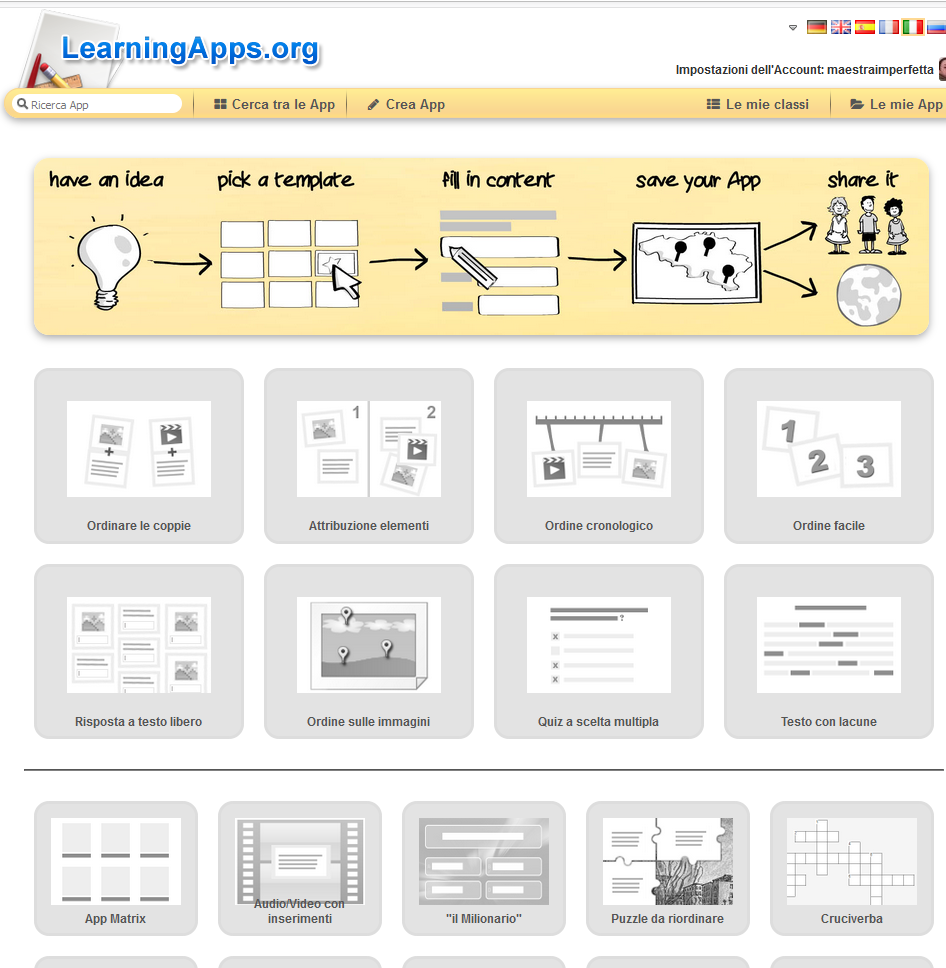
Cominciamo andando su “Crea App”

Questa volta proviamo con l’Attribuzione di elementi. 

Per vedere qualche esempio possiamo selezionare tra quelli proposti o andare a vedere altre app create con questa modalità andando sul pulsante con i tre puntini bianchi vicino ad Esempio 3

Appariranno altre app create con questa modalità. Una molto carina 

A noi interessa crearne una proprio con questo template chiamato “Attribuzione di elementi”, che consiste nel sistemare gli oggetti nel contenitore giusto. 

Andiamo su “Crea App nuova”

Questa volta mi lancio sulla musica, che è nelle mie corde, ma ricordo che si può fare con qualsiasi materia. 

Il titolo possiamo metterlo alla fine, quello che conta è decidere la materia e stabilire l’argomento trattato. 

Ho deciso di fare qualcosa di molto semplice

Andiamo su “Seleziona immagine” e ci apparirà un menu come il seguente 

Si può scegliere da wikipedia (a sinistra), da un link (al centro) oppure caricare dal proprio computer trascinando l’immagine dal pc allo spazio nella tratteggiatura blu. 

Ho cercato “orchestra” e spulciato tra le pagine alla ricerca di un’immagine d’insieme di un’orchestra da teatro. Questa sarà lo sfondo di uno dei gruppi.

Clicco su “utilizza” a destra e procedo.

Adesso devo inserire gli elementi del gruppo, in questo caso strumenti musicali facenti parte dell’orchestra. Posso inserire solo testo, immagine, testo e parlato, solo il suono o addirittura un video. A me ora interessa l’immagine quindi procederò come prima. 

Nel caso del testo basterà cliccare su “testo” ed inserire la parola. 

Nel caso del video e dell’audio rimanderà a youtube.

Una volta inserita l’immagine del violino (il primo strumento che mi viene in mente) dovrò aggiungere altri strumenti quindi andrò su “Aggiungere elemento” in basso e procederò come per lo sfondo e l’elemento 1. 

Notare bene che per il momento mi sto concentrando sugli elementi del gruppo 1. Attenzione in questa fase a non confondere ed abbinare elementi a sfondo. 

Una volta abbinati gli strumenti dell’orchestra sinfonica passerò alla band rock (non complichiamoci l’esistenza andando con altri generi…non ora almeno, ma se ve la sentite. 

Con il medesimo procedimento andiamo a mettere lo sfondo del gruppo 2 ed inseriamo gli strumenti di un’orchestra rock come fatto per il gruppo 1.  

Una volta finito possiamo decidere di complicarci la vita ed inserire altre orchestre o band, in tal caso basterà andare su “aggiungi gruppo” e procedere come per i gruppi precedenti.

Adesso dobbiamo decidere come i nostri bambini visualizzeranno l’esercizio. Alla dicitura “visualizza mappe”  possiamo scegliere tra due modalità.

Mostra mappa e classifica 

In questa modalità i bambini vedranno uno strumento per volta e dovranno trascinarlo nel gruppo che ritengono corretto.

Visualizza tutte le carte per iniziare

In questa modalità come si può vedere i nostri studenti vedranno tutti gli strumenti sparsi. Secondo me è confusionario e rischia di non essere agevole per chi fa il gioco da smartphone essendo lo schermo più piccolo. 

Ora possiamo decidere se mettere un messaggio di incoraggiamento, basterà scrivere nella casella “feedback” . 

Mettiamo un aiuto, se lo riteniamo necessario, che loro potranno vedere andando sul pulsantino con il punto interrogativo in alto a sinistra. 

Ora che tutto è deciso e i dati sono messi, possiamo salvare la nostra app e decidere se renderla pubblica o tenerla privata. Io l’ho resa pubblica! 

L’app appena fatta la troverete al seguente QRCode, inquadrandolo col vostro smartphone ed un’app per leggere i qrcode (tutti i cellulari ne hanno una) oppure andando al seguente link: https://learningapps.org/view16701943

Spero come sempre di esser stata utile, segnalate pure i link delle app da voi create nel gruppo facebook “Gruppo di diario di una maestra” oppure scrivendomi a diariodiunamaestra@gmail.com così che possa promuovere e condividere le vostre creazioni (ricordatevi di mettermi il nome con cui siete registrati su learningapps). 

al prossimo tutorial LearnigApps

la vostra

Maestra Imperfetta

Pubblicato in: Fai da te del maestro, insegnarte

GOOGLE Arts and Culture

Tempo fa, cercando tra le varie app di opere d’arte, per risolvere l’annoso problema del riconoscimento dell’opera che sto guardando ma porcacioppa non mi son segnata il nome e l’autore, sono incappata nell’app Google Arts&Culture.

Principalmente l’ho trovata su Android, sul playstore, perché avevo dietro il cellulare. Ho provato a cercarla dall’Ipad visto che usa anche la tecnologia AR e si…c’è anche per IOS.

Per curiosità, e comodità, ho provato a vedere se c’era anche la versione deskstop…si c’è, la trovate qui: GOOGLE ARTS&CULTURE.

Il mio consiglio è sempre quello di esplorare da soli per orientarsi nelle molteplici potenzialità e usi, ma sarò buona e mostrerò qualcosina in base alla mia esperienza (maturata finora).

Su smartphone e tablet si può, andando sull’icona della macchina fotografica:

1-Usare i filtri basati su artefatti dei musei

2- Farsi selfie e scoprire quali ritratti ci somigliano (con tanto di percentuale di somiglianza)

3- Trovare opere d’arte con gli stessi colori della propria foto.

Se poi il tuo smartphone o tablet supporta la tecnologia AR puoi fare anche di più. Ammetto che con Android è più agevole che IOS.

Oltre all’interazione con la fotocamera, c’è la possibilità di visitare musei da tutto il mondo con google street view, trovi già i link, è sufficiente addentrarsi e…eccomi al British Museum a guardar sarcofagi e altri reperti, o al Rijksmuseum ad Amsterdam, tra quadri meravigliosi tra i quali le opere di Veermer (Vi ricordate “la ragazza con l’orecchino di perla” ? Ecco, quel pittore)

Ma possiamo portarli a Mumbai, in Messico, a Firenze, Brasile, Los Angeles, Giappone…

Colleghiamo PC alla LIM, o se a distanza accediamo dal pc e mettiamo in condivisione schermo e loro potranno godere una visita virtuale ovunque. Certo, consiglio di visitare per primi e farsi una cultura o si rischia di non saperli guidare e crear confusione.

Dal menù in alto a sinistra si può accedere alle tante potenzialità divise per argomento, e c’è da perderci delle ore.

In mano ad un docente creativo e curioso questo strumento diventa potentissimo alleato per creare una didattica innovativa basata su un’esperienza diretta del tutto nuova. So che non è come essere sul posto, ma sarebbe stato impensabile fino a qualche anno fa saltare dalla Korea del sud a Berlino in un click.

MOVIMENTI ARTISTICI– clicca su questa dicitura ed ecco tutta la raccolta catalogata per movimenti artistici di ogni epoca. Puoi visualizzarli per indice alfabetico o…tienti forte…per DATA. Ti apparirà la timeline con i vari movimenti inseriti nell’arco di un centinaio di anni.

All’interno di ogni movimento puoi trovare ovviamente la stessa possibilità ma per Popolarità, Data o Colore. Stesso discorso per la dicitura ARTISTI.

COLLEZIONI– In questa sezione troverai le opere d’arte suddivise per collezione dei vari musei.

TEMI– cerchi un tema per qualche attività didattica? Qualcosa da approfondire o che possa ispirarti? Ecco che questa sezione fa per te, con interessanti proposte che coinvolgono anche la cultura in senso più ampio e non strettamente artistico.

ESPERIMENTI- ci sono anche i giochi, anche se sono ancora sperimentali, ma ho trovato molto interessante tra questi il cruciverba visuale poiché coinvolge ed obbliga a cercare di comprendere le associazioni. Nella sezione esperimenti trovi molto, ma avviso che è tutto in inglese.

MEZZI ESPRESSIVI– Vuoi indagare o mostrare opere fatte con quella particolare tecnica? Questa è la sezione che fa per te (l’avessi scoperta prima).

EVENTI STORICI– perché è google art si….ma anche Culture e la cultura si forma attraverso la storia. Organizzata come Movimenti artistici, artisti e mezzi espressivi, anche qui si può cercare tramite indice alfabetico o data, offre anche video correlati.

PERSONAGGI STORICI– come per gli artisti e i movimenti artistici, anche la storia ha i suoi personaggi. Volete approfondire questo o quel personaggio? Ecco la sezione fatta per voi, si può cercare tramite indice alfabetico o data, più facilmente mostra opere artistiche che rappresentano l’evento o il personaggio (anche foto).

LUOGHI – questa sezione è incantevole. Organizzata anche questa con possibilità di indice alfabetico, mostra tantissimi luoghi, alcuni dei quali hanno solo foto, ma altri sono visitabili con google maps. Merita un’esplorazione.

ESPERIENZE GIURASSICHE

Avete mai visto un Amurosaurus da vicino? No? Ebbene qui potete! Ricostruito in 3D lo si può avvicinare ed esplorare da ogni angolazione e senza rischi per l’incolumità.

RICOSTRUZIONI 3D

Oltre ai dinosauri e altre creature estinte, si può mostrare loro la ricostruzione in 3D di altre opere storiche, a partire dalla Caverna di Chauvet con le sue pitture rupestri straordinariamente dinamiche.

Basta ricordare che se si esplora dal web bisogna selezionare la dicitura apposita “visualizza sul web”

vuoi altri modelli 3D? Nessun problema, basta visitare la galleria e ne trovi 305 di tutte le epoche per tutte le tue esigenze, dal dinosauro all’Apollo 11.

Cosa molto bella e interessante, si può aggiungere ai preferiti l’opera o qualsiasi altra cosa (dalla mostra al luogo al tema, anche la sezione 3D) cliccando sul cuore.

l’icona vicino al cuore invece copierà il link (se lo si vuole salvare per usarlo in un secondo momento)

l’icona a destra è per condividere ed apparirà questa finestra:

Per concludere, non fosse che ogni tanto l’applicazione si pianta e si chiude, le darei cinque stelle, ma da browser la si gode appieno e se collegata ad una LIM si deve solo scatenare la fantasia. I miei consigli sono:

  1. visitare virtualmente il luogo prima di mostrarlo
  2. prepararsi prima di far vedere qualsiasi cosa ai nostri studenti, visionando prima anche le opere.
  3. Salvare il link della versione web per pc tra i preferiti del browser, così non si perde un attimo a cercare. Meglio ancora se si ricorda il percorso fatto per accedere a questa o quella funzionalità che si desidera usare.

Ultimo ma primo consiglio tra tutti è …DIVERTIRSI AD ESPLORARE le potenzialità dello strumento fino a conoscerle bene, ma attenzione, pericolo ingordigia.

A presto

La vostra

Maestra Imperfetta

Pubblicato in: Fai da te del maestro

Spooky art

Chi lo ha detto che l’arte non può essere…spaventosa? In realtà può, lo sappiamo, basta vedere Momo (creata da un giapponese su base della loro mitologia spettrale) o tutti quei bellissimi costumi creati per il cinema (sono arte pure quelli). Lo era il primo nosferatu (ma anche il secondo non scherzava), dracula e frankenstein. Ma oggi…parlo di dipinti.

Avevo installato tempo addietro Google art&culture, presente sia come app per Android e IOS, sia online. Quando la fantasia si esaurisce e la memoria vacilla è un’ottimo strumento per il docente per trarre anche solo ispirazione. In periodo Halloween…eccoci con i quadri Spaventosi!

Scheletro con sigaretta- Van Gogh 1886

Apriamo con un bello scheletro che fuma. Tanto è già morto e di certo il cancretto non gli può venire, ma è un gioco di…tenetevi forte…Vincent Van Gogh, proprio lui. Disegnare scheletri è un esercizio nelle accademie di Arte da sempre, per questo lui si è divertito così, riproducendo uno scheletro che fuma come una persona viva, quasi qualcosa di inanimato tornasse ad avere una volontà propria.

La tentazione di S. Antonio – Joos Van Craesbeeck –

Questo forse è un tantino forte per i bimbi, ma forse no, in fondo sono abituati ad It, alla bambola assassina e altri orrori, cosa volete che sia questo gigante da cui escono figure inquietanti come cattivi pensieri? L’ispirazione di questo artista viene da Bosh (altro pittore che adoro).

Il sabba delle streghe- Francisco Goya

Il nostro amato Goya era molto interessato alle streghe, vuoi perché l’inquisizione c’era ed era fin troppo attiva anche se morente, vuoi perché in fondo ogni artista che mi piace ha la sua ossessione per il lato più oscuro e nascosto dell’umanità. I bambini vengono offerti al diavolo come iniziazione alla stregoneria…non è un quadro per bimbi ovviamente. Molti hanno visto questo quadro come una critica al fervore religioso, e non è sbagliatissimo, tuttavia egli criticava l’irrazionalità, l’ignoranza che portano a certe pratiche superstiziose.

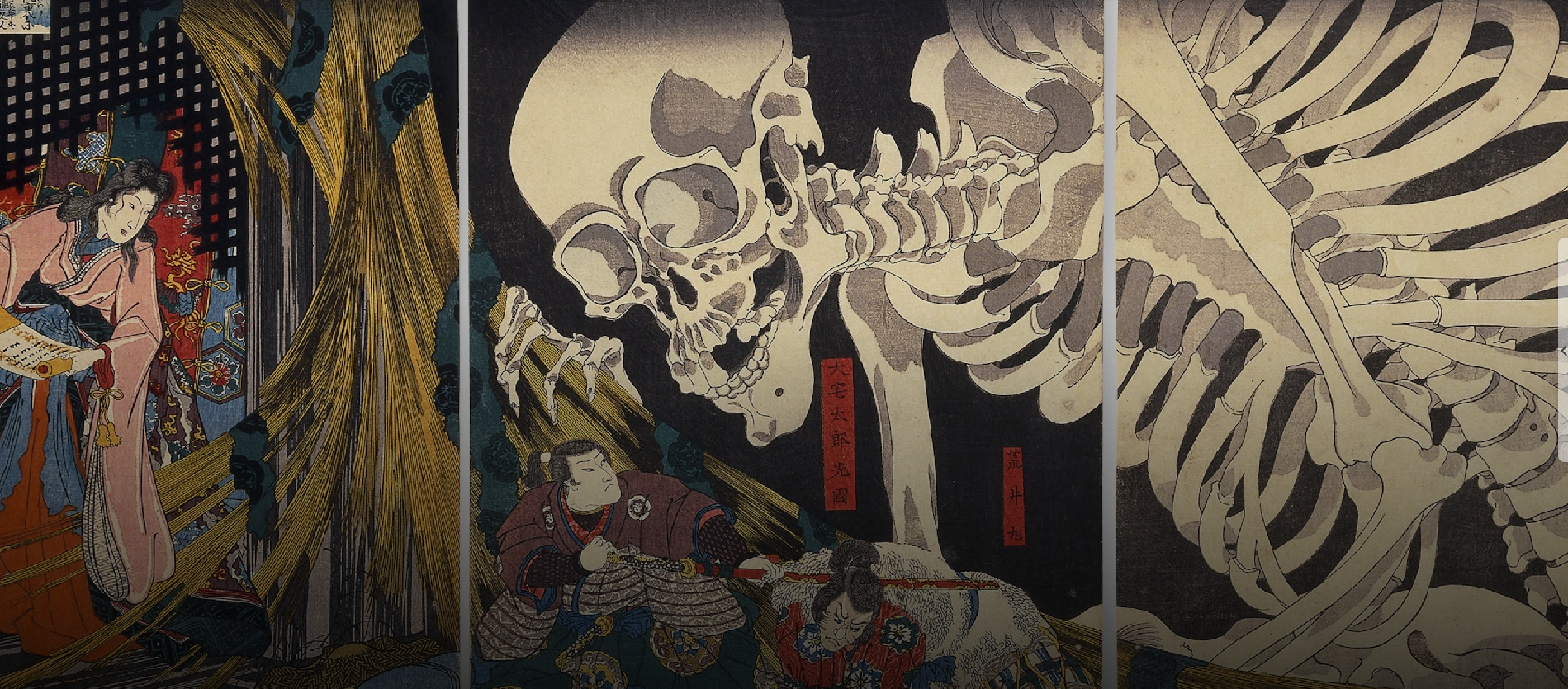
Ed eccoci ad un autore giapponese : Utagawa Kuniyoshi.

Quello che amo di certe stampe giapponesi è proprio lo stile molto fumettistico da cui inevitabilmente abbiamo preso. Ogni tavola racconta una storia o una parte di essa, ma tendono a comporre una narrazione. Utagawa amava raccontare miti e leggende e storie nelle sue xilografie.

Qui la principessa Takiyasha (sulla sinistra), evoca da una pergamena uno spettro scheletro per spaventare il nostro eroe Oya no Mitsukuni (al centro, non molto spaventato in effetti).

Kuniyoshi è uno degli artisti della scuola pittorica denominata “ukiyo-e” fiorita dall’inizio del 17° alla fine del 19° sec. Questa scuola merita un articolo a parte tuttavia, per ora vi basti la traduzione «pittura della vita che passa, del mondo fluttuante». Si dedicarono soprattutto all’incisione in legno e realizzarono opere a grande tiratura.

Ovviamente non può mancare il mio preferito…l’URLO di E. Munch

L’Urlo- Edvard Munch

Una delle opere più famose, e rubate, della storia. Munch ha basato quest’opera sull’esperienza vissuta mentre passeggiava con amici a Ekebergasen, in Norvegia.

Stava passeggiando quando il cielo divenne rosso sangue e lui, esausto, si appoggiò alla staccionata. C’erano sangue e lingue di fuoco sopra il fiordo blu-nero e la città. Gli amici proseguirono e lui rimase lì tremante di angoscia, con un urlo senza fine che attraversava la natura.

Il quadro non rappresenta uno spettro, ma qualcosa che fa ben più paura di esso…la paura stessa.

Ed ora…passato Halloween, dati i dolcetti e/o subiti gli scherzetti, dopo questa carrellata nella storia dell’arte, auguro un buon 1 Novembre.

La vostra

Maestra Imperfetta

Pubblicato in: tecnochicche

app per maestre (e non) iNaturalist

“MAESTRAAAA cosa è questo?”

Ecco che cadi in crisi e maledici il memory con gli animali! Ma porca la cioppa ma possibile che non possano mettere cagnolini e gattini? Al massimo elefanti, tigri e giraffe, insomma il normale corollario di animali conosciuti. Se c’è una cosa in cui i bimbi sono talentuosissimi è proprio mandarti in crisi scovando le cose che sicuramente non sai!

Ecco però che tu, maestra tecnologica e un poco sgamata (ma anche fortunata diciamolo) conosci giusto quell’app per smartphone e Tablet che ti salva in tutti i sensi! 

L’app è “iNaturalist” , c’è sia per android che per ios 

Nata per scoprire esplorando le biodiversità del globo terrestre

Nasce nel 2008 come progetto di Master di allievi dell’Università di Berkeley e si sviluppa grazie all’Università di Stanford . Nel 2018 gli utenti di iNaturalist hanno già contribuito con 15,900,000 osservazioni di piante, animali, insetti etc. 

COME SI USA! E’ semplicissimo! Fotografi l’animale, la pianta, l’insetto, dal vivo come da una foto (nel mio caso) o carichi una foto da cellulare, clikki su “cosa ho visto” e ti presenta una lista di scelte con immagini! 

Scegli quella che si avvicina oppure quella proprio identica a quello che hai fotografato e ti appare la schermata con i dati.

Nome in inglese, nome latino, mappa delle osservazioni (dove è stato avvistato) , stagionalità (quando è più facile e frequente osservarlo), ciclo vitale.

Interessante perché laddove non sono presenti dati si possono aggiungere i propri dati dalle proprie osservazioni. Un’attività didattica utile per far capire ai bambini che la tecnologia e la connettività possono essere usate anche per scopi utili (ed il pollice opponibile torna ad avere un senso).

Alla prossima app

Maestra Imperfetta