Al mio solito, con spirito da esploratrice del web armata di curiosità e senza pesante fardello di pregiudizi (sono un peso inutile per chi naviga nel web) mi sono addentrata ed ho scoperto questa isoletta felice. Oggi vi parlo di NotebookLM e vi confesso già da subito che avrei voluto scoprirlo prima.
La registrazione è gratuita, cosa che preme a tutti i docenti lo so, ma cosa fa di preciso? Partendo da un pdf che andrò a caricare, potrò porre domande, prendere note e vediamo nel dettaglio. Questa schermata vuota mi si è presentata alla registrazione.
Andiamo su origini e clicchiamo sul + accanto alla scritta. Appare questo menù da cui scegliere. Come vedete non si può solo caricare pdf ma anche file di testo (google documents o word), testo copiato (copia e incolla il testo), da una pagina web…il file Markdown al momento non ci interessa.
Provo a vedere cosa accade mettendo un URL pagina web prendendo Wikipedia, Antica grecia
Dopo qualche macinio che dipende forse anche dalla connessione, ma si tratta di pochi secondi, ecco qua un bel riepilogo e relativi aiuti. Come vedete ci sono Domande suggerite ma nel testo possiamo inserire una nostra domanda. Io per esempio ho messo “cosa mangiavano gli antichi greci” (si ho fame, sarà la dieta) ed ecco il risultato
Non sapete come tornare indietro? Semplice, andate in basso a destra sulla scritta “guida al blocco note”.
Ora provo con “guida allo studio” in alto. Vi apparirà nella nota una serie di domande con risposte, eventuali tracce per saggi e un comodo e utile glossario. Direi gli strumenti ideali per docenti e per studenti.
Torno indietro e seleziono “guida al blocco note” ma stavolta scelgo “sommario”. Mi fa un comodo sommario della pagina con una sinossi del contenuto per ciascun paragrafo…ma torniamo indietro riselezionando “guida al blocco note”.
Questa volta seleziono “Sequenza temporale” e questa, vi assicuro, piacerà
Cosa potete trovare di meglio di una comoda linea del tempo del periodo che vi interessa? La linea del tempo ovviamente potete anche elaborarla, estrapolarne la parte che vi interessa o altro, questo è compito vostro e dipende da quello che vi serve al momento, ma volete la comodità di averla fatta invece di leggersi tutta la pagina e trascrivere? Per carità, niente vi vieta di farlo, ma non è questo lo scopo di NotebookLM né dell’articolo.
Torno indietro con “guida al blocco note” e stavolta seleziono “documento di briefing”. In pratica è un riassunto, una panoramica dell’argomento da cui partire per poi approfondire piano piano. Forse consiglierei di usarlo prima di tutti gli altri, ma dipende dall’organizzazione dell’utente.
Ora che abbiamo tutto quello che ci serve, andiamo ad una bella panoramica. Ci ritroviamo con degli appunti, o meglio note, che son stati salvati. Seleziono una nota…
Seleziono in questo caso la Cronologia dettagliata andando a spuntare la casella come da immagine precedente. Come potete vedere mi appaiono quattro voci in basso, sopra lo spazio della chat da scegliere. Seleziono “concetti essenziali” e mi appare la seguente schermata
Direi che è comodissimo e metterei anche un like, con la puntina da disegno in alto posso fissare il contenuto in modo da non perdermelo. Bene, ora seleziono “crea uno schema”, perché sono una persona estremamente schematica e da lì mi piace partire per poi allargare approfondendo gli argomenti.
Chiaramente posso fare domande e dovrò comunque controllarne le risposte, niente vale come lo studio sul libro di testo, ma può essere un aiuto più che valido quando l’argomento è molto vasto. Posso aggiungere alla stessa sessione di studio pdf, altri siti e documenti di testo per integrare l’argomento e ritrovarmela un domani se voglio ripassare.
Se clicco sulla scritta “NOTEBOOKLM” torno alla pagina principale dove posso aprire un’altra sessione di studio.
Ho voluto provare con un argomento più pesante (senza nulla togliere agli antichi greci) e attuale: la privacy.
Provo a chiedere una mappa concettuale (il mio tallone d’achille)
Non fa un vero e proprio grafico, ma quello possiamo in effetti farcelo noi, però lo schema è molto chiaro e se seleziono i numeretti accanto al titolo mi rimanda alla parte di testo…aaah l’avessi scoperto mentre facevo il master, ma anche l’avessi avuto all’Università…le nuove generazioni sono fortunate e non lo sanno, ma forse è colpa nostra che non insegnamo ad usare consapevolmente questi strumenti.
Bene, spero di esservi stata utile e, se vi va, fatemi sapere se lo avete usato e come scrivendo a diariodiunamaestra@gmail.com.
Non è un articolo sulla recitazione, sul role playing o il teatro che, nobilissimi e ottimi strumenti di apprendimento, non coprono comunque tutti i campi dello scibile umano (ma cosa lo fa?). Oggi vi parlo di uno strumento didattico utile scovato nel mio peregrinare tra instagram, google, siti vari di vari maestri e blog tecnologici: PhET.
Vi ricordate Scratch? Ecco quello era un progetto dell’MIT (Massachusetts Institute of Technology), prestigioso istituto che si occupa anche di informatica. Questo è un progetto dello University of Colorado Boulder, istituito nel 2002 dal Premio Nobel per la fisica Carl Wieman, (mica Pino TreDita insomma), basato su ricerche didattiche che coinvolgono gli studenti con un approccio ludico ed esplorativo. Il progetto abbraccia vari gradi e ordini a partire dalle Primarie fino all’Università. Io stessa devo riconoscere che dinnanzi a concetti astratti, se ho una simulazione anche solo al pc che mi consente di vedere un effetto immediato della manipolazione dei dati, apprendo meglio e, pertanto, ricordo di più.
PhET è un sito che racchiude diverse webapp (app che non occorre installare perché se ne può usufruire direttamente da browser) pertanto non dovrebbe creare problemi con la LIM, licenze etc etc. Si può anche installare su Chromebook o dispositivi Apple in quanto disponibile l’app per sistemi IOS, ma comunque è usabile anche direttamente da chrome.
Al solito ho curiosato per voi. Prima cosa da fare è scegliere la materia e impostare il livello di studio dal menù sulla sinistra. Nel mio caso metto Scuola Primaria. Questo per scremare tra le simulazioni presenti, alcune onestamente difficili. Una volta scelta la simulazione di vostro interesse andrete a cliccarci sopra e vi si aprirà la pagina dedicata.
Per avviare la simulazione sarà sufficiente andare a cliccare sul pulsante play nell’immagine del video in alto, al centro, così da aprire a finestra intera il video con la simulazione scelta. In questo caso mi sono divertita a scegliere l’elettricità statica, concetto semplice ma complesso da spiegare ai bambini. Come vedete qui è molto meno complesso se si ha un riferimento visivo.
Se si desidera accedere a risorse e suggerimenti per attività didattiche ci si deve registrare, è gratuito con donazione facoltativa. Non vi interessano le risorse o non volete iscrivervi? Nessun problema, si può comunque usufruire gratuitamente delle simulazioni. Le risorse per gli insegnanti, avviso, sono interamente in inglese, non le hanno ancora tradotte, ma se si hanno le basi culturali non se ne ha bisogno e comunque suggerisco di provare sempre l’esercizio prima di proporlo ai bambini.
Particolarmente utili sono le simulazioni di matematica (inclusa geometria), ma anche quella sulla selezione naturale risulta molto utile, illustrando concetti quali il mimetismo e la necessità anche della presenza predatori per un controllo della popolazione.
Tirando le somme, data la complessa situazione dell’edilizia scolastica, la mancanza spesso di spazi attrezzati e di fondi, laddove in aula c’è una LIM attaccata o meno ad un PC, la tecnologia ci viene in aiuto.
Eccoci al dunque ed alla fine di questo articolo che, spero, vi abbia fornito strumenti e idee da applicare in classe per il divertimento degli alunni e, perché no, anche vostro.
Cerchi una comunità di insegnanti che condividono veramente le loro conoscenze e competenze tradotte in lavoretti, schemi, attività didattiche fatte in classe?
Navigando negli oceani di internet si incappa a volte in risorse interessanti e sono incappata in questa comunità internazionale (tranquilli, c’è anche solo italiano se volete), che si chiama FREED.
Vai sul sito, ti iscrivi e cominci a cercare per materia, ordine e grado. Alcune attività sono a pagamento, ma non devi per forza acquistarle. Ci sono tantissime attività gratuite e ogni attività è corredata in media dalla spiegazione del lavoro svolto in classe e materiale scaricabile.
Basta selezionare sulla destra dell’interfaccia Classe e Materia ed ecco che ti appariranno tutte le attività classificate secondo quei criteri.
Se poi sei un o una creativa che vuole far le cose da sè c’è lo strumento “CREA” in alto, bianco su fondo verde. Basterà cliccarci ed ecco che si apre l’interfaccia per creare contenuti per la propria classe e da condividere eventualmente con altri docenti in tutta Italia.
Puoi caricare qualcosa di già creato da te o crearti del materiale.
Ho provato a crearmi del materiale per curiosità selezionando “Crea materiale” ed ecco che, per prima cosa, mi si è aperta questa finestra. Posso scegliere un modello già fatto ed eliminare le parti decorative o sostituirle, oppure crearlo da documento vuoto.
Anche creando un documento vuoto, nel caso vi siate pentiti, non serve tornare indietro perché sulla sinistra vi compariranno numerosissime idee tra cui scegliere, se siete privi di ispirazione.
Ora potete scegliere uno dei modelli e modificarlo cliccandoci sopra, se scorrete verso il basso ci sono anche i fogli a righe e a quadretti.
Una volta stabilita la base possiamo aggiungere un testo a nostra scelta e altri elementi.
Io qui ho scelto dei quadretti, ma si possono scegliere anche righe o bianco. Sulla sinistra trovate tutti gli elementi a vostra disposizione per creare un foglio su misura per l’attività che avete pensato.
Avete tutto il materiale da inserire diviso in categorie facilmente identificabili. L’unico limite è la vostra fantasia.
Qui non ho ancora creato nulla, nessun foglio, anche perché non avevo idee lo ammetto, ma sono certa che tra voi ci sono già molti docenti che hanno la testa in fermento e devono solo dare un ordine alle miriadi di idee che sono venute nella mente.
La cosa che consiglio vivamente di fare è esplorare i contenuti dei vari gruppi sulla sinistra per prendere confidenza con gli elementi a vostra disposizione, senza aver fretta di cominciare…certo, a meno che non abbiate già le idee molto chiare (cosa che non capita a me purtroppo). Per pigrizia e mancanza di idee, farò una cosa molto molto semplice:
Ora che l’ho creato vado sul tasto in alto a destra e clicco su “Salva”, inserisco quindi il nome del file che chiamerò “matematidadica” e clicco su “Procedi.
Ora posso copiare, modificare, scaricare…se voglio condividere, creandola, un’attività didattica o l’idea cui è legato il materiale creato, mi basta andare su “modifica”, il simbolo della matitina per intenderci, e, una volta aperto il file, andare su “condividi in un nuovo post”. Si aprirà la schermata in cui dovremo inserire Titolo, parole chiave, categorie, ed aggiungere gli allegati, quali per esempio il formato pdf del foglio o altro materiale inerente l’idea.
Trovo sia uno strumento interessante sia per prendere che per dare, contribuendo a condividere buone pratiche e attività che nella classe hanno avuto successo. Spero, come sempre, di esservi stata utile, e che magari con questo articolo abbia ispirato qualcuno a condividere le proprie meravigliose idee.
Ricordo anni addietro, ero ancora una bimbetta delle elementari, appena dopo l’estinzione dei dinosauri insomma, avevo un pallottoliere tascabile che mi portavo a scuola tronfia e fiera perché mi sembrava una cosa superlativa (anche se alla fine nemmeno lo usavo).
Era piccolo, si apriva a libretto, aveva credo dieci file da dieci pallini se non ricordo male. Unica cosa che non ricordo era il colore della confezione, forse era azzurro…ma non mi sono mai piaciuti i colori attribuiti da stereotipo al femminile. Oggi il pallottoliere lo si usa ancora, lo so, e spesso lo disegnano sul quaderno, ma l’oggetto ha sempre qualcosa di magico. Far scorrere le sfere su quelle aste di metallo sembra dare più piacere della fredda calcolatrice. Che il piacere sia nell’atto stesso? Chissà…ma la tecnologia non è da demonizzare, la differenza sta sempre nell’uso che se ne fa.
Oggi torno a parlarvi di Mathlearningcenter, dove, curiosando come mio solito, dopo Geoboard ho trovato un nuovo programmino, senza bisogno di installazione, chiamato Number Rack (Number= numero e Rack= rastrelliera).
Come si può ben vedere è un abaco a tutti gli effetti. Si parte con due griglie ma se ne possono aggiungere o levare secondo la necessità.
Aprite sempre la web app, così che non richieda installazioni e questo non vi crei problemi con autorizzazioni dell’amministratore di sistema richiedendo password che non conoscete.
Si usa esattamente come un pallottoliere, quindi alla fine sta a voi maestri/e stabilire come e quando usarlo, ma io personalmente l’ho trovato molto bello e utile.
Volete prima un tutorial per imparare ad usarlo? Mathlearning ha pensato anche a questo. Dalla pagina principale sarà sufficiente andare a cliccare su “learn more” e si aprirà la pagina come da immagine.
Andate su Launch tutorial e avrete delle piccole ma semplicissime sfide per imparare ad usare questo programma, che al contempo vi forniranno anche idee per sfruttarlo in classe. Se scorrete più in basso, senza lanciare il breve tutorial, avrete modo di poter scaricare dei libri di attività da svolgere con questo programma. I libri sono totalmente gratuiti ma sono in inglese.
Mi sono divertita a giocare un poco con questo pallottoliere virtuale ed in effetti è molto valido sia per addizioni che per sottrazioni, ma ancora di più quando devi insegnare semplici moltiplicazioni usando gli schieramenti.
Spero di avervi fornito uno strumento utile e simpatico per divertire i bambini insegnando. Come sempre in matematica, come in altre materie, comunque l’esercizio è fondamentale.
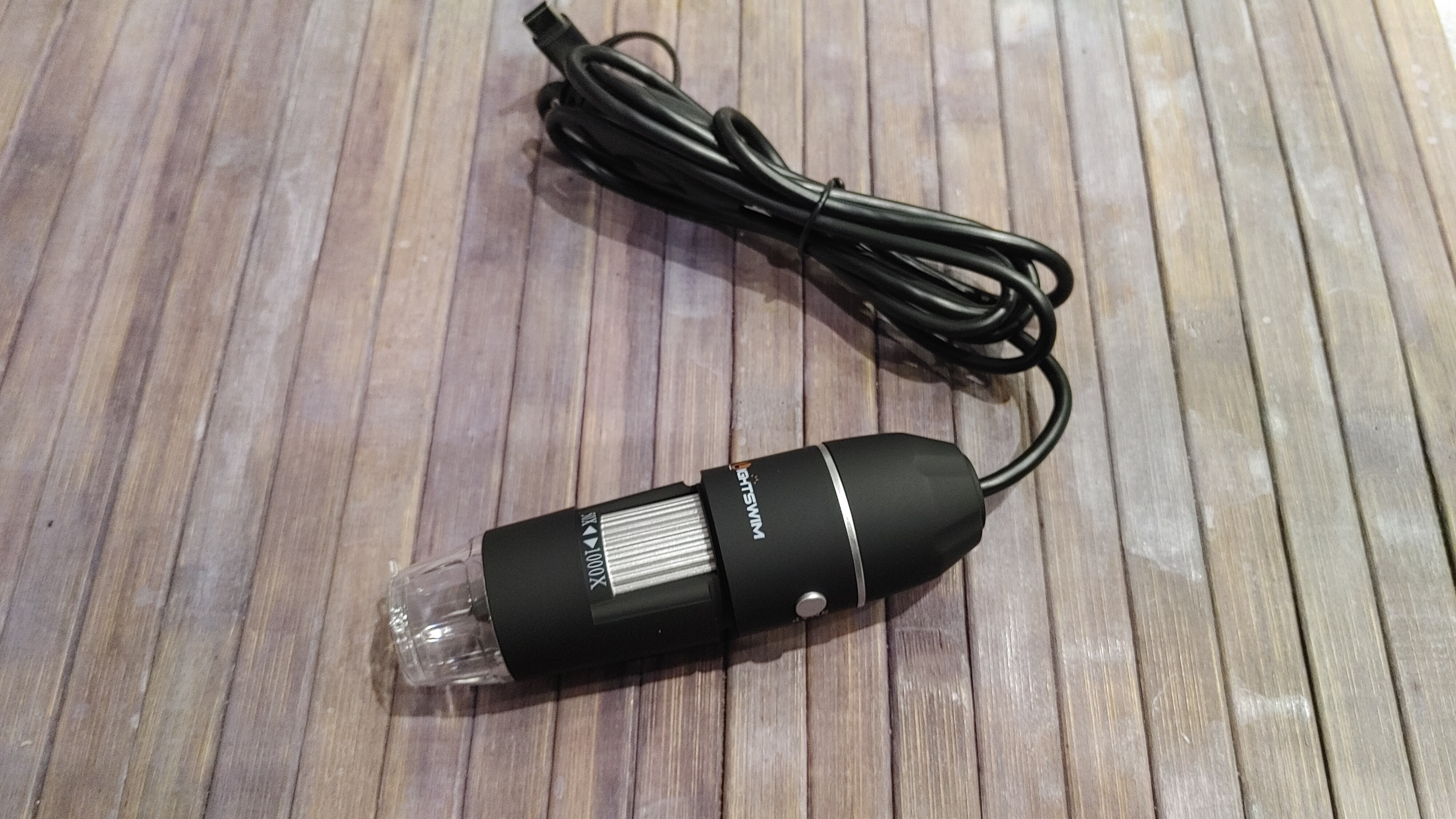
Capita che ti ritrovi ad insegnare scienze in terza primaria. Capita che per prima cosa ti ritrovi sul libro il metodo scientifico e gli strumenti dello scienziato! Benissimo…ma capita anche che sei una maestra curiosa e affamata di nuovi gadgets…ma il microscopio è troppo sia come prezzo che come ingombro. Ecco che la tecnologia mi viene in aiuto con un “giocattolino” tecnologico di quelli che piacciono a me: il microscopio usb.
Non cercavo ovviamente qualcosa di professionale, d’altronde mi serviva giusto per fare qualche esperimentuccio con i bambini, ma ho trovato in questo bel giocattolino un ottimo compromesso tra necessità e prezzo. Io l’ho pagato, in offerta su Amazon, 19,14€, ma il mio modello non ha Wi-fi ed in effetti avrei potuto prenderlo, ma chissene, in fondo basta una LIM con usb e magari una prolunga o la cattedra vicino alla LIM per ovviare.
Nella scatola ho trovato la basina in metallo e plastica (comoda, ma anche scomoda per una come me), qualche vetrino già predisposto, una busta di stoffa per tenervi il microscopio e il microscopio stesso con tre attacchi: usb-c, micro usb e usb-A (quello che potete attaccare ai pc per intenderci).
Non aspettatevi grandi ingrandimenti, non vedrete i globuli in una goccia di sangue nè il coronavirus, ma vi permette comunque di ingrandire molto e molto bene e scattare foto, così come fare piccoli video di ciò che osservate.
Funziona con app android “inskam” ed è compatibile anche con Windows 10 (provato) e Mac (ma non ho il Mac quindi non posso garantire).
Un comodo pulsantino sul microscopio vi consente di catturare l’immagine velocemente, se non volete farlo da app, oltre a darvi un riferimento per muoversi con il microscopio (verso l’alto).
ed una parte grigia dentellata vi consente, ruotandola a destra o sinistra secondo il caso, di mettere a fuoco.
Infine una rotella presente sul cavo del microscopio vi permette di regolare la luminosità del led, cosa non da poco quando vai a curiosare su superfici riflettenti o c’è molta luce ambientale.
<——————————————–
Consiglio di provarlo un poco e far pratica prima di usarlo in classe, giusto per regolarsi bene e muoversi agevolmente senza far pessime figure, ma nessun problema, bastano pochi minuti e ci si impratichisce subito.
Con smartphone l’app si attiva direttamente come si attacca il microscopio, con PC bisogna far partire il programma e poi attaccare il microscopio.
Unghia di Cane delle praterie
Al di là dei 12 vetrini in dotazione, utili e divertenti, mi sono subito cimentata a provarlo su altro…per esempio l’unghia tagliata di un mio ex cane delle praterie, chiamato Cippo
o il dente che un altro cane delle praterie (Bis, purtroppo passato a miglior vita) ci ha gettato alquanto infastidito.
Incisivo di Cane delle praterie
Interessante da notare sia la forma sia il colore del dente. Nessun problema, il dente poi è ricresciuto, per fortuna sono animali i cui denti sono a crescita continua, anche se è sempre bene evitargli traumi che gli facciano rompere gli incisivi.
Ma, senza andare a cercare animali strani, se si vuol andare oltre i vetrini e non acquistarne altri, si può anche invitare a raccogliere fiori e foglie ed osservarne la trama, come queste foglie di Acero.
foglia di acero rossiccia
parte appassita della foglia
Insomma ci si può sbizzarrire come si vuole, ma consiglio la supervisione di un adulto per maneggiare questo interessante microscopio. Io lo proverò in classe, anche se credo solo su foglie e fiori visto che su insetti risulta difficile.
Non so garantire quanto duri il “giocattolo”, ma credo, come tutti, che meglio lo si tratta maggiore è la durata. Di certo c’è che aveva ottime recensioni su Amazon ed è questo che mi ha convinta ad acquistarlo.
Fatemi sapere, se volete, come e per cosa lo avete usato in classe (o per i fatti vostri) e, se volete, pubblicherò le idee migliori sul blog con tanto di autore.
No, non parlo francese, l’ho già detto nel post dell’11 Giugno “Partir c’est mourir un peu” ma non è colpa mia se, oltre ad essere elegante ed ispirare le romantiche e bohemien atmosfere parigine di Mont Matre, questa lingua ispira anche il nome di un’app didattica.
Ed è proprio questa, cari e care insegnanti, che vi presento un’app totalmente gratuita (si si, ho detto gratuita, mica poco) e sicura promossa e pubblicizzata da “le alternative”, canale telegram seguito dal mio compagno che cerca sempre alternative tecnologiche valide alle più comuni app e software che agiscono senza prendere dati o violare la privacy, cosa che nella scuola è argomento delicatissimo e le bucce di banana le trovi anche se stai attento (anche perché spesso non ti vengono date alternative appunto).
icona del gioco su Android.
L’app si chiama Gcompris, che ricorda appunto, e non a caso, il francese Je compris, che in francese significa appunto “io capisco” o “io ho capito”, correggetemi se sbaglio. L’app è pensata principalmente per Linus, ma gira anche su Windows, android e mi dicono anche IOS, quindi la si può utilizzare su monitor Promethean (che gira su android) e su monitor touch.
Onestamente finora l’ho provata solo sul mio smartphone e sul pc, ma adesso la proverò anche su tablet. Ma cominciamo con la presentazione di questa meravigliosa risorsa.
Prezzo: gratis, a meno che non vogliate donare qualcosa, ma a vostra volontà, non è obbligatorio. Io onestamente qualcosa verserò.
Target: dai 2 ai 10 anni. Pensata per bambini dall’infanzia fino alla fine della Primaria. Meglio di così…ottima sia per genitori che vogliono star tranquilli piazzando il bimbo davanti al tablet senza sentirsi in colpa, sia per insegnanti che cercando nuovi modi coinvolgenti per interessare i bambini.
Appena scaricato il gioco chiede se si vogliono scaricare contenuti aggiuntivi…nel dubbio l’ho fatto.
Apriamo l’app e la schermata che appare è semplice, graficamente parlando, ma accattivante.
Ogni animale corrisponde ad un gruppo di giochi divisi per argomenti e materie. Il gattino contiene giochi che aiutano il bambino a prendere dimestichezza con tastiera e mouse quindi per questo gruppo meglio il pc. Usare tastiera e mouse sarà per loro utile per imparare a scrivere ma anche a muoversi all’interno di uno spazio definito coordinando il movimento della mano con l’effetto visivo. Non è così scontato come saremmo portati a credere. Un giochino molto carino li aiuta poi a capire dove si trovano le lettere nella tastiera. Tenete presente che se anche alla primaria potrebbe non esser richiesta la tesina scritta al pc, alle secondarie invece viene richiesta eccome, ancor più che si diffonde l’uso di libri digitali, chromebook e tesine in pdf (con notevole risparmio di carta, che male non fa).
Passiamo al Pinguino, con i suoi ingranaggi, egli vuole amabilmente rappresentare i giochini di logica e coding, ma anche arti figurative e musica.
Nei giochini di logica direi che tutto è molto carino, le “luci spente” ammetto hanno fatto impazzire pure la sottoscritta. Non posso negare che mi sono divertita a sperimentare anche le attività della ferrovia, un memory game piuttosto semplice per noi adulti…ma per un bimbo?
Nelle arti figurative purtroppo per ora ci sono solo due giochini, trova i dettagli e assembla il rompicapo. Trova i dettagli lo reputo interessante perché spinge a osservare bene il quadro, cosa che a volte nemmeno gli adulti fanno. Assembla il rompicapo invece chiede di comporre dei quadri famosi, praticamente un puzzle digitale.
Musica: E qui abbiamo più giochi, almeno 9 tra cui “riproduci il ritmo”, melodia, memoria uditiva, strumenti musicali…insomma è molto completo e viene in aiuto a chi insegna musica senza aver mai messo le mani su uno strumento, ma ne ha comunque un’infarinatura generale. Averlo avuto gli anni passati sarei forse impazzita di meno ad inventarmi qualcosa.
Ora passiamo al Maialino che contiene le tematiche “esperimento” , “storia” e “Geografia”. Storia non è molto ricco, ha solo cinque giochini, adatti forse ai bimbi dall’infanzia fino al secondo anno di primaria, possiamo tirare forse fino al terzo dai. Geografia contiene solo tre giochini, ma a mio parere validi ed “esplora i monumenti” può essere considerato trasversale con arte, volendo.
Esperimento è la tematica più interessante a mio parere dal momento che vi si trovano molti giochi9 che spaziano dalla geografia all’arte, dalla tecnologia alle scienze, affrontando anche temi complessi come l’elettricità analogica e digitale in maniera giocosa e divertente.
Menzione speciale sono “miscela i colori della pittura” e “miscela i colori della luce”. I giochini, insieme, fanno capire che luce e colori in pittura non si mescolano allo stesso modo perché non funzionano allo stesso modo.
Sono giochini molto interessanti e, secondo me, fatti in classe prima di iniziare un argomento, sono di aiuto per far provare i bambini a ricavarsi la regola…anche se per alcuni di essi è bene leggere la spiegazione introduttiva.
Non ho ancora pilotato il sottomarino, ma proverò nei prossimi giorni.
Il Dinosauro, o lucertola…o coccodrillo… insomma quello che è, contiene 11 giochi tra cui labirinti, giochi di osservazione, memory, disegno, programmazione etc.
La pecora, con i numeri, contiene giochi raggruppati in tre tematiche principali: numerazione, aritmetica e Unità di misure. Credo abbiano messo la pecora perché si usa dire che per dormire bisogna contarle…credo.
La pecora contiene anche, nell’unità di misure, dei giochi per pagare in euro, per dare il resto includendo i centesimi e per imparare l’orologio. Poco ma sicuro che li userò.
In tutto sono 48 giochini. Tra questi a mio parere sono molo utili, per bambini dell’infanzia e della prima, e per bambini DSA “disegna i numeri” e “conta gli oggetti”. Il gioco di memoria di parole e numeri può essere utile specialmente in prima e in seconda. Insomma alla fine sta a voi insegnanti decidere, ma tra questi giochi non posso escludere possano essercene di molto utili per DSA. Ovviamente ritengo sempre opportuno vadano fatti con la guida di un insegnante per monitorare e controllare che non si vada “per tentativi ed errori” e basta, ma che si provi a ragionarci sopra.
Arriviamo al Panda! Il panda ha due pezzi un puzzle nelle zampe e contiene 8 giochi rompicapo tra cui il tangram e, cosa che sembra sciocca ma non è, “trova la tua mano destra e sinistra”. Altri giochi interessanti sono “Costruisci lo stesso modello”, che spinge all’osservazione attenta e attiva, e riproduci l’immagine mostrata.
Chiaramente io vi indico solo alcuni giochi, ma voi potete provarli tutti e ritenere utili altri. Non dobbiamo avere le medesime opinioni e non abbiamo le stesse esperienze, pertanto reputo che la cosa migliore sia provarli e poi decidere in base alla classe che si ha, o al figlio che ci si ritrova.
Andiamo alla mucca, cui è stato affidato l’italiano.
Non ho capito bene perché alla mucca proprio l’Italiano, ma è un animale che mi sta simpatico ed in effetti col suo latte nutre il proprio vitello ma anche i nostri bimbi…è inclusiva volente o nolente (direi inconsapevolmente). La muuuucca contiene in tutto 25 giochi suddivisi per aree tematiche: lettere, parole e glossario.
Nelle lettere, vedete nell’immagine a fianco, ci sono giochini molto carini anche per il braille. Non ho ancora provato quel gioco, ma trovo carino che ci sia anche per sensibilizzare i bambini al tema delle disabilità.
Nella sezione Parole ci sono esercizi di lettura orizzontale, verticale, dare un nome alle immagini, orientamento delle frasi e il sempreverde gioco dell’impiccato. Adorato dai bambini!
Nella sezione Glossario invece abbiamo giochini per arricchire il proprio vocabolario, dai colori alle categorizzazioni fino agli elementi corrispondenti (che su app però non funzionano molto bene).
La Rana non ha tematiche ma possiede 15 giochini famosi e non in cui i bimbi si possono cimentare. dal tris al forza 4, da mastermind a dama fino agli scacchi. Difficile? Non troppo.
Per ogni giochino c’è in basso il punto interrogativo che viene in aiuto. Basta cliccarci sopra e apparirà la spiegazione, ossia le istruzioni del giochino. Per gli scacchi forse è un tantino complesso e sono adatti ad una quarta o quinta primaria, ma a dama ci giocavano già in terza i nostri bimbi.
A tris, nemmeno a dirlo, i miei alunni ci giocavano già dalla prima, sprecando non so quanti fogli per fare sti tris (perché usavano un foglio A4 per un singolo tris).
Arriviamo all’ultima icona, ossia la lente di ingrandimento, che nel gergo iconico informatico significa : cerca.
Andando sull’icona appaiono tutti i giochi di tutti gli animali e ci basterà scorrere oppure scrivere il gioco che ci interessa.
L’icona della casetta che troviamo ad ogni gioco ci riporta alla schermata principale. Le icone, sempre in basso, delle freccette col numero in mezzo, ci permettono di adattare la difficoltà all’età dei nostri bambini. Possiamo decidere di partire dall’1 per poi lasciare che cresca automaticamente la difficoltà man mano che risolvono, oppure impostarla noi .Attenzione, alcuni esercizi hanno solo 6 o 7 livelli mentre altri più di 10, conviene controllarli magari, specie se volete farli fare in classe.
Se volete tarare sulla classe e sugli argomenti potete andare sull’icona viola con i punti e rigo bianchi. Appariranno gli argomenti contenuti e da lì potete selezionare solo quelli che vi interessano.
I vostri bambini vanno in primaria? Benissimo, potete impostare il target delle attività in base alle fasce d’età. Andate sull’icona azzurra con la chiave inglese in basso, nella schermata principale, e vi appare il menù di opzioni tra le quali, in fondo, il filtro di difficoltà.
1, 2 o 3 stelle gialle – dai 2 ai 6 anni
1, 2 o 3 stelle rosse – dai 7 anni in su
Impostate ed avrete meno preoccupazioni che gli esercizi siano troppo facili per la sua/loro età.
Questa simpatica app ha il pregio di una grafica molto semplice a fronte però di esercizi interessanti ed accattivanti e, a mio parere, se correttamente integrata, rappresenta un ottimo strumento per coinvolgere ed invogliare la classe a divertirsi manipolando gli elementi delle varie materie. Di certo la utilizzerò in classe come potenziamento. Tutti gli esercizi sono utili, a mio parere, alcuni mi sono piaciuti più di altri, ma non è detto che per questo siano più validi di quelli che voi riterrete più utili.
Unica pecca, tuttavia comprensibile, è che alcuni esercizi sono più fattibili con pc che su tablet, ma alla fine son pochi e si può chiudere un occhio.
Con questo articolo vi auguro un buon inizio anno scolastico a tutti e spero che con questa app i bambini di tutti impareranno ad amare di più anche certe materie considerate difficili.
Mi sono divertita a variare un poco i Righeira (vecchie glorie che rispolvero quando mi manca l’infanzia) ma non me ne vogliate, ascolto rock, hard rock e altro genere di solito, oddio, in realtà di tutto un pò.
Ma non è di gusti musicali, discutibili o meno, che voglio parlare in questo articolo, bensì di un gioco molto carino, fattibilissimo e divertente, da fare sotto l’ombrellone o in montagna tra un fiatone e una polenta col ragout di cervo in uno di quei rifugi a mille e passa metri. Potete fare questo giochino anche se non sapete disegnare, anzi, vi dirò, se pensate di non essere capaci di disegnare sicuramente vincerete.
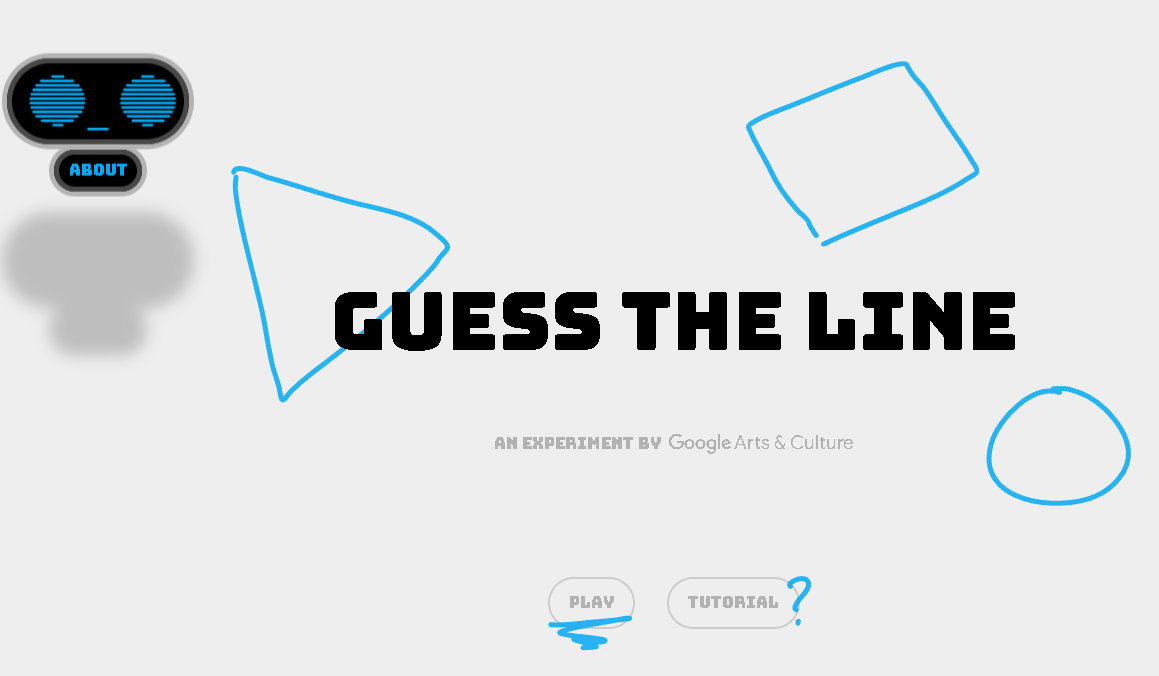
Si accede dall’app Google Arts& Culture, disponibile su web, android e IOS e fattibilissimo anche con il dito, senza necessariamente avere apple pencil o altre penne per scrivere su tablet e smartphone. Il gioco si chiama “Guess the line”, ossia “indovina la linea.
Cliccando sull’immagine andrete direttamente al gioco.
Tutorial e tutto il resto è unicamente in inglese (lo dico sempre che l’inglese apre tante porte) ma il gioco è semplicissimo.
Ci sono delle carte che ti dicono cosa disegnare. Ogni turno ha determinate carte. Ti chiederanno cose assurde ed onestamente mi sono trovata in difficoltà pure io, ma stimolano la fantasia.
Ogni disegno ben riuscito è una carta collezionata e quindi un punto.
Per ogni carta hai 60 secondi di tempo per disegnare nell’area in bianco sopra il gruppo di carte, come da figura.
Draw e la matita si muoverà, allora dovrete disegnare. Il disegno fatelo semplice, non serve fare cose complesse, basta che rendano l’idea. Pensate che sono stata battuta da dei bambini di 9 anni in questo gioco perché, nella testa adulta, si tende ad aggiungere particolari mentre loro erano molto più semplici.
Se sospendete per qualche attimo il lavoro il computerino rappresentato da quella mascherina con due cerchi blu e il trattino, scannerizzerà e vi darà il responso. Se vi va bene la carta andrà nello spazio a sinistra dandovi un bel grasso punto.
Si hanno cinque carte a turno e 60 secondi in tutto per disegnarle tutte e 5. Sfidate i vostri bambini, amici, nipoti e chi volete e ridete assieme. Io ci ho giocato con i bambini in classe, durante una ricreazione. All’inizio si sono avvicinati due bambini, dopo è diventato praticamente un gioco di classe.
Penso si possa fare con la Lim se è collegata al PC e il touch screen funziona correttamente. Potrebbe essere un’interessante attività di classe così come un gioco in famiglia, a voi la scelta. Sarà divertente vedere come i bambini in questo gioco riescono a battere gli adulti.
Per oggi è tutto, spero solamente di avervi suggerito un’attività divertente per passarvi qualche ora assieme.
Buona fine estate
La vostra
Maestra Imperfetta
P.S. scrivetemi a diariodiunamaestra@gmail.com se volete suggerirmi argomenti, segnalarmi novità o curiosità o semplicemente condividere le vostre esperienze e riflessioni.
Che abbiate atteso volutamente o che non abbiate avuto tempo…l’importante è che non rimaniate delusi. Spero di no!
Oggi creiamo un video dal nulla quindi accedete al vostro account animaker oppure registratevi (la procedura è semplice anche se lunga).
Pronti? Benissimo, dalla schermata principale andate a sinistra su quel quadrato vuoto con “crea un progetto vuoto”.
Non facciamoci spaventare dal bianco dello schermo, davvero, capisco che possa far paura e ci si dimentichi tutto, ma cerchiamo di mantenere la calma. Come andiamo a scegliere questa opzione ci chiede il formato del video
Mi sa che mi conosce questo programma, ti supporta facendoti vedere anche come risulta con le opzioni offerte. Stavolta decido per il Video Orizzontale, quello usato per youtube e compatibile con tutto praticamente.
Sono gentili e ti offrono il video tutorial. A questo punto potete scegliere di guardarlo oppure continuare a leggere qui, o entrambe le cose. Consiglio ovviamente entrambe le cose. Il tutorial offre giusto una panoramica sugli strumenti e questo è molto utile da avere come base prima di iniziare qualsiasi cosa.
Avete visto il tutorial? Bene, continuiamo, altrimenti… continuiamo lo stesso
Andiamo anzitutto su “BG”, iconcina a sinistra, se ci passate sopra vi appare la scritta “sfondi”. Scegliamo uno sfondo tra quelli offerti. L’unica sfortuna è che non possiamo scegliere tutti, alcuni sono preclusi col piano gratuito, ma siamo docenti e non ci facciamo mica abbattere no?
Ora proviamo a comporre la nostra immagine selezionando uno sfondo e una persona.
Eccoci qua…dobbiamo ora decidere cosa fa e cosa dice costei. Intanto sul cosa fa possiamo scegliere tra delle azioni preimpostate che vi appaiono a sinistra cliccando su di lei.
Siccome i fumetti disgraziatamente sono a pagamento (ma niente ci impedisce di caricare dei nostri balloon), suggerirei quasi quasi di caricare dei balloon già fatti.
Basta andare su google, cercare “comic balloon” e scegliere tra le immagini senza licenza ma con sfondo trasparente (lo riconoscete perché è a quadratini grigi e bianchi). Salvatevi il balloon e ora andiamo su Animaker.
Andate sull’icona di caricamento file
Andate ora in alto e cliccate su “Carica”
Ora scegliete il file del balloon che avrete salvato, spero, sul dekstop, giusto da trovarlo facilmente. Adesso sarà sufficiente cliccare sopra l’immagine caricata e vi apparirà nella nostra composizione
Ora cosa dice la fanciulla? Intanto direi che saluta. Per aggiungere un testo basterà andare su T alla destra e cliccare in alto su Aggiungi un…
Vi apparirà subito una finestra nell’immagine, nella quale potrete inserire quello che la ragazza dice.
Avete creato la vostra prima scena! Bravi!
Ora però, prima di continuare, occorre ricordare che l’animazione è fatta da più scene messe assieme. Lo sapevate? Meglio ancora. Concediamoci dunque un poco di pigrizia giustificandola con il “eh ma non ho tanto tempo”. Andiamo sulla scenetta nella colonna a destra.
Come andate col mouse sopra la Scena 1 vedete questa icona che ho cerchiato in rosso. Questa indica “copia”. Se cliccate sopra vedrete apparire la scena 2 esattamente identica.
In basso ci sarà la barra che indica la durata delle scene. Ora possiamo divertirci a creare quante scene vogliamo e cambiare il testo per ogni scena. Io ho messo gli scioglilingua e una piccola presentazione per spiegare cosa sono, giusto come esempio. In totale 12 scene.
Ora, il problema è la durata. Così fatto fino ad ora sono 10 secondi a scena. Per scene dove c’è lo scioglilingua può anche andar bene, ma per altre dove c’è un solo “ciao” no. Andiamo sull’icona “Timeline video”
Vedrete che sotto vi apparirà questa barra.
Da qui potrete impostare la durata del video di quanto vorrete. Sarà sufficiente andare a cliccare sulla barra nera tra una scena e l’altra (si genera quando selezionate la scena interessata)
Sarà sufficiente cliccare col tasto sinistro del mouse sulla barra e, tenendolo cliccato, trascinare a destra per aumentare il tempo o a sinistra per diminuirlo. Ricordate:
destra -> aumenta il tempo
sinistra -> diminuisce il tempo
Ricordate che potete valutare la durata anche avviando di volta in volta ciascuna scena e lavorando sul tempo col trascinamento anche mentre il video procede. Diversamente potete guardare il video e metterlo in pausa per poi trascinare nei minuti corrispondenti. Usate quella linea verticale nera che si muove come riferimento del tempo trascorso, se mettete in pausa il video quella linea vi indicherà a che punto siete.
Ora che è finito, ultimo ritocco…le transizioni. Non sono necessarie in questo caso, ma possono aiutare a rendere lo stacco da una scena all’altra più “morbido”. Sarà sufficiente andare tra le due scene e vi apparirà questo quadratino azzurro. Proviamo a cliccarci sopra. A sinistra vi si apre l’elenco di possibili transizioni.
Qui non ho soluzioni da darvi, occorre provare e vedere quale convince. Io in questo video alla fine non ne metto. Provate se magari qualcuna vi convince maggiormente.
Per questo video aggiungerò giusto una musichetta che possa accompagnare le parole, per renderlo più leggero, anche se alla fine è breve. Ma si sa, oggi siamo più intrattenitori che insegnanti (ups…scappata la polemica, chiedo scusa).
Andiamo a sinistra e selezioniamo quell’icona delle note musicali.
Vi si apre il menù delle musichette disponibili. Quelle con la stella sono nell’abbonamento, ma noi siamo pezzenti e quindi non le guardiamo. Gratuitamente ci sono pochissimi brani, ma ci accontentiamo, tanto adesso dobbiamo solo conoscere il programma. Sarà sufficiente cliccare col tasto sinistro del mouse sulla musichetta che ci interessa e apparirà sotto la timeline del video. Se vogliamo metterne due o tre…attenzione, le altre le metterà su linee differenti, praticamente in colonna, ma basterà trascinare la seconda e la terza sulla stessa linea della prima tenendo il tasto sinistro del mouse premuto .
Ecco che il nostro video è fatto. Ora devo solo esportarlo e/o condividerlo se voglio.
Basta andare su Pubblica
Appare un elenco…possiamo scaricarlo o pubblicarlo su Youtube per esempio, o condividerlo su facebook. A scaricare ci mette un poco, ma almeno potete avere il vostro video da mettere su pen drive o altro supporto e farlo vedere sulla lim, o inviarlo agli studenti in DaD o magari per una flipped classroom…metti mai. Non metto limiti alla creatività dei colleghi.
Mettete pure un “mi piace”, giusto da incoraggiamento
Spero sinceramente che vi sia piaciuto ma, soprattutto, spero che vi sia tornato utile. Mi scuso per la lunghezza dell’articolo, ma i tutorial son così…
Sarei curiosa di vedere i vostri lavori e le vostre idee, e sarò ben lieta di vederli, basta contattarmi su facebook o via mail.
si, lo so, le animazioni ci sono anche in power point e presentazioni di Google, ma durante una serata moscia, dopo aver visto una serie poco coinvolgente (per me), sono incappata in un canale youtube di cui parlava di app per professori. Non sono tutorial, solo presentazioni di app utili ma, come sostengo sempre, alla fine basta smanettare un poco tenendo il cervello acceso. Riconosco anche che il canale si chiama “app per prof“, cosa che esclude, già nel titolo, noi “inferiori” delle primarie, ma sono dell’idea che provare non costa nulla, metti mai che poi non si trovi una soluzione adattabile alle primarie.
Insomma, guardando un poco le varie anteprime, incappo in “Animaker” e, senza troppe aspettative, guardo la presentazione.
Sono andata in alto a destra dove c’è “iscriviti” e mi sono iscritta con l’account google.
Non è obbligatorio, ci si può anche iscrivere con altro account come vedete o senza usare i social (come consiglio), ma fate voi. Entro e mi si visualizza questo:
Metto un nome qualsiasi, in realtà pensando alla trasposizione cinematografica del Pigmalione di Bernard Shaw con Audrey Hepburn, dove cantano “La rana in Spagna gracida in campagna”. Vado su “crea” e mi compare questa finestra…
Si, si può creare un gruppo di persone con cui lavorare, bello vero? Metterò l’indirizzo diariodiunamaestra.gmail.com (ho creato l’account con altro indirizzo personale, per errore, ma gli errori possono essere trasformati in risorse). Ecco che mi si presenta questa schermata…facile decidere, in questo caso metterò “lavoro in ambito formativo”.
Ma non è finita qui la registrazione (che fatica), una volta deciso l’ambito formativo e inserito, come richiesto, il tipo di struttura dove lavoro (scuola, istituto di formazione etc) vado avanti e mi chiede questo
comincio a spazientirmi, ma paziento e metto “insegnante”. Ovviamente se coinvolgete bambini loro metteranno “studente”, diversamente i colleghi metteranno “insegnante”. Non è finita qui…te pareva, ma pare siamo alla fine. Qui sta a voi la decisione. Io per questo metterò l’opzione in basso, per vedere cosa possono fare i collaboratori.
Mi preparo ad altre richieste ma…
Almeno ringrazia dai, riconosciamoglielo. Ora possiamo iniziare a creare! Gratuitamente possiamo fare solo 5 video al mese (ma secondo me van più che bene). Abbiamo dei modelli tra cui scegliere ovviamente. Quello che suggerisco sempre è di guardare qualche modello per farsi un’idea delle potenzialità.
il 2D sono le grafiche con disegni normalissimi. Social media è per formati apposta per instagram, facebook etc, ma direi che non ci interessa come docenti.
Intro/Outro sono le animazioni per introdurre o per finire i nostri video. Se facciamo una lezione registrata per la DaD o per una flipped classroom è carino in effetti fare un’introduzione o una fine animata, accattiva gli adulti, figurarsi i bambini.
Spiegatore è quello che mi ha lasciata perplessa, forse perché la traduzione della parola non è compatibile con i contenuti. Comunque ho provato ad aprire un esempio di video già fatto in questa categoria. Per vederli basta andare sul video e cliccare col mouse su “anteprima”.
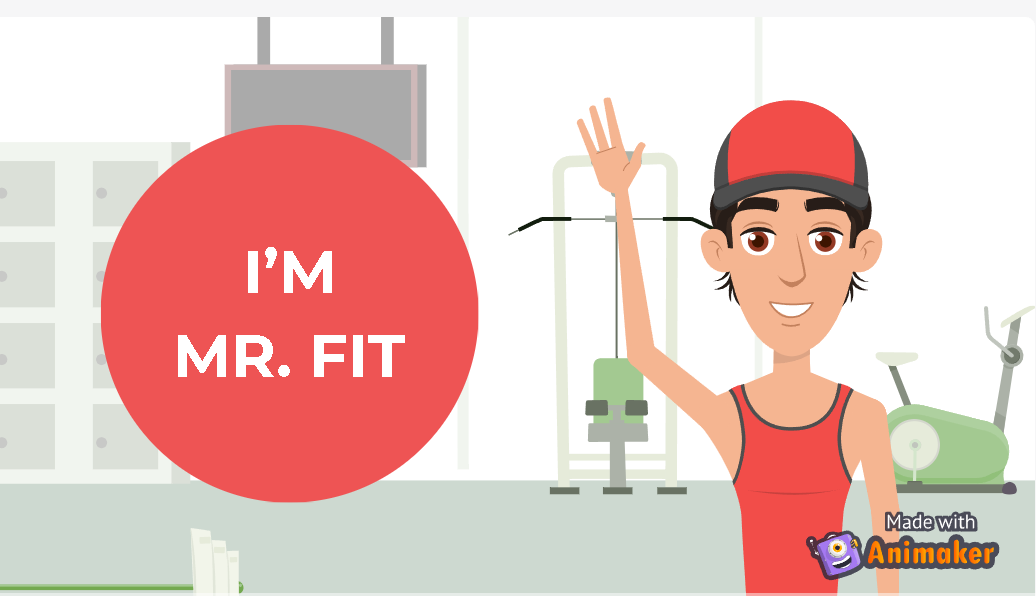
Sono andata sul video presentato come “consigli per il fitness”, giusto perché mi sembrava più adatto alla categoria “spiegatore” (non mi piace questa parola).
Se vi piace potete usarla come base per la vostra animazione andando su “USA”
HR ammetto che non ho ben capito di cosa si tratti, mi sembra uguale ad altri video, ossia presentazioni, consigli e via dicendo.
Presentazioni fotografiche invece mi sembra evidente, non credo necessiti di spiegazioni.
La cosa carina è che fornisce un tot di personaggi già fatti in 2D, sfondi e strumenti semplici per fare brevi video che possiamo fare in classe assieme ai bambini (o possono fare anche loro). Basta decidere gli argomenti. Il mio consiglio, da maestra ma anche da appassionata di animazioni, fumetti e grafica, è di smanettare, sperimentare direttamente, se poi non avete tempo o non avete voglia…la prossima settimana vi faccio un tutorial semplice semplice per fare assieme una piccola animazione.
Avete presente quelle bellissime scritte in meravigliosa grafia che piacciono tanto? No?
Eccone un esempio, semplice ma carino a mio parere. Le parole sono potenti, “Neuccidepiù la penna che la spada” recita un antico proverbio, ma laddove le parole non feriscono o uccidono, esse possono essere espressione sublime di sentimenti nobili, diventano arte, come nella poesia.
Non sia mai ch’io ponga impedimenti
all’unione di anime fedeli; Amore non è Amore
se muta quando scopre un mutamento
o tende a svanire quando l’altro s’allontana...
[sonetto 116 Shakespeare]
Ma se le parole formassero figure? Se un insieme di parole formasse un’immagine? Ecco che scopriamo la wordart, ossia arte con le parole. Nel mare magnum del web c’è una simpatica e semplicissima web app, ossia che non richiede installazione e si usa come un programma, per fare ciò. Si chiama WordArt.
L’iscrizione è gratuita e se hai un account google o facebook non c’è alcun problema. Una volta avuto l’accesso (ricordo, completamente gratuito), ci troveremo davanti a questa schermata.
Le parti in grigio sulla sinistra indicano ovviamente gli aspetti che potete modificare (parole, forme, carattere, layout, stile) sulla destra invece avete l’anteprima.
Nella sezione Shapes (forme), trovate tutte le forme, divise anche per categorie, disponibili. Considerate che le forme saranno riempite con le parole che metterete
Qui potete sbizzarrirvi, come vedete ce ne sono tantissimi e si può anche usarli per giornate mondiali varie ed eventuali (non ne mancano).
I Font invece indicano il carattere che vogliamo usare, anche quello fa la differenza. Possiamo anche aggiungerne dal nostro pc, ma quello è per i docenti più smanettoni.
Dopo il font, viene il Layout, parola che uso spesso ma adesso non saprei tradurre. In pratica è la disposizione del testo. In una pagina di giornale è la disposizione degli articoli, e così in una pagina web è la disposizione degli elementi del sito.
In questo caso il Layout è la disposizione delle lettere, ma anche la densità delle parole (considerando che questo comporta la ripetizione della lista di parole immesse all’inizio). Il risultato è molto carino. Per il momento ho messo parole a caso, scelto figura e font e il layout è orizzontale e verticale.
Se avessi scelto un layout solo verticale sarebbe venuto così, con un effetto comunque piacevole.
Adesso rimane l’ultima rifinitura da fare, lo stile.
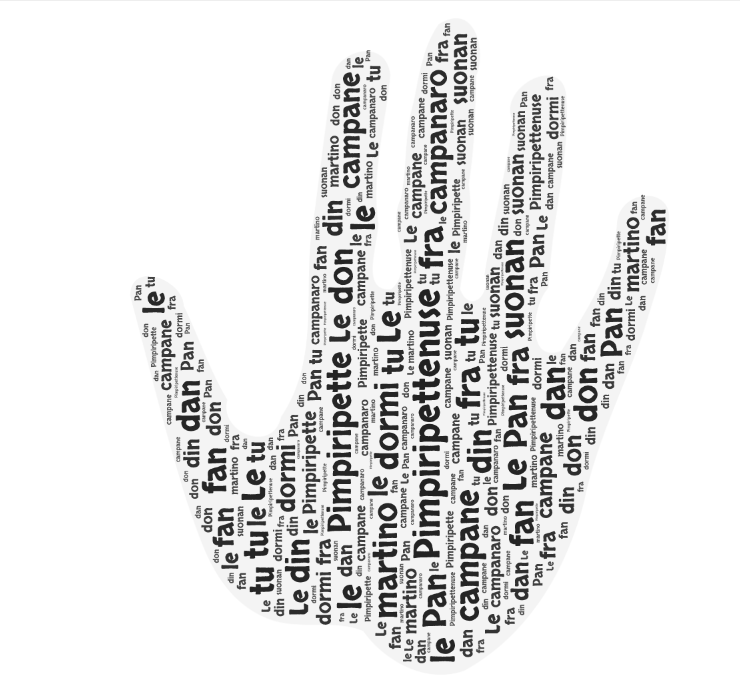
Possiamo cambiare il colore delle parole, l’intensità, il colore dello sfondo, quanto si vede l’immagine di background (la sagoma della mano) e persino animare le parole. Nell’ultimo caso informo che semplicemente quando si passa col mouse sopra la parola, questa ruota.
Ogni volta che fate un cambiamento, è possibile guardare l’anteprima cliccando su “Visualize”, il bottone rosso, impossibile sbagliare.
Undo e Redo vi servono per cancellare l’ultima azione o cancellare la cancellatura. Animate vi serve per animare le parole come descritto sopra ed “edit” significa “modifica”. Se caricate un file fatto con questa webapp potete modificarlo di volta in volta. Comodo se ci lavorate con la classe e non avete concluso il lavoro nei tempi stabiliti.
Con “Print” potete stampare il foglio.
Col menù in alto sulla sinistra potete rinominare il file, salvarlo, stampare, cancellare e via dicendo. Save possiamo immaginare senza sforzo cosa sia, mentre Share ha l’inconfondibile icona della “condivisione”, ed infatti vi mostra come potete condividere il prodotto.
La sezione Donwload invece vi permette di salvare, esportandolo, il file in diverse versioni. Un poco di cultura in materia di estensione dei file male non farebbe, ma vi basti sapere che PNG è un file di grandi dimensioni ma che non subisce drastici sgranamenti di immagine quando ingrandite, mentre JPEG è un file immagine compresso, più piccolo, quindi sarà più facile che si sgrani quando lo ingrandite.
Custom vuol dire che potete personalizzarlo, a meno che non abbiate un minimo di cultura in materia, potete ignorarne l’esistenza, ma se volete divertirvi e sperimentare vi invito a provarlo.
Se aprite su “custom” vi appare questo…
La misura è facile, millimeters ve la consiglio se avete, come me, ben chiare le dimensioni dell’immagine perché magari volete appenderla, metterla su un cartellone o simile.
Quality in questa immagine calcola in MP, ossia Megapixel. Maggiore è il numero di Megapixel, più grande sarà il file, ma sgranerà meno quando lo ingrandirete. Se scegliete Millimetersi vi da la grandezza in DPI, e non si parla di dispositivi di protezione individuale, ma “Dots per Inch” ossia punti per pollice. Un pollice (inch) è di 2,5cm circa quindi 100 DPI saranno 100 punti in 2,5cm di immagine. Maggiore è il numero di DPI, maggiore è la definizione dell’immagine. Tenete conto che l’occhio umano non riesce più a distinguere i puntini quando le foto sono stampate dai 300 DPI in su.
Size…se avete scelto Millimeters è presto detto, è altezza per larghezza.
Una volta scaricato avrete la vostra wordart di classe o individuale. Non male vero? Volendo alla voce Order in alto c’è la possibilità di ordinarne una stampa su tazze, magliette etc, si appoggia sulla piattaforma Zazzle.
Che dire? Spero che vi diverta e che magari dia qualche spunto per lavorare in classe con i bambini. Si possono mettere i nomi dei vostri alunni, le parole della gentilezza, parole suggerite da loro per giornate mondiali varie, pezzi di testi e tutto quello che la fantasia vi suggerisce.
Mandatemi pure i vostri lavori a diariodiunamaestra@gmail.com o raccontatemi la vostra esperienza se volete.