
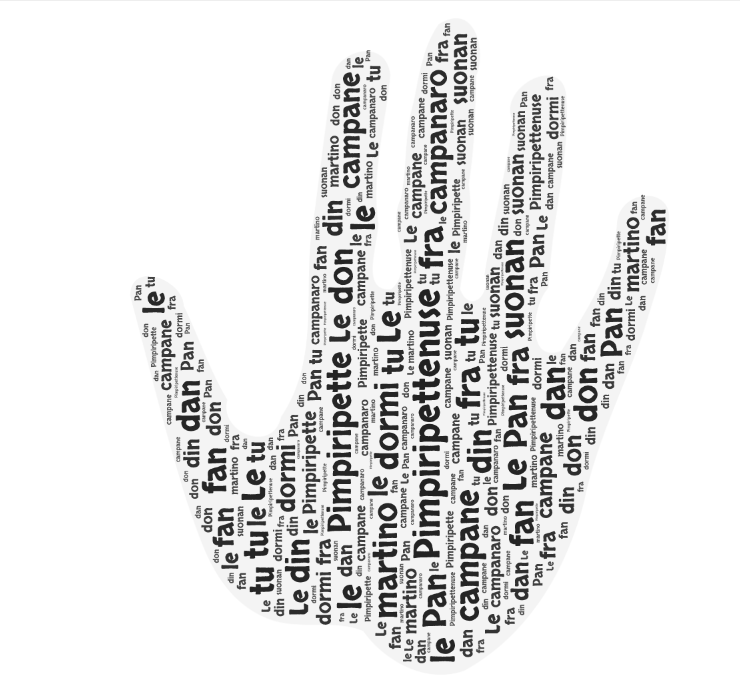
Avete presente quelle bellissime scritte in meravigliosa grafia che piacciono tanto? No?

Eccone un esempio, semplice ma carino a mio parere. Le parole sono potenti, “Ne uccide più la penna che la spada” recita un antico proverbio, ma laddove le parole non feriscono o uccidono, esse possono essere espressione sublime di sentimenti nobili, diventano arte, come nella poesia.
Non sia mai ch’io ponga impedimenti
all’unione di anime fedeli; Amore non è Amore
se muta quando scopre un mutamento
o tende a svanire quando l’altro s’allontana...
[sonetto 116 Shakespeare]
Ma se le parole formassero figure? Se un insieme di parole formasse un’immagine? Ecco che scopriamo la wordart, ossia arte con le parole. Nel mare magnum del web c’è una simpatica e semplicissima web app, ossia che non richiede installazione e si usa come un programma, per fare ciò. Si chiama WordArt.

L’iscrizione è gratuita e se hai un account google o facebook non c’è alcun problema. Una volta avuto l’accesso (ricordo, completamente gratuito), ci troveremo davanti a questa schermata.

Le parti in grigio sulla sinistra indicano ovviamente gli aspetti che potete modificare (parole, forme, carattere, layout, stile) sulla destra invece avete l’anteprima.
Nella sezione Shapes (forme), trovate tutte le forme, divise anche per categorie, disponibili. Considerate che le forme saranno riempite con le parole che metterete

Qui potete sbizzarrirvi, come vedete ce ne sono tantissimi e si può anche usarli per giornate mondiali varie ed eventuali (non ne mancano).
I Font invece indicano il carattere che vogliamo usare, anche quello fa la differenza. Possiamo anche aggiungerne dal nostro pc, ma quello è per i docenti più smanettoni.

Dopo il font, viene il Layout, parola che uso spesso ma adesso non saprei tradurre. In pratica è la disposizione del testo. In una pagina di giornale è la disposizione degli articoli, e così in una pagina web è la disposizione degli elementi del sito.

In questo caso il Layout è la disposizione delle lettere, ma anche la densità delle parole (considerando che questo comporta la ripetizione della lista di parole immesse all’inizio). Il risultato è molto carino. Per il momento ho messo parole a caso, scelto figura e font e il layout è orizzontale e verticale.

Se avessi scelto un layout solo verticale sarebbe venuto così, con un effetto comunque piacevole.

Adesso rimane l’ultima rifinitura da fare, lo stile.

Possiamo cambiare il colore delle parole, l’intensità, il colore dello sfondo, quanto si vede l’immagine di background (la sagoma della mano) e persino animare le parole. Nell’ultimo caso informo che semplicemente quando si passa col mouse sopra la parola, questa ruota.
Ogni volta che fate un cambiamento, è possibile guardare l’anteprima cliccando su “Visualize”, il bottone rosso, impossibile sbagliare.

Undo e Redo vi servono per cancellare l’ultima azione o cancellare la cancellatura. Animate vi serve per animare le parole come descritto sopra ed “edit” significa “modifica”. Se caricate un file fatto con questa webapp potete modificarlo di volta in volta. Comodo se ci lavorate con la classe e non avete concluso il lavoro nei tempi stabiliti.
Con “Print” potete stampare il foglio.

Col menù in alto sulla sinistra potete rinominare il file, salvarlo, stampare, cancellare e via dicendo. Save possiamo immaginare senza sforzo cosa sia, mentre Share ha l’inconfondibile icona della “condivisione”, ed infatti vi mostra come potete condividere il prodotto.

La sezione Donwload invece vi permette di salvare, esportandolo, il file in diverse versioni. Un poco di cultura in materia di estensione dei file male non farebbe, ma vi basti sapere che PNG è un file di grandi dimensioni ma che non subisce drastici sgranamenti di immagine quando ingrandite, mentre JPEG è un file immagine compresso, più piccolo, quindi sarà più facile che si sgrani quando lo ingrandite.

Custom vuol dire che potete personalizzarlo, a meno che non abbiate un minimo di cultura in materia, potete ignorarne l’esistenza, ma se volete divertirvi e sperimentare vi invito a provarlo.
Se aprite su “custom” vi appare questo…

La misura è facile, millimeters ve la consiglio se avete, come me, ben chiare le dimensioni dell’immagine perché magari volete appenderla, metterla su un cartellone o simile.
Quality in questa immagine calcola in MP, ossia Megapixel. Maggiore è il numero di Megapixel, più grande sarà il file, ma sgranerà meno quando lo ingrandirete. Se scegliete Millimetersi vi da la grandezza in DPI, e non si parla di dispositivi di protezione individuale, ma “Dots per Inch” ossia punti per pollice. Un pollice (inch) è di 2,5cm circa quindi 100 DPI saranno 100 punti in 2,5cm di immagine. Maggiore è il numero di DPI, maggiore è la definizione dell’immagine. Tenete conto che l’occhio umano non riesce più a distinguere i puntini quando le foto sono stampate dai 300 DPI in su.
Size…se avete scelto Millimeters è presto detto, è altezza per larghezza.
Una volta scaricato avrete la vostra wordart di classe o individuale. Non male vero? Volendo alla voce Order in alto c’è la possibilità di ordinarne una stampa su tazze, magliette etc, si appoggia sulla piattaforma Zazzle.

Che dire? Spero che vi diverta e che magari dia qualche spunto per lavorare in classe con i bambini. Si possono mettere i nomi dei vostri alunni, le parole della gentilezza, parole suggerite da loro per giornate mondiali varie, pezzi di testi e tutto quello che la fantasia vi suggerisce.
Mandatemi pure i vostri lavori a diariodiunamaestra@gmail.com o raccontatemi la vostra esperienza se volete.
A presto, la vostra
Maestra Imperfetta

Just checked Wordart, and tried creating. What a useful site! Thanks for the link. >-I
my pleasure, really ^_^ happy to be useful