Mi sono divertita a variare un poco i Righeira (vecchie glorie che rispolvero quando mi manca l’infanzia) ma non me ne vogliate, ascolto rock, hard rock e altro genere di solito, oddio, in realtà di tutto un pò.
Ma non è di gusti musicali, discutibili o meno, che voglio parlare in questo articolo, bensì di un gioco molto carino, fattibilissimo e divertente, da fare sotto l’ombrellone o in montagna tra un fiatone e una polenta col ragout di cervo in uno di quei rifugi a mille e passa metri. Potete fare questo giochino anche se non sapete disegnare, anzi, vi dirò, se pensate di non essere capaci di disegnare sicuramente vincerete.
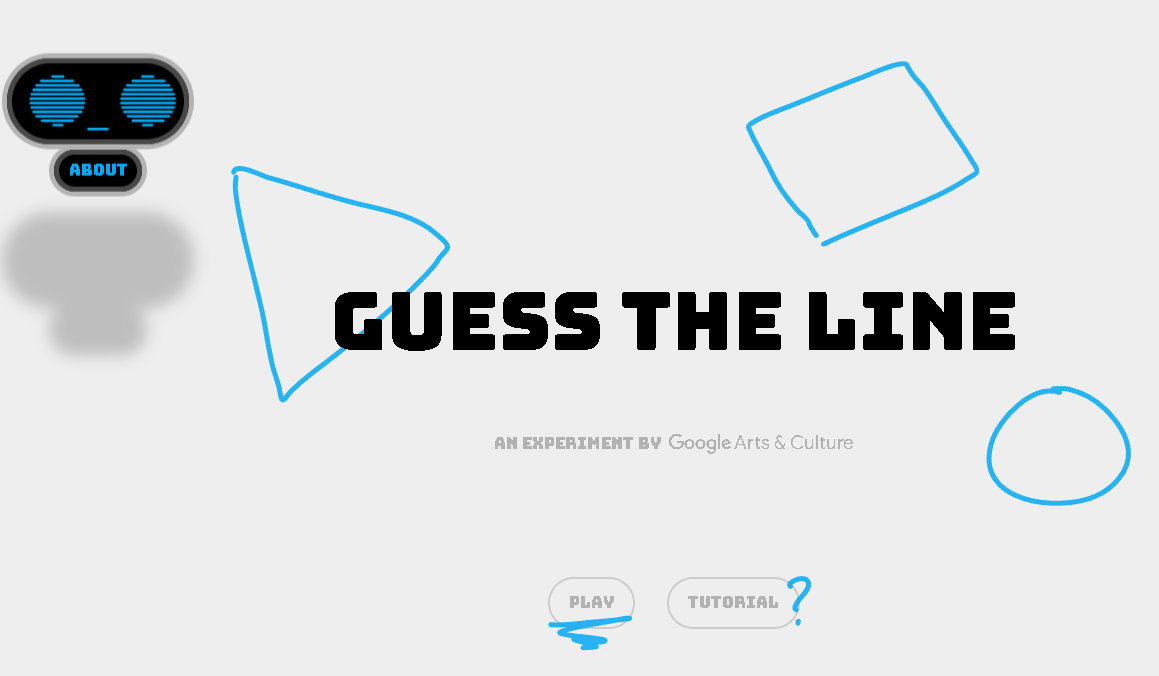
Si accede dall’app Google Arts& Culture, disponibile su web, android e IOS e fattibilissimo anche con il dito, senza necessariamente avere apple pencil o altre penne per scrivere su tablet e smartphone. Il gioco si chiama “Guess the line”, ossia “indovina la linea.
Cliccando sull’immagine andrete direttamente al gioco.
Tutorial e tutto il resto è unicamente in inglese (lo dico sempre che l’inglese apre tante porte) ma il gioco è semplicissimo.
Ci sono delle carte che ti dicono cosa disegnare. Ogni turno ha determinate carte. Ti chiederanno cose assurde ed onestamente mi sono trovata in difficoltà pure io, ma stimolano la fantasia.
Ogni disegno ben riuscito è una carta collezionata e quindi un punto.
Per ogni carta hai 60 secondi di tempo per disegnare nell’area in bianco sopra il gruppo di carte, come da figura.
Draw e la matita si muoverà, allora dovrete disegnare. Il disegno fatelo semplice, non serve fare cose complesse, basta che rendano l’idea. Pensate che sono stata battuta da dei bambini di 9 anni in questo gioco perché, nella testa adulta, si tende ad aggiungere particolari mentre loro erano molto più semplici.
Se sospendete per qualche attimo il lavoro il computerino rappresentato da quella mascherina con due cerchi blu e il trattino, scannerizzerà e vi darà il responso. Se vi va bene la carta andrà nello spazio a sinistra dandovi un bel grasso punto.
Si hanno cinque carte a turno e 60 secondi in tutto per disegnarle tutte e 5. Sfidate i vostri bambini, amici, nipoti e chi volete e ridete assieme. Io ci ho giocato con i bambini in classe, durante una ricreazione. All’inizio si sono avvicinati due bambini, dopo è diventato praticamente un gioco di classe.
Penso si possa fare con la Lim se è collegata al PC e il touch screen funziona correttamente. Potrebbe essere un’interessante attività di classe così come un gioco in famiglia, a voi la scelta. Sarà divertente vedere come i bambini in questo gioco riescono a battere gli adulti.
Per oggi è tutto, spero solamente di avervi suggerito un’attività divertente per passarvi qualche ora assieme.
Buona fine estate
La vostra
Maestra Imperfetta
P.S. scrivetemi a diariodiunamaestra@gmail.com se volete suggerirmi argomenti, segnalarmi novità o curiosità o semplicemente condividere le vostre esperienze e riflessioni.
Più che insegnanti comincio a pensare che siamo intrattenitori. Mi sta bene farli apprendere giocando e che imparare sia divertente, ma a volte mi domando se non si esagera da questo punto di vista. Accantoniamo questa riflessione per il momento per dedicarci invece al…rullo di tamburi…coding.
Quando ho studiato per il concorso ammetto che cercavo di capire cosa fosse sto benedetto coding. Quando sono entrata nella scuola invece ho capito che c’è una gran confusione in merito per cui coding=robottini.
la scomposizione di un problema complesso in problemi più elementari e gestibili;
l’analisi dei dati e la loro organizzazione;
la rappresentazione delle informazioni attraverso codici;
la costruzione di sequenze di istruzioni per risolvere i problemi;
l’astrazione di principi generali e la conseguente generalizzazione di strategie risolutive per affrontare e risolvere problemi simili.
Chiaro? No? Beh per riassumere è la strutturazione sotto forma di algoritmi logico-matematici del procedimento di risoluzione di un dato problema.
Bene se ancora non è chiaro basti sapere che fare un’avventura testuale (o un librogame) è fare coding. Ma come la facciamo? Con carta, penna e google moduli.
CARTA E PENNA
Essenziali strumenti per fare coding, consentono di fare una mappa della nostra storia (ma anche un labirinto volendo) e appuntarsi eventuali risorse aggiuntive che si vogliono inserire.
PC e GOOGLE MODULI
Purtroppo google moduli diventa un poco scomodo da tablet perché non esiste la versione app. Io l’ho usato ugualmente, ma non è detto che i bambini ci si trovino.
PASSAGGIO 1- La storia
Qualsiasi storia decidiamo di raccontare o “programmare”, è bene sia chiara da subito. Almeno la trama principale. Potremmo iniziare con un labirinto semplice.
Questo labirinto ci serve ovviamente per riferimento. Diamo il nome al nostro modulo per sicurezza e proseguiamo su carta e penna.
Vediamo il percorso che deve fare il topo per prendere il formaggio o finire nella trappola.
Ora sappiamo quante sezioni creare su google moduli, quindi passiamo al pc. Faremo 8 sezioni, due di queste le chiameremo “trappola” e l’altra “formaggio”.
Ora dobbiamo andare, per ciascuna sezione successiva alla prima, la domanda. Per farlo sarà sufficiente andare sul “+” e si creerà lo spazio per la domanda con rispettive opzioni.
Una volta creato lo spazio dove inseriremo le domande, andiamo in basso e mettiamo la spunta su “obbligatorio”
Sui puntini a fianco di “obbligatorio” selezioneremo invece “vai alla sezione sulla base della risposta”.
A fianco di ogni risposta della sezione su cui si sta lavorando apparirà il menù a tendina dove selezionare le sezioni. Importantissimo a questo punto è dare ad ogni sezione un nome diverso, per non confondersi, dal momento che su google moduli purtroppo non ci sono anteprime né menù né mappe.
Cominciamo a muovere il topo
Creiamo due risposte: destra e sinistra. A fianco andiamo ad aprire il menù a tendina per ciascuna risposta e selezioniamo la sezione. Ho voluto aggiungere una sezione prima di farli tornare all’inizio.
Vediamo di occuparci invece della sinistra.
A questo punto possiamo rimandare all’inizio, far finire l’avventura con la sezione trappola o creare un’altra sezione dove diamo la possibilità di arrendersi o ricominciare.
Calcolate che in corso d’opera potreste accorgervi di aver messo più sezioni del dovuto o meno. Nessun problema, tenete sempre presente la mappa che vi siete fatti. Le sezioni possono essere anche cancellate.
Per vedere se funziona andate in alto sulla destra e selezionate l’icona con l’occhio.
Se la storia funziona possiamo occuparci di inserire immagini e/o video a piacere.
Basta selezionare l’iconcina a lato della sezione (per le immagini)
Potete caricare le immagini da Carica, caricarle tramite URL se avete l’indirizzo delle immagine, da Drive se avete raccolto tutto in una cartella (consiglio) o con Google ricerca immagini. Come volete.
Per i video invece da youtube o da indirizzo
Ho proposto una cosa semplicissima per iniziare, anche perché all’inizio è sufficiente per prender confidenza con lo strumento. Fare un’avventura investigativa richiede più tempo. A me per esempio ha chiesto quattro ore un’avventura per bambini di prima.
Con questo tutorial vi lascio e vi auguro un felice Natale
Quando ero bambina leggevo veramente di tutto, e credo di aver letto quasi tutta la letteratura classica per bimbi, o considerata tale almeno. Alle medie (ai miei tempi si chiamavano così) ho scoperto…rullo di tamburi…i librogame!!!
No, non è la mia libreria, ma rende l’idea di quanti ne sono stati pubblicati
Il Librogame, per chi non lo sapesse, è un libro da giocare. Serve solo il libro e un paio di dadi da sei facce (ne esistono anche da 4, da venti, ma per questo servono da 6). Sono organizzati in paragrafi più o meno brevi che si concludono con un paio di scelte minimo. A seconda della scelta che fai (o dei dadi che ti chiede di tirare), vai a questo o quell’altro paragrafo e la storia evolve diversamente. Ricordo con molto piacere gli enigmi e altro che ti chiedeva, e ricordo che ci passavo ore, estati intere, credo di averne ancora qualcuno.
Oggigiorno molti videogiochi hanno adottato questo sistema, con la storia che evolve a seconda della scelta che fai e il finale può cambiare in base proprio alle scelte compiute durante il gioco. Quello che rendeva speciali i libri però era che potevi rileggerli anche tre o quattro volte e non annoiavano mai. Ma qual è il segreto di tali libri? Semplicissimo, offrono un’esperienza immersiva anche a chi non riesce ad immedesimarsi nei romanzi.
titolo di un videogioco, ora anche librogame, ma decisamente non per bambini. Lo consiglio vivamente ad adulti e ragazzi delle superiori.
Un’idea ci viene proprio dal film “La Storia infinita”, dove il ragazzino, che già comunque legge molto, si trova a fare la differenza all’interno di un libro poiché il co protagonista è proprio lui. Nel librogame il protagonista è il lettore, e questo rende accattivante il prodotto.
Dopo qualche mese che ci rimuginavo sopra, mi sono posta la domanda…ma se facessimo un librogame con i bambini, per i bambini?
Si può fare anche semplicemente in word o google documents, ma diventa poi una rottura l’impaginazione, cercavo invece qualcosa che permettesse di scrivere e poi far impaginare in automatico dal programma…e l’ho trovato!
Per coloro che sono interessati pertanto segnalo, da scaricare, Librogame Creator 3.
Questo programmino non occupa tanto spazio nel pc, è velocissimo da installare e, se non lo si vuole installare, si può scaricare in versione “portable”.
Permette di creare in automatico i paragrafi cui rimandare per poi rimescolarli in automatico e ti illustra anche la “mappa” dei collegamenti per tenere sotto controllo la storia. Lo trovo decisamente molto comodo.
Un librogame calibrato su bambini di 9 anni per insegnare loro un metodo di ricerca e distinzione delle fake news dalle fonti attendibili.
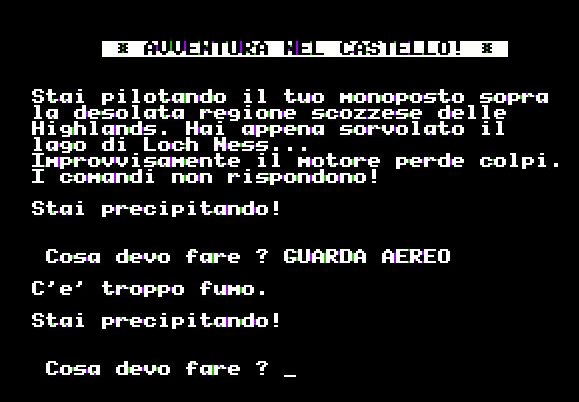
Un altro modo per farli divertire leggendo sono le “avventure testuali“.
“Le avventure testuali (in ingleseinteractive fiction) sono programmi per computer che simulano un ambiente nel quale i giocatori usano comandi testuali per istruire il personaggio della storia a interagire con l’ambiente in cui si trova. Le avventure testuali possono essere interpretate sia come un lavoro letterario che come un videogioco. ” (cit. Wikipedia)
Erano in voga negli anni 80. Ma mentre i librogame, che altro non sono che racconti a bivi, affondano le loro radici negli anni 40, e vedono tra i vari autori che vi si sono cimentati anche Raymond Queneau le avventure testuali si affacciano nelle menti dell’uomo nel 1975.
Possiamo parlare di librogame se è cartaceo (o digitale ma per e-reader) e di avventura testuale se il suo funzionamento è improntato come videogioco e interamente fattibile su pc, tablet e smartphone.
Potete creare anche voi un’avventura testuale personalizzata e calibrata sui vostri alunni con google moduli per esempio, dove c’è la possibilità di inserire immagini e video che possano aiutare o semplicemente attirare l’attenzione.
Sia per il librogame, sia per l’avventura testuale su google moduli, occorre comunque un poco di coding, tuttavia potrebbe risultare divertente fare coding con la classe per studiare un’avventura testuale assieme.
Alla fine per fare l’avventura serve una mappa da cui si parte per poi fare diversi collegamenti a seconda delle risposte. Ne uscirà un diagramma che ben farà capire ai bambini, divertendosi, che a data risposta ci sono date conseguenze. Come fare? Ve lo spiegherò nel prossimo articolo.
Qualche tempo fa è uscito il famigerato bando per le tecnologie, Stem, steam…insomma quei simpatici bandi in cui puoi comprare tutto tranne quello che serve realmente.
Puoi comprare i robottini da programmare via pc o tablet ma non i tablet nè i pc per programmarli per esempio…geniale vero?
Discutendo con l’animatrice digitale del più e del meno, ecco che salta fuori dalle sue labbra “Genially”, questa web app che in effetti ha qualche elemento in comune con Learning apps (di cui ho già parlato) ma che sembra più simile ad una presentazione power point o google presentazioni ma con maggiore intuitività nell’inserimento degli elementi interattivi.
Comincio col dire che è in inglese, ma se usate Chrome potrete avere la traduzione in italiano (per i pigri). Ho cominciato a spulciarla senza leggere le istruzioni, così come faceva la buonanima di mio padre che sosteneva che le istruzioni servono quando la fantasia si esaurisce, e devo ammettere che l’ho trovato accattivante e intuitivo.
Puoi partire scegliendo un template già fatto e modificandolo inserendo i contenuti a proprio uso e consumo oppure partire da zero e creare su misura. Nel secondo caso potrebbe essere leggermente più lunga la lavorazione, ma solo perché orientarsi tra gli strumenti richiede un poco di tempo (e lo vale tutto).
Nel caso vogliate creare da zero, cosa che consiglio giusto per prendere confidenza con gli strumenti, basterà andare su go to my panel e poi Create genially.
Ti fa vedere ovviamente la quantità di cose che puoi creare, dalle presentazioni, giochi, infografiche e quanto altro. Se volete partire dal nulla andate su Blank creation.
Vi chiede ovviamente il formato. Potete personalizzarlo, in alto sulla sinistra, oppure scegliere tra i modelli presenti a seconda delle vostre esigenze perché Genially è ANCHE educational, ma non esclusivamente tale. Sulla sinistra vi trovate invece il menu sottostante
Questo menu vi mostrerà diversi template già fatti da cui potete prendere ispirazione liberamente. Alcuni di questi potete prenderli e cambiarne i contenuti, altri invece richiedono l’account premium, che comunque non ha costi eccessivi. L’unica cosa che mi sento di consigliare è di usarlo con Chrome perché, per esperienza diretta, ho notato che funziona meglio da questo browser che da altri.
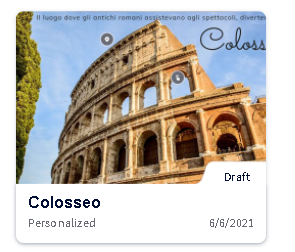
Per il resto posso solo invitare a sperimentare, provare, divertirsi a fare una qualsiasi presentazione di prova. Io ho cominciato facendo un’unità sul Colosseo per esempio, inserendo elementi di interazione in formato testo.
Come vedete ci sono manine, che indicano che c’è un elemento interattivo. In questo caso come elemento interattivo ho inserito un testo, ma può essere anche un’immagine.
Nella presentazione che ho creato posso modificare andando sopra col cursore del mouse e cliccando dove c’è la matita e la scritta edit. Se vado invece, sempre passando col mouse sopra, sull’omino col “+” in alto sulla destra mi appare questa finestra che mi consente di aggiungere eventuali colleghi che possono aiutarmi ad integrare.
Una volta inserito l’indirizzo email apparirà la scritta “invite” al posto di “all set”. Se invece vado sui tre pallini vicino all’omino col + mi appare questo menu
Ecco qui che posso: Pubblicare, rinominare, muovere, duplicare, inviare una copia, vedere le statistiche o cancellare. Alcune funzioni purtroppo sono premium e questo è un grosso limite per chi vuole usare questo strumento come insegnante. Per correttezza vi mostro gli abbonamenti annuali
Ci sono modi differenti per avere il medesimo effetto con altri strumenti? Sicuramente si, ma questo è veramente immediato e pratico.
Al solito la scelta spetta al singolo, consiglio di provarlo nella versione gratuita e solo dopo decidere se vale la spesa, magari cominciando da un abbonamento student, equivale a 15€ l’anno. L’abbonamento EDU PRO ha molte più opzioni tra le quali link privati, il che non è male per un insegnante ma sono 59,88€ l’anno. Non è esosa come cifra ma bisogna sempre calcolare quanto lo si usa prima di spendere.
Nella schermata del vostro lavoro vi troverete questo menu. considerate che ciascuna voce ha dei sottomenu ricchi di opzioni. Le immagini potete prenderle dal web, la musica anche, c’è sufficiente possibilità di personalizzazione.
Potete inserire anche immagini, registrazioni di spiegazioni fatte da voi e quanto altro. menu sono davvero interessanti e navigare tra gli elementi interattivi risulta divertente al punto che può succedere di riempire troppo la pagina di elementi al punto da diventare dispersivi, se non si contiene l’entusiasmo.
Insomma prima studiateci un poco e poi decidete se vale l’investimento, ma ricordo che occorre considerare quanto verrà usato durante l’arco dell’anno.
Lo studente non vedrà il nome della griglia, pertanto possiamo dare il nome a noi più congeniale per ricordare questa o quella materia.
Bene…il nostro studente ha consegnato il compito. La scritta “Assegnato” diminuirà di numero e, in corrispondenza, aumenta il numero dei “consegnati”. Clicchiamo sul numero sopra “consegnato”.
Ecco che una volta cliccato sul numero “consegnato”
Ci appare la seguente schermata (per il momento ho solo uno studente di prova) Vado a cliccare sulla finestra col compito svolto, in questo caso era un elaborato grafico basato sul video che faceva vedere come fare la versione personale di un quadro di Klee.
Se clicco sul file mi apre il file in un’altra finestra, consiglio di aprire un file alla volta e chiudere man mano che si è assegnato il giudizio.
Come si evince guardando la colonna a destra il docente può vedere data e ora di consegna del compito, oltre che la griglia di valutazione.
Andando a cliccare sulle freccette in basso ai voti (criteri) si apriranno i livelli.
Ogni rettangolo grigio sotto i voti è uno dei livelli che abbiamo stabilito nella griglia di valutazione. In questo caso avevo messo tre livelli per ogni voto.
Dopo i voti c’è la voce “Commenti privati”, ossia una nota del docente a commento del voto assegnato (es. noto che sei migliorato, il voto è basso perché so che puoi fare di più etc).
Ora questo alunno ha proprio sbagliato del tutto il compito. Io nella griglia non ho considerato l’insufficienza pertanto dovrò assegnargli il livello uno del Sufficiente.
Per assegnare il voto è sufficiente cliccare sul rettangolino del livello, sotto il voto.
E qui magari un commento privato ci sta quindi vado a cliccare nello spazio sotto “commenti privati” dove c’è scritto “aggiungi commento priv…”
Ora possiamo pubblicare andando a cliccare sull’apposita dicitura.
N.B. Se non si compila anche il campo dei Commenti Privati non appare selezionabile “Pubblica”.
ATTENZIONE, posso anche decidere di mettere il commento privato senza dare voto.
In questo caso il mio studente ha fatto proprio tutt’altro lavoro, bello si, ma vuol dire che non ha nemmeno guardato il video. Non posso proprio valutarlo.
Se non metto il voto ma metto solo il Commento privato posso comunque pubblicare.
E se ho dato il voto per errore? Come cancello?
PRIMA di pubblicare andiamo sulla freccetta vicino al voto
ci apparirà il seguente menu.
Ecco che basterà selezionare “Cancella” per eliminare i voti e inserire solo il commento privato.
Ma se siamo particolarmente pigri o semplicemente molto organizzati, possiamo pure fare un database dei commenti.
In alto sulla destra c’è questo simbolino
Andiamo a cliccarci sopra e si aprirà la “Banca Dati dei commenti”. Da qui sarà sufficiente andare sul + vicino a “Aggiungi alla banca dati .
Come ci dice, possiamo aggiungere anche più commenti andando a capo. Possiamo aggiungerne uno alla volta e cliccare su “Aggiungi” oppure inserire più commenti separati, andando a capo ogni volta che si intende creare un nuovo commento.
Come ci dice, possiamo aggiungere anche più commenti andando a capo. Possiamo aggiungerne uno alla volta e cliccare su “Aggiungi” oppure inserire più commenti separati, andando a capo ogni volta che si intende creare un nuovo commento.
Ecco che abbiamo un database di commenti che usiamo di frequente che ci permetterà di non scrivere ogni volta le stesse cose per dieci o quindici alunni.
Ora che abbiamo fatto la nostra banca dati possiamo tornare al giudizio andando sull’icona sopra il fumetto.
Ogni volta che vorrete usare questo piccolo trucco basterà andare nella banca dati dei commenti, selezionare in corrispondenza del testo i tre puntini
Andate su “Seleziona testo” e cliccateci, il testo del commento apparirà selezionato.
A questo punto potete seguire due modalità.
Tasto destro del mouse-> copia
Oppure la scorciatoia da tastiera
CTRL+C
Andiamo nella sezione dei giudizi come illustrato prima, clicchiamo col tasto sinistro per mettere il commento privato e
Tasto destro del mouse-> Incolla
Oppure la scorciatoia da tastiera
CTRL+V
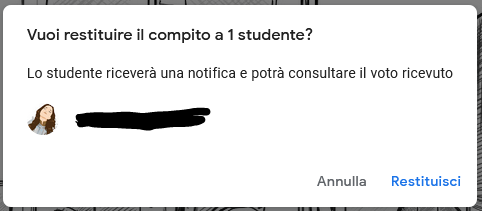
Ricordate di Pubblicare il commento privato prima di restituire il compito. Una volta compilati i campi basterà andare in alto e cliccare su RESTITUISCI.
Dovremo solo cliccare su “RESTITUISCI” se vogliamo che lo studente visualizzi.
Attenzione, una volta restituito il compito, possiamo modificarlo ma non cancellarlo. Il compito potrà essere cancellato solo dallo studente ed eventualmente potrà caricarne un altro.
Ecco come vedrà adesso il mio studente
Il commento privato è sulla destra. Il voto lo si vedrà colorato e se andrà sulla freccia corrispondente potrà visualizzare il livello.
Se poi vorrà mettere un commento potrà farlo
Il commento mi apparirà visibile nella pagina principale del compito.
Questo commento sarà visibile anche agli altri studenti.
Mi son resa conto che questo tutorial è più lungo, ma è fondamentale a mio parere che si possa vedere anche la schermata da parte degli studenti.
Come sempre, spero di essere stata utile, se si desidera la versione pdf gratuitamente scaricabile, la trovate nel corso Classroom Time inserendo il codice z3te2xc.
Abbiamo visto che nella sezione Assegnazione compiti c’è questa voce chiamata “GRIGLIA” che appare quando inseriamo compiti compilando tutte le voci. Ne ho fatta una di prova.
Essendo da quest’anno validi i giudizi e non più i voti numerici, ho impostato una griglia di valutazione/autovalutazione di esempio, per far vedere come viene visualizzata.
La griglia sarà visibile anche agli studenti.
Per cominciare andiamo su LAVORI DEL CORSO -> Crea-> Compito (prima voce del menu a tendina quando si seleziona crea)
Abbiamo la nostra brava schermata dove inserire tutti i dati come da tutorial Classroom-Assegnare i compiti
Compiliamo tutto e andiamo in basso a destra su GRIGLIA, voce che appare selezionabile solo se compilati tutti gli altri campi.
Ho creato un esempio di compito (per il corso Disegna con me), ora vado sulla voce a destra GRIGLIA e clicco
A noi ora interessa creare una griglia personalizzata che gli studenti possano vedere per capire i criteri di valutazione usati per gli elaborati, quindi andiamo su CREA GRIGLIA.
Ci apparirà una finestra come da immagine sottostante.
A questo punto possiamo decidere se usare una valutazione numerica o a giudizi. A noi delle scuole primarie interessano i giudizi pertanto andremo a cliccare sulla barretta a fianco di “Utilizza punteggio” così potremo inserire senza valori numerici. Appare la finestra che chiede se Annullare, cliccate su DISATTIVA per confermare la scelta.
La finestra che vi appare ha delle scritte rosse, niente panico, basta compilare.
Mettiamo ora i giudizi. Consideriamo che comunque il sistema tiene conto che per ogni giudizio ci sono dei “livelli”, ossia dei sotto giudizi da considerare come i mezzi punti che si tende a dare o i + e i – davanti al voto numerico.
Compiliamo dunque inserendo il titolo del Criterio (Sufficiente, buono, discreto, ottimo..) con una breve descrizione magari, tanti errori, poco impegno …fate voi.
Ora la scritta non è più rossa. Adesso dobbiamo stabilire i livelli, mettiamo per esempio tre livelli (nella mia mente bacata corrispondono a -, 0.5 e sufficiente pieno), ma siamo alle primarie quindi lo voglio mettere in modo carino e simpatico.
Andrò nella scritta rossa “titolo livello” e metterò il criterio “acqua”, che indica sufficiente scarso, inserendo nella descrizione “molti errori, devi impegnarti di più”.
Ovviamente questo è un esempio, poi ogni docente sa come rivolgersi al meglio alle famiglie ed agli alunni per non urtare le sensibilità.
Dobbiamo aggiungere altri livelli. Andiamo a cliccare su uno dei “+” ai lati del livello.
Ecco che si aggiunge un altro livello dove metterò fuochino, inserendo altra descrizione.
Con questa procedura farò anche un terzo livello che chiamerò “fuoco”.
Adesso che abbiamo il primo criterio compilato con tre livelli, aggiungiamo un altro criterio andando sul pulsante apposito “AGGIUNGI UN CRITERIO” situato in basso alla nostra tabella. Daremo i nomi ai criteri in base ai nomi dei giudizi e i titoli dei livelli come sopra (ovviamente a discrezione del docente, questo è solo un esempio).
Una volta finita la nostra griglia inserendo criteri e livelli andiamo in alto a destra e clicchiamo su “SALVA”. Così facendo la nostra griglia sarà salvata e la potremo usare anche per altri compiti in altri argomenti.
Come si può vedere adesso sotto la dicitura “Griglia” appare selezionabile “Griglia: 1 criterio” in realtà appare un criterio solo perché non ho completato la griglia.
Bene, dobbiamo aggiungere altri criteri, altrimenti qui dovrei dare solo Sufficiente e non mi sembra carino né onesto.
Come facciamo?
Andiamo sulla griglia per aprirla, basterà cliccarci sopra.
Ora andiamo in altro dove ci sono i tre pallini (come da immagine) e clicchiamoci sopra, apparirà il menu a tendina. Noi vogliamo aggiungere criteri, quindi selezioneremo “modifica”.
Mettiamo però il caso che io una griglia l’ho fatta, e questa griglia va bene per ogni compito che darò. Ebbene, andiamo in basso a destra. Elimino la griglia precedente e clicco su “griglia”
Questa volta seleziono “riutilizza griglia” dal menu a tendina.
Nel mio caso la griglia che ho salvato non è per questo corso, quindi andrò in alto sulla freccetta vicino al nome del corso e clicco.
Il corso dove ho salvato la griglia è “Classroom time” quindi lo seleziono cliccando sopra il titolo.
Ecco il nome della griglia (si può dare un nome si, io gli ho dato questo nome ridicolo solo per prova). Selezioniamolo cliccandoci sopra.
Cliccandoci sopra si colora di grigio, ora apparirà in basso la voce “SELEZIONA” interattiva, clicchiamoci sopra.
Se andiamo su ANTEPRIMA potremo visualizzare la griglia come la vedranno i nostri studenti.
Se andiamo su SELEZIONA, la griglia apparirà sotto la voce “griglia” a destra nell’assegnazione compiti.
Adesso si vede che ho assegnato tre criteri di valutazione per il compito.
Una volta salvata la griglia sarà sufficiente andare su “ASSEGNA” in alto a destra e cliccare ed il compito verrà assegnato.
Ecco come appare a noi docenti il compito una volta assegnato
Se ci clicchiamo sopra apparirà in questo modo.
In alto a destra possiamo vedere i compiti assegnati, e quelli consegnati. La scadenza è indicata nella barra grigia vicino al titolo della consegna. Cosa però molto interessante è che è visibile la Griglia.
Allo studente apparirà la medesima schermata ma priva di indici numerici indicanti i compiti assegnati e consegnati, al posto dei numeri vedrà solo la scritta in verde “Assegnato”. La cosa però più importante è che potrà aprire la griglia e visualizzarla, ma non modificarla.
Per accedere ai compiti consegnati sarà sufficiente cliccare su “Consegnati” e apparirà la lista degli studenti che hanno consegnato il compito. A quel punto dovremo solo cliccare sul file consegnato ed assegnare un giudizio secondo i criteri stabiliti dalla nostra griglia.
Volendo potremo aggiungere un commento in calce al giudizio e tale commento rimarrà privato, ossia visibile solo allo studente.
Come sempre, spero di essere stata utile, se si desidera la versione pdf gratuitamente scaricabile, la trovate nel corso Classroom Time inserendo il codice z3te2xc.
Sei un docente ed hai creato il tuo corso. Hai inviato con qualche canale o via mail tale codice agli studenti interessati e ora fan parte del corso. Adesso devi inserire materiale! Benissimo. Esploriamo le funzionalità relative a questo aspetto di Classroom.
Accediamo a Classroom attraverso Gmail
Appare la schermata con i corsi che abbiamo creato (questi sono i miei, voi avrete fatto quelli relativi alla o alle materie).
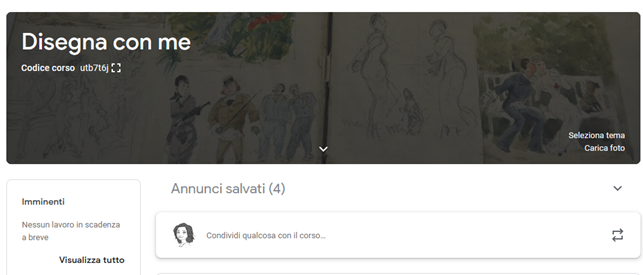
Selezioniamo il corso che ci interessa. Ci appare la schermata con titolo, codice del corso e altre voci.
Andiamo nello spazio dove è scritto “Condividi qualcosa con il corso” e clicchiamo come per scriverci dentro. Apparirà una finestra come questa:
Se clicchiamo sulla freccetta vicino alla finestra in alto a sinistra (Disegna con…) appaiono i corsi attivi.
Questo ci permette di inserire materiale per un altro corso e farlo apparire nell’altro corso senza dover tornare indietro.
Se invece clicchiamo nella freccetta della finestra a fianco “tutti gli stud…” potremo selezionare se potranno ricevere il compito tutti gli studenti o solo alcuni (mettiamo il caso di DSA, BES, 104…).
Nello spazio “Condividi con il corso” dovremo scrivere qualcosa a commento (es. la consegna, istruzioni, scadenza del compito o altro)
Ora ci interessa l’area in basso. Con “Aggiungi”, vicino all’icona della graffetta, ci appare questo menù
Come si evince si può condividere il materiale in diversi formati.
Esploriamo un poco queste possibilità partendo dal basso, ossia YouTube. Se selezionate questa opzione vi apparirà la finestra che vi chiede il link specifico del video su youtube. Può essere comodo per la condivisione di video anche autoprodotti e caricati sul proprio canale.
Se andiamo a selezionare “File” potremo allegare qualsiasi tipo di file, word, pdf, excel…e via discorrendo.
Possiamo anche caricare eventuali file che vogliamo condividere dalla nostra cartella drive. Basta andare su “IL MIO DRIVE”, vicino a Carica e selezionare il file interessato.
Su Carica invece potremo semplicemente prendere il file dal pc e, trascinandolo su “browse” caricarlo. Non preoccupatevi se appare questa barra di progressione, alcuni file sono pesanti e richiedono un poco di tempo per essere caricati, dipende anche dalla connessione da cui si lavora.
Se si vuole condividere un file da Google Drive assicurarsi che sia inserito in una cartella di Drive condivisa. Per condividere la cartella di Drive andate sulla cartella interessata e cliccateci sopra col tasto destro del mouse. Nel menù a tendina cliccate col tasto sinistro del mouse su “condividi” e
Condividi con persone e gruppi se si vuole condividere con qualcuno di specifico.
Copia link se si vuole permettere a chi possiede il link di arrivare visualizzare i files.
Se si vogliono togliere le limitazioni sarà sufficiente andare sulla freccetta vicino a “con limitazioni” e scegliere “ chiunque abbia il link”.
Ma torniamo ad AGGIUNGI.
AGGIUNGI- Aggiungi Link- aggiungere il link, che sia video o sito su cui fare ricerca o magari una pagina di wikipedia, andate a cliccare su link e inserite l’indirizzo del sito (URL) nell’apposito spazio.
Una volta aggiunto il file,link o altro, dovrete solo cliccare su “Aggiungi..” e vi appare la seguente finestra:
Ora è cliccabile il tasto “PUBBLICA”. Attenzione.
Se clicchiamo su Pubblica, la pubblicazione sarà immediata.
Se andate sulla freccetta rivolta verso il basso, vicino alla scritta “Pubblica” si apriranno le seguenti opzioni:
Con Programma possiamo stabilire una data e un’ora precisa in cui i contenuti verranno pubblicati.
Se invece vogliamo salvarlo per modificarlo poi un domani, dovremo scegliere “Salva bozza”.
Per recuperare La Bozza sarà sufficiente andare sulla dicitura “Annunci salvati”
Ed ecco qui la nostra bozza.
Se, come nel mio caso, ho 5 annunci salvati, ti fa vedere solo i primi due. Per visualizzare tutti basterà andare su “Visualizza tutto” e vedrete sia le bozze che quelli pubblicati.
Se è stato pubblicato o è ancora una bozza c’è scritto, come si può vedere dall’immagine.
Se si vuole cancellare la bozza invece, o si vuole cancellare qualcosa pubblicato per errore, basterà andare sul cestino con la x, sulla destra.
Ho deciso inoltre di aprire una Classroom per questi tutorial, basterà semplicemente avere un account gmail ed iscriversi andando su “classroom” , in alto a destra andare su “+” e inserisci il codice del corso z3te2xc
Oppure vi invito nel corso, iscrivendovi come studenti. Sarà sufficiente cliccare sull’immagine qui sotto.
Essere studenti non è vincolante, ma vi consentirà di scaricare gratuitamente materiale del mio blog.
Come sempre, spero di essere stata utile, se si desidera la versione pdf gratuitamente scaricabile, la trovate nel corso Classroom Time inserendo il codice z3te2xc.