
Qualche tempo fa è uscito il famigerato bando per le tecnologie, Stem, steam…insomma quei simpatici bandi in cui puoi comprare tutto tranne quello che serve realmente.
Puoi comprare i robottini da programmare via pc o tablet ma non i tablet nè i pc per programmarli per esempio…geniale vero?
Discutendo con l’animatrice digitale del più e del meno, ecco che salta fuori dalle sue labbra “Genially”, questa web app che in effetti ha qualche elemento in comune con Learning apps (di cui ho già parlato) ma che sembra più simile ad una presentazione power point o google presentazioni ma con maggiore intuitività nell’inserimento degli elementi interattivi.
Comincio col dire che è in inglese, ma se usate Chrome potrete avere la traduzione in italiano (per i pigri). Ho cominciato a spulciarla senza leggere le istruzioni, così come faceva la buonanima di mio padre che sosteneva che le istruzioni servono quando la fantasia si esaurisce, e devo ammettere che l’ho trovato accattivante e intuitivo.
Puoi partire scegliendo un template già fatto e modificandolo inserendo i contenuti a proprio uso e consumo oppure partire da zero e creare su misura. Nel secondo caso potrebbe essere leggermente più lunga la lavorazione, ma solo perché orientarsi tra gli strumenti richiede un poco di tempo (e lo vale tutto).

Nel caso vogliate creare da zero, cosa che consiglio giusto per prendere confidenza con gli strumenti, basterà andare su go to my panel e poi Create genially.

Ti fa vedere ovviamente la quantità di cose che puoi creare, dalle presentazioni, giochi, infografiche e quanto altro. Se volete partire dal nulla andate su Blank creation.

Vi chiede ovviamente il formato. Potete personalizzarlo, in alto sulla sinistra, oppure scegliere tra i modelli presenti a seconda delle vostre esigenze perché Genially è ANCHE educational, ma non esclusivamente tale. Sulla sinistra vi trovate invece il menu sottostante

Questo menu vi mostrerà diversi template già fatti da cui potete prendere ispirazione liberamente. Alcuni di questi potete prenderli e cambiarne i contenuti, altri invece richiedono l’account premium, che comunque non ha costi eccessivi. L’unica cosa che mi sento di consigliare è di usarlo con Chrome perché, per esperienza diretta, ho notato che funziona meglio da questo browser che da altri.
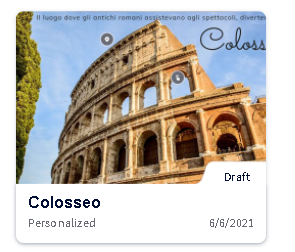
Per il resto posso solo invitare a sperimentare, provare, divertirsi a fare una qualsiasi presentazione di prova. Io ho cominciato facendo un’unità sul Colosseo per esempio, inserendo elementi di interazione in formato testo.

Come vedete ci sono manine, che indicano che c’è un elemento interattivo. In questo caso come elemento interattivo ho inserito un testo, ma può essere anche un’immagine.

Nella presentazione che ho creato posso modificare andando sopra col cursore del mouse e cliccando dove c’è la matita e la scritta edit. Se vado invece, sempre passando col mouse sopra, sull’omino col “+” in alto sulla destra mi appare questa finestra che mi consente di aggiungere eventuali colleghi che possono aiutarmi ad integrare.

Una volta inserito l’indirizzo email apparirà la scritta “invite” al posto di “all set”. Se invece vado sui tre pallini vicino all’omino col + mi appare questo menu

Ecco qui che posso: Pubblicare, rinominare, muovere, duplicare, inviare una copia, vedere le statistiche o cancellare. Alcune funzioni purtroppo sono premium e questo è un grosso limite per chi vuole usare questo strumento come insegnante. Per correttezza vi mostro gli abbonamenti annuali

Ci sono modi differenti per avere il medesimo effetto con altri strumenti? Sicuramente si, ma questo è veramente immediato e pratico.
Al solito la scelta spetta al singolo, consiglio di provarlo nella versione gratuita e solo dopo decidere se vale la spesa, magari cominciando da un abbonamento student, equivale a 15€ l’anno. L’abbonamento EDU PRO ha molte più opzioni tra le quali link privati, il che non è male per un insegnante ma sono 59,88€ l’anno. Non è esosa come cifra ma bisogna sempre calcolare quanto lo si usa prima di spendere.
Nella schermata del vostro lavoro vi troverete questo menu. considerate che ciascuna voce ha dei sottomenu ricchi di opzioni. Le immagini potete prenderle dal web, la musica anche, c’è sufficiente possibilità di personalizzazione.

Potete inserire anche immagini, registrazioni di spiegazioni fatte da voi e quanto altro. menu sono davvero interessanti e navigare tra gli elementi interattivi risulta divertente al punto che può succedere di riempire troppo la pagina di elementi al punto da diventare dispersivi, se non si contiene l’entusiasmo.
Insomma prima studiateci un poco e poi decidete se vale l’investimento, ma ricordo che occorre considerare quanto verrà usato durante l’arco dell’anno.
Alla prossima chicca
La vostra
Maestra Imperfetta
