Pubblicato in: Fai da te del maestro, Strumenti google per docenti, tecnochicche

Una lezione…genially

Qualche tempo fa è uscito il famigerato bando per le tecnologie, Stem, steam…insomma quei simpatici bandi in cui puoi comprare tutto tranne quello che serve realmente.

Puoi comprare i robottini da programmare via pc o tablet ma non i tablet nè i pc per programmarli per esempio…geniale vero?

Discutendo con l’animatrice digitale del più e del meno, ecco che salta fuori dalle sue labbra “Genially”, questa web app che in effetti ha qualche elemento in comune con Learning apps (di cui ho già parlato) ma che sembra più simile ad una presentazione power point o google presentazioni ma con maggiore intuitività nell’inserimento degli elementi interattivi.

Comincio col dire che è in inglese, ma se usate Chrome potrete avere la traduzione in italiano (per i pigri). Ho cominciato a spulciarla senza leggere le istruzioni, così come faceva la buonanima di mio padre che sosteneva che le istruzioni servono quando la fantasia si esaurisce, e devo ammettere che l’ho trovato accattivante e intuitivo.

Puoi partire scegliendo un template già fatto e modificandolo inserendo i contenuti a proprio uso e consumo oppure partire da zero e creare su misura. Nel secondo caso potrebbe essere leggermente più lunga la lavorazione, ma solo perché orientarsi tra gli strumenti richiede un poco di tempo (e lo vale tutto).

Nel caso vogliate creare da zero, cosa che consiglio giusto per prendere confidenza con gli strumenti, basterà andare su go to my panel e poi Create genially.

Ti fa vedere ovviamente la quantità di cose che puoi creare, dalle presentazioni, giochi, infografiche e quanto altro. Se volete partire dal nulla andate su Blank creation.

Vi chiede ovviamente il formato. Potete personalizzarlo, in alto sulla sinistra, oppure scegliere tra i modelli presenti a seconda delle vostre esigenze perché Genially è ANCHE educational, ma non esclusivamente tale. Sulla sinistra vi trovate invece il menu sottostante

Questo menu vi mostrerà diversi template già fatti da cui potete prendere ispirazione liberamente. Alcuni di questi potete prenderli e cambiarne i contenuti, altri invece richiedono l’account premium, che comunque non ha costi eccessivi. L’unica cosa che mi sento di consigliare è di usarlo con Chrome perché, per esperienza diretta, ho notato che funziona meglio da questo browser che da altri.

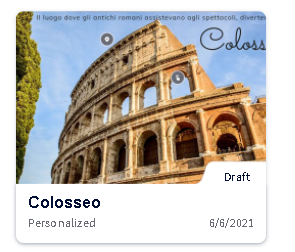
Per il resto posso solo invitare a sperimentare, provare, divertirsi a fare una qualsiasi presentazione di prova. Io ho cominciato facendo un’unità sul Colosseo per esempio, inserendo elementi di interazione in formato testo.

Come vedete ci sono manine, che indicano che c’è un elemento interattivo. In questo caso come elemento interattivo ho inserito un testo, ma può essere anche un’immagine.

Nella presentazione che ho creato posso modificare andando sopra col cursore del mouse e cliccando dove c’è la matita e la scritta edit. Se vado invece, sempre passando col mouse sopra, sull’omino col “+” in alto sulla destra mi appare questa finestra che mi consente di aggiungere eventuali colleghi che possono aiutarmi ad integrare.

Una volta inserito l’indirizzo email apparirà la scritta “invite” al posto di “all set”. Se invece vado sui tre pallini vicino all’omino col + mi appare questo menu

Ecco qui che posso: Pubblicare, rinominare, muovere, duplicare, inviare una copia, vedere le statistiche o cancellare. Alcune funzioni purtroppo sono premium e questo è un grosso limite per chi vuole usare questo strumento come insegnante. Per correttezza vi mostro gli abbonamenti annuali

Ci sono modi differenti per avere il medesimo effetto con altri strumenti? Sicuramente si, ma questo è veramente immediato e pratico.

Al solito la scelta spetta al singolo, consiglio di provarlo nella versione gratuita e solo dopo decidere se vale la spesa, magari cominciando da un abbonamento student, equivale a 15€ l’anno. L’abbonamento EDU PRO ha molte più opzioni tra le quali link privati, il che non è male per un insegnante ma sono 59,88€ l’anno. Non è esosa come cifra ma bisogna sempre calcolare quanto lo si usa prima di spendere.

Nella schermata del vostro lavoro vi troverete questo menu. considerate che ciascuna voce ha dei sottomenu ricchi di opzioni. Le immagini potete prenderle dal web, la musica anche, c’è sufficiente possibilità di personalizzazione.

Potete inserire anche immagini, registrazioni di spiegazioni fatte da voi e quanto altro. menu sono davvero interessanti e navigare tra gli elementi interattivi risulta divertente al punto che può succedere di riempire troppo la pagina di elementi al punto da diventare dispersivi, se non si contiene l’entusiasmo.

Insomma prima studiateci un poco e poi decidete se vale l’investimento, ma ricordo che occorre considerare quanto verrà usato durante l’arco dell’anno.

Alla prossima chicca

La vostra

Maestra Imperfetta

Pubblicato in: Fai da te del maestro

CLASSROOM…la nostra classe virtuale

Alcune scuole si sono dotate di Gsuite, la suite Google fatta appositamente per didattica ed altro. La mia scuola non è da meno e la povera animatrice digitale ha dovuto fare tutti gli account di tutti gli studenti di ogni ordine e grado della scuola…due minuti di silenzio per questa povera santissima e grande donna.

Ma cosa è Classroom?

La Classroom, per chi non sa l’inglese, è l’aula. Ogni cartella che creeremo è un’aula virtuale.

Possiamo definirlo come un armadio dove ogni materia può avere il suo raccoglitore nel quale il docente può inserire documenti che gli studenti possono visionare, compilare e quanto altro e poi caricare a loro volta in modo che vengano visionati e valutati. In termini più tecnici funziona come un cloud dedicato alla scuola.

Ma…esploriamolo assieme. Userò il mio account gmail, non quello della scuola, per vedere anche i limiti che il privato ha, ma le funzioni base ed i percorsi sono gli stessi tra Gsuite e privato.

Andiamo in alto sulla destra, vicino all’icona con il nostro profilo

andiamo su quelle file di puntini per aprire il menù.

Scorriamo il menù verso il basso fin quando non troviamo icona (e sotto questa dovrebbe esserci scritto classroom) che raffigura una lavagna verde con cornice gialla. Selezioniamola ed entriamo nell’ambiente.

Al primo accesso ci fa vedere questo…andiamo su “continua”

Come vedi è molto facile, ti guida il sistema in fondo. Andiamo avanti, clicchiamo sul “+” e vediamo che accade.

Sei un docente e quindi devi creare un corso, quindi andrai a cliccare su “crea corso”.

L’avviso ti dice solo che se sei presso una scuola e lo utilizzi è la scuola a doversi registrare con la Gsuite per fornire (dice) ulteriore privacy e sicurezza. In tal caso gli studenti dovranno avere il loro account della scuola e non potranno accedere a quello personale. Se la tua scuola è già iscritta, spunta la casella. Se ti stai interessando a Classroom suppongo la tua scuola sia registrata, lo consiglio vivamente. Farlo al di fuori della GSuite offre meno protezioni per la privacy per i minori.

Io sto creando un esempio che potrà servire per condividere il materiale con adulti consapevoli, pertanto spunterò la casella e andrò su “continua”.

Eccoci qui…

NOME CORSO…possiamo mettere qualsiasi cosa. Meglio sarebbe mettere il nome della materia volendo, ma se, per esempio, volete fare una “stanza” per un progetto, potete mettere il nome del progetto.

SEZIONE…A…B…C…non so quante sezioni, ma potete decidere se fare due classi assieme o fare una stanza per ogni sezione. Se io creo questo per la Sezione A delle mie due classi, metterò A.

MATERIA….va da sè.

STANZA , compilazione non obbligatoria.

Andate su “Crea” ed ecco la nostra stanza!

Ecco qui la mia prima classe. Ma io voglio crearne un’altra, perché ci voglio mettere il materiale di arte, lezioni e video, link etc.

Allora vado in alto sulla destra sul “+” e ripeto il medesimo percorso fatto in precedenza.

Sotto il titolo c’è la scritta “Codice corso” seguita da un codice e da un quadratino.

Se clicchiamo sul quadratino ci appare questa finestra:

Potete

1- selezionare col mouse il codice e copiare, per poi incollarlo dove volete (mail, messageria, telegram etc) per comunicarlo ai vostri studenti

2- cliccare sull’icona vicino a “Copia link invito” e ve la copia direttamente per poi incollare dove volete voi come al punto 1.

Ma voglio invitare solo i miei studenti, come faccio? Ebbene si può!

In alto ci sono i menù “Streaming”, “lavori del corso” …noi andiamo su “persone” ed apparirà questa schermata.

Sarà sufficiente andare sull’icona dell’omino col + accanto e cliccare.

Digitate l’indirizzo email

Ecco che bisogna solo attendere che chi è stato invitato accetti.

Stesso procedimento andrà fatto se si vogliono aggiungere insegnanti al corso.

PERSONALIZZAZIONE

Io voglio cambiare però lo sfondo della classe, questo non mi piace. Andrò su “Seleziona Tema” e mi appariranno diversi sfondi tra cui scegliere:

Sono divisi per materie generiche. Io sono andata su “Arte” ed ho selezionato quello che mi sembrava più indicato.

Ma se non troviamo un tema che ci piace, possiamo sempre scegliere “carica foto”. Si sceglie la foto dal pc e si seleziona l’area della foto che si vorrà far apparire come sfondo. Si può cambiare in qualsiasi momento.

INIZIAMO A CONOSCERLO

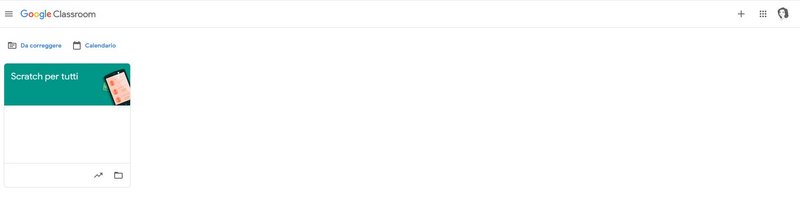
Ecco la mia schermata principale. Come vedete, in alto, ci sono 4 voci. Esploriamole.

STREAM- è quella principale, per il momento non possiamo fare nulla eccetto mettere in condivisione qualcosa col corso. Andiamo in quest’area e clicchiamo vicino all’icona, come per scriver qualcosa.

Ci appare questa schermata

Come si può vedere è intuitivo. In alto a destra il nome del corso (a me appare la freccetta perché ho due corsi).

Vicino, a sinistra, c’è “tutti gli studenti”.

Sotto “Condividi con il corso” si deve mettere una spiegazione della consegna oppure l’argomento del materiale condiviso, o una raccomandazione per gli studenti. Si deve scrivere qualcosa o non apparirà la dicitura “pubblica”.

Dove c’è l’icona della graffetta con accanto “Aggiungi” si può aggiungere un file dal pc, un link o un video…o condividere qualcosa da google drive.

Apparirà la scritta “pubblica” selezionabile. Se si va sulla freccetta verso il basso, vicina alla scritta, appariranno altre scelte.

PROGRAMMA- se vogliamo che gli studenti vedano ed accedano da una determinata data.

SALVA BOZZA- se vogliamo salvare ma non rendere visibile ancora, per ritoccare il messaggio.

Nell’esempio sotto, ho inserito il file pdf creato introducendo il primo tutorial di scratch e l’ho condiviso. Ecco come appare la mia schermata.

Direi che per oggi è tutto. La prossima volta esploriamo altre funzionalità di Classroom.

Spero di esser stata utile e, se pure non è mai auspicabile una chiusura delle scuole, penso sia opportuno e doveroso come docenti non farsi trovare impreparate, anche perché questo strumento è molto utile ed efficace.

A presto

La vostra Maestra Imperfetta

Pubblicato in: Fai da te del maestro

Spooky art

Chi lo ha detto che l’arte non può essere…spaventosa? In realtà può, lo sappiamo, basta vedere Momo (creata da un giapponese su base della loro mitologia spettrale) o tutti quei bellissimi costumi creati per il cinema (sono arte pure quelli). Lo era il primo nosferatu (ma anche il secondo non scherzava), dracula e frankenstein. Ma oggi…parlo di dipinti.

Avevo installato tempo addietro Google art&culture, presente sia come app per Android e IOS, sia online. Quando la fantasia si esaurisce e la memoria vacilla è un’ottimo strumento per il docente per trarre anche solo ispirazione. In periodo Halloween…eccoci con i quadri Spaventosi!

Scheletro con sigaretta- Van Gogh 1886

Apriamo con un bello scheletro che fuma. Tanto è già morto e di certo il cancretto non gli può venire, ma è un gioco di…tenetevi forte…Vincent Van Gogh, proprio lui. Disegnare scheletri è un esercizio nelle accademie di Arte da sempre, per questo lui si è divertito così, riproducendo uno scheletro che fuma come una persona viva, quasi qualcosa di inanimato tornasse ad avere una volontà propria.

La tentazione di S. Antonio – Joos Van Craesbeeck –

Questo forse è un tantino forte per i bimbi, ma forse no, in fondo sono abituati ad It, alla bambola assassina e altri orrori, cosa volete che sia questo gigante da cui escono figure inquietanti come cattivi pensieri? L’ispirazione di questo artista viene da Bosh (altro pittore che adoro).

Il sabba delle streghe- Francisco Goya

Il nostro amato Goya era molto interessato alle streghe, vuoi perché l’inquisizione c’era ed era fin troppo attiva anche se morente, vuoi perché in fondo ogni artista che mi piace ha la sua ossessione per il lato più oscuro e nascosto dell’umanità. I bambini vengono offerti al diavolo come iniziazione alla stregoneria…non è un quadro per bimbi ovviamente. Molti hanno visto questo quadro come una critica al fervore religioso, e non è sbagliatissimo, tuttavia egli criticava l’irrazionalità, l’ignoranza che portano a certe pratiche superstiziose.

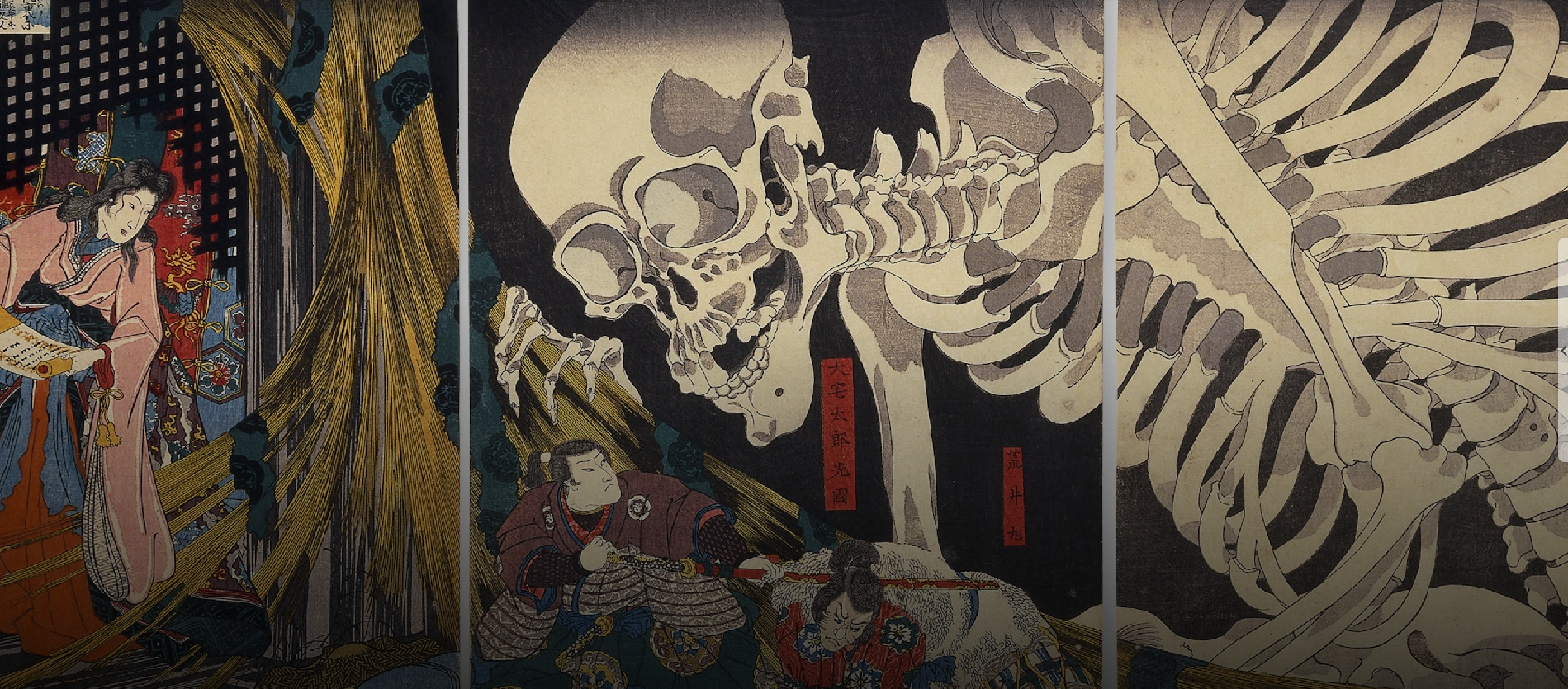
Ed eccoci ad un autore giapponese : Utagawa Kuniyoshi.

Quello che amo di certe stampe giapponesi è proprio lo stile molto fumettistico da cui inevitabilmente abbiamo preso. Ogni tavola racconta una storia o una parte di essa, ma tendono a comporre una narrazione. Utagawa amava raccontare miti e leggende e storie nelle sue xilografie.

Qui la principessa Takiyasha (sulla sinistra), evoca da una pergamena uno spettro scheletro per spaventare il nostro eroe Oya no Mitsukuni (al centro, non molto spaventato in effetti).

Kuniyoshi è uno degli artisti della scuola pittorica denominata “ukiyo-e” fiorita dall’inizio del 17° alla fine del 19° sec. Questa scuola merita un articolo a parte tuttavia, per ora vi basti la traduzione «pittura della vita che passa, del mondo fluttuante». Si dedicarono soprattutto all’incisione in legno e realizzarono opere a grande tiratura.

Ovviamente non può mancare il mio preferito…l’URLO di E. Munch

L’Urlo- Edvard Munch

Una delle opere più famose, e rubate, della storia. Munch ha basato quest’opera sull’esperienza vissuta mentre passeggiava con amici a Ekebergasen, in Norvegia.

Stava passeggiando quando il cielo divenne rosso sangue e lui, esausto, si appoggiò alla staccionata. C’erano sangue e lingue di fuoco sopra il fiordo blu-nero e la città. Gli amici proseguirono e lui rimase lì tremante di angoscia, con un urlo senza fine che attraversava la natura.

Il quadro non rappresenta uno spettro, ma qualcosa che fa ben più paura di esso…la paura stessa.

Ed ora…passato Halloween, dati i dolcetti e/o subiti gli scherzetti, dopo questa carrellata nella storia dell’arte, auguro un buon 1 Novembre.

La vostra

Maestra Imperfetta