Che abbiate atteso volutamente o che non abbiate avuto tempo…l’importante è che non rimaniate delusi. Spero di no!
Oggi creiamo un video dal nulla quindi accedete al vostro account animaker oppure registratevi (la procedura è semplice anche se lunga).
Pronti? Benissimo, dalla schermata principale andate a sinistra su quel quadrato vuoto con “crea un progetto vuoto”.

Non facciamoci spaventare dal bianco dello schermo, davvero, capisco che possa far paura e ci si dimentichi tutto, ma cerchiamo di mantenere la calma. Come andiamo a scegliere questa opzione ci chiede il formato del video

Mi sa che mi conosce questo programma, ti supporta facendoti vedere anche come risulta con le opzioni offerte. Stavolta decido per il Video Orizzontale, quello usato per youtube e compatibile con tutto praticamente.

Sono gentili e ti offrono il video tutorial. A questo punto potete scegliere di guardarlo oppure continuare a leggere qui, o entrambe le cose. Consiglio ovviamente entrambe le cose. Il tutorial offre giusto una panoramica sugli strumenti e questo è molto utile da avere come base prima di iniziare qualsiasi cosa.
Avete visto il tutorial? Bene, continuiamo, altrimenti… continuiamo lo stesso
Andiamo anzitutto su “BG”, iconcina a sinistra, se ci passate sopra vi appare la scritta “sfondi”. Scegliamo uno sfondo tra quelli offerti. L’unica sfortuna è che non possiamo scegliere tutti, alcuni sono preclusi col piano gratuito, ma siamo docenti e non ci facciamo mica abbattere no?
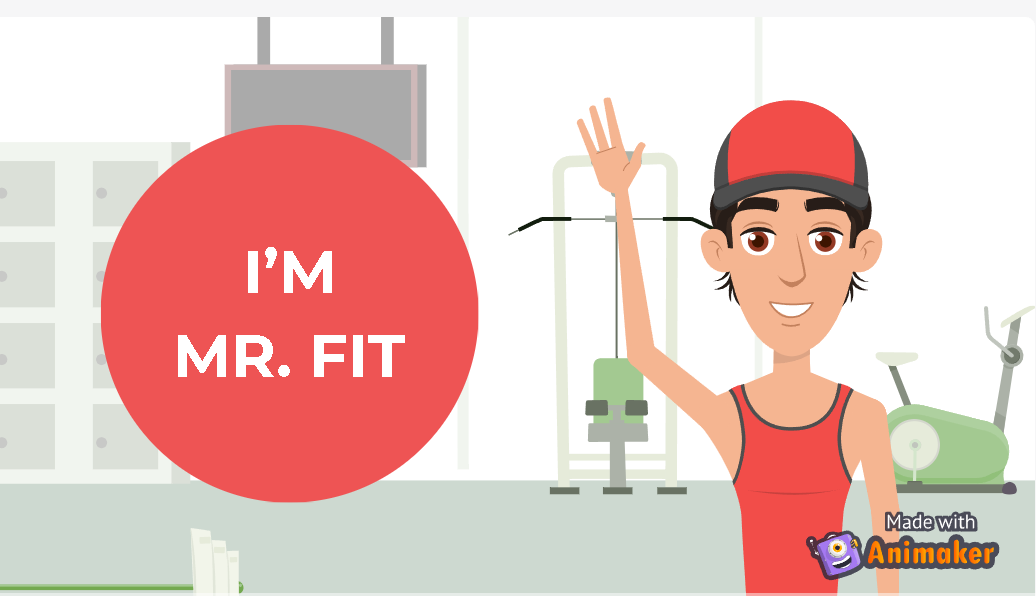
Ora proviamo a comporre la nostra immagine selezionando uno sfondo e una persona.

Eccoci qua…dobbiamo ora decidere cosa fa e cosa dice costei. Intanto sul cosa fa possiamo scegliere tra delle azioni preimpostate che vi appaiono a sinistra cliccando su di lei.
Siccome i fumetti disgraziatamente sono a pagamento (ma niente ci impedisce di caricare dei nostri balloon), suggerirei quasi quasi di caricare dei balloon già fatti.
Basta andare su google, cercare “comic balloon” e scegliere tra le immagini senza licenza ma con sfondo trasparente (lo riconoscete perché è a quadratini grigi e bianchi). Salvatevi il balloon e ora andiamo su Animaker.
Andate sull’icona di caricamento file

Andate ora in alto e cliccate su “Carica”

Ora scegliete il file del balloon che avrete salvato, spero, sul dekstop, giusto da trovarlo facilmente. Adesso sarà sufficiente cliccare sopra l’immagine caricata e vi apparirà nella nostra composizione

Ora cosa dice la fanciulla? Intanto direi che saluta. Per aggiungere un testo basterà andare su T alla destra e cliccare in alto su Aggiungi un…

Vi apparirà subito una finestra nell’immagine, nella quale potrete inserire quello che la ragazza dice.
Avete creato la vostra prima scena! Bravi!
Ora però, prima di continuare, occorre ricordare che l’animazione è fatta da più scene messe assieme. Lo sapevate? Meglio ancora. Concediamoci dunque un poco di pigrizia giustificandola con il “eh ma non ho tanto tempo”. Andiamo sulla scenetta nella colonna a destra.

Come andate col mouse sopra la Scena 1 vedete questa icona che ho cerchiato in rosso. Questa indica “copia”. Se cliccate sopra vedrete apparire la scena 2 esattamente identica.

In basso ci sarà la barra che indica la durata delle scene. Ora possiamo divertirci a creare quante scene vogliamo e cambiare il testo per ogni scena. Io ho messo gli scioglilingua e una piccola presentazione per spiegare cosa sono, giusto come esempio. In totale 12 scene.
Ora, il problema è la durata. Così fatto fino ad ora sono 10 secondi a scena. Per scene dove c’è lo scioglilingua può anche andar bene, ma per altre dove c’è un solo “ciao” no. Andiamo sull’icona “Timeline video”

Vedrete che sotto vi apparirà questa barra.

Da qui potrete impostare la durata del video di quanto vorrete. Sarà sufficiente andare a cliccare sulla barra nera tra una scena e l’altra (si genera quando selezionate la scena interessata)

Sarà sufficiente cliccare col tasto sinistro del mouse sulla barra e, tenendolo cliccato, trascinare a destra per aumentare il tempo o a sinistra per diminuirlo. Ricordate:
destra -> aumenta il tempo
sinistra -> diminuisce il tempo
Ricordate che potete valutare la durata anche avviando di volta in volta ciascuna scena e lavorando sul tempo col trascinamento anche mentre il video procede. Diversamente potete guardare il video e metterlo in pausa per poi trascinare nei minuti corrispondenti. Usate quella linea verticale nera che si muove come riferimento del tempo trascorso, se mettete in pausa il video quella linea vi indicherà a che punto siete.

Ora che è finito, ultimo ritocco…le transizioni. Non sono necessarie in questo caso, ma possono aiutare a rendere lo stacco da una scena all’altra più “morbido”. Sarà sufficiente andare tra le due scene e vi apparirà questo quadratino azzurro. Proviamo a cliccarci sopra. A sinistra vi si apre l’elenco di possibili transizioni.

Qui non ho soluzioni da darvi, occorre provare e vedere quale convince. Io in questo video alla fine non ne metto. Provate se magari qualcuna vi convince maggiormente.
Per questo video aggiungerò giusto una musichetta che possa accompagnare le parole, per renderlo più leggero, anche se alla fine è breve. Ma si sa, oggi siamo più intrattenitori che insegnanti (ups…scappata la polemica, chiedo scusa).
Andiamo a sinistra e selezioniamo quell’icona delle note musicali.

Vi si apre il menù delle musichette disponibili. Quelle con la stella sono nell’abbonamento, ma noi siamo pezzenti e quindi non le guardiamo. Gratuitamente ci sono pochissimi brani, ma ci accontentiamo, tanto adesso dobbiamo solo conoscere il programma. Sarà sufficiente cliccare col tasto sinistro del mouse sulla musichetta che ci interessa e apparirà sotto la timeline del video. Se vogliamo metterne due o tre…attenzione, le altre le metterà su linee differenti, praticamente in colonna, ma basterà trascinare la seconda e la terza sulla stessa linea della prima tenendo il tasto sinistro del mouse premuto .
Ecco che il nostro video è fatto. Ora devo solo esportarlo e/o condividerlo se voglio.

Basta andare su Pubblica

Appare un elenco…possiamo scaricarlo o pubblicarlo su Youtube per esempio, o condividerlo su facebook. A scaricare ci mette un poco, ma almeno potete avere il vostro video da mettere su pen drive o altro supporto e farlo vedere sulla lim, o inviarlo agli studenti in DaD o magari per una flipped classroom…metti mai. Non metto limiti alla creatività dei colleghi.
Spero sinceramente che vi sia piaciuto ma, soprattutto, spero che vi sia tornato utile. Mi scuso per la lunghezza dell’articolo, ma i tutorial son così…
Sarei curiosa di vedere i vostri lavori e le vostre idee, e sarò ben lieta di vederli, basta contattarmi su facebook o via mail.
Bacioni
la vostra
Maestra Imperfetta