Pubblicato in: Fai da te del maestro, tecnochicche

Fumetti fumetti fumetti…online

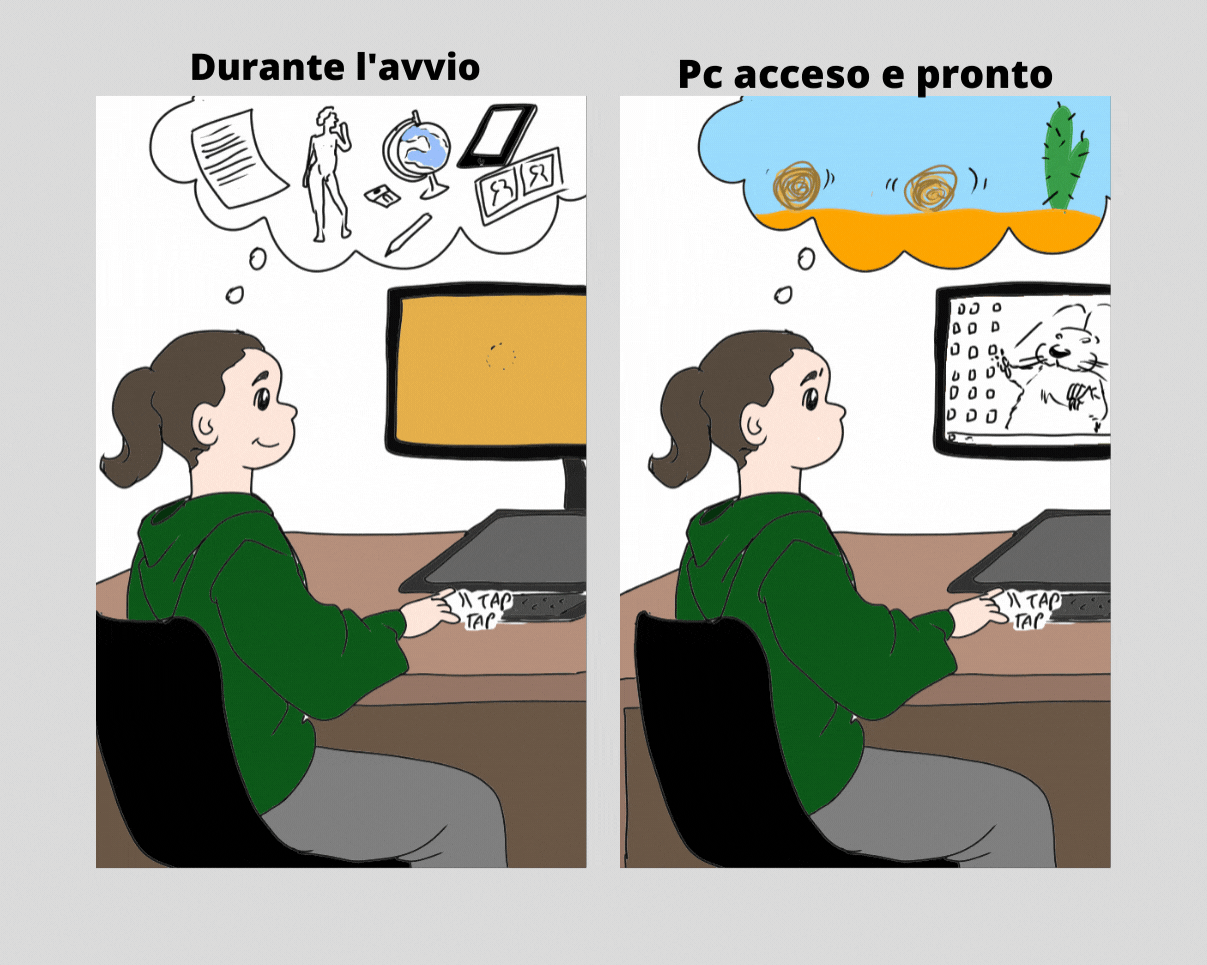
Per motivi del tutto personali mi trovo ad avere tempo libero che dovrei impiegare a riflettere e dedicare all’elaborazione del lutto. Capita a volte che mi siedo al pc con un progetto ben preciso in mente e nel tempo che lo avvio…niente, balle di fieno rotolanti nella mia testa, fisso lo schermo come un’ebete e non riesco più a proseguire.

Altre volte mi siedo, accendo, aspetto che si avvii (nel frattempo caffè, tisana, taglio unghie, lavaggio denti…tutto con calma) e quando si è avviata faccio tutt’altro rispetto a quello che mi ero prefissata di fare. Questa è una di quelle volte in cui parto con un’idea e finisco a fare altro.

Non so come mai ma mi gironzolava per la testa l’idea dei fumetti online. Sarà che faccio brevi fumetti di tanto in tanto, tre o quattro vignette. Il problema è che non ho mai voglia di mettermi lì a perfezionare i disegni, ma se poi il disegno non è come piace a me lascio perdere. Sto imparando a mandarmi a quel paese anche su questo ma è un processo lento.

Oggi ho chiesto all’oracolo “Google”, come si fanno i fumetti online. Tra le varie soluzioni proposte, inclusa Bitmoj, ho notato che mi segnalava Canva.

Canva lo conoscevo già per altro, è ottimo per profili facebook, instagram, ma anche per progettare e realizzare infografiche, volantini e quanto altro. Ora anche fumetti. Si tratta di uno strumento versatile, utilizzabile anche gratuitamente.

La schermata principale chiede questo…cosa vuoi creare? Per un docente creativo è la manna dal cielo. Andate su “altro” e scorrete con la freccia a destra fino a trovarvi la seguente immagine con digitura “striscia di fumetti”.

Vi si aprirà la seguente schermata dove dovrete scegliere a sinistra, scorrendo verso il basso, le vignette vuote nella disposizione da voi preferita o quelle già fatte cui cambiare magari il testo. In basso il “+” vi permette di aggiungere pagine al fumetto.

Su elementi troverete alcune grafiche come le clipart, disegnini già fatti. Alcuni sono usabili come sfondo volendo. Se volete invece mettere disegni vostri o dei bambini basta andare su “caricamenti”. Caricherete le immagini per poi selezionarle ed inserirle nelle vignette trascinando col mouse.

Il Testo si presenta come da figura sottostante. Potete inserire uno degli esempi proposti e modificarne il contenuto in seguito, oppure inserire nei campi indicati in alto e modificarne le dimensioni ed il carattere in seguito.

In alto, vicino al font in uso, c’è la freccia verso il basso che apre il menù a tendina sulla sinistra da cui potete scegliere un font differente da quello proposto. Il testo deve essere selezionato per cambiarne le caratteristiche.

Una volta assicuratici che il fumetto è finito, che il testo ci piace ed i disegni pure, non rimane che scaricarlo. Andate in alto sulla destra e cliccate col tasto destro del mouse sulla freccia verso il basso che tocca la linea orizzontale: vi si apre il menù a tendina da cui potete scegliere il formato del file.

Potete scaricarlo in PDF ma se volete scaricarlo come immagine e basta allora potete scegliere JPG o GIF. Risultano più leggeri. I PNG hanno il vantaggio che non sgrana molto quando si ingrandisce l’immagine, ma il file è più grosso, quindi più pensate e lento da scaricare (dipende comunque dalla velocità di connessione).

Prima di provarlo assieme ai bambini consiglio vivamente uno smanettamento individuale fin quando non si acquisisce una certa sicurezza nell’uso, ma poi dipende da voi. In tutti i casi comunque la parte più difficile, ed importante, è pensare a cosa narrare, quindi meglio procedere come segue

  1. preparare una storia
  2. dividerla in vignette
  3. preparare i disegni
  4. preparare il testo
  5. procedere su CANVA.

Farli è facilissimo e Canva in effetti lo rende anche divertente, occorre ricordare che non si devono fare capolavori, talvolta non occorre fare disegni spettacolari perché non servono a nulla se la storia non è buona.

Non lanciamoci in storie complicate ma partiamo da cose molto semplici, sono più gestibili dai bambini e da noi e non rischiamo di finire per far tutto noi docenti.

Che dire…spero di vedere qualche fumetto fatto da voi con i vostri bimbi, che siano alunni o figli. Partite magari dalla vita quotidiana, episodi semplici ma che vi hanno colpito e non sforzatevi di scrivere esattamente quello che è stato detto, basta rendere l’idea.

Alla prossima attività (o riflessione o non so che altro)

la vostra

Maestra Imperfetta

Pubblicato in: diario di una maestra, Strumenti google per docenti, tecnochicche

Coding : crea la tua avventura testuale

Più che insegnanti comincio a pensare che siamo intrattenitori. Mi sta bene farli apprendere giocando e che imparare sia divertente, ma a volte mi domando se non si esagera da questo punto di vista. Accantoniamo questa riflessione per il momento per dedicarci invece al…rullo di tamburi…coding.

Quando ho studiato per il concorso ammetto che cercavo di capire cosa fosse sto benedetto coding. Quando sono entrata nella scuola invece ho capito che c’è una gran confusione in merito per cui coding=robottini.

  • la scomposizione di un problema complesso in problemi più elementari e gestibili;
  • l’analisi dei dati e la loro organizzazione;
  • la rappresentazione delle informazioni attraverso codici;
  • la costruzione di sequenze di istruzioni per risolvere i problemi;
  • l’astrazione di principi generali e la conseguente generalizzazione di strategie risolutive per affrontare e risolvere problemi simili.

Chiaro? No? Beh per riassumere è la strutturazione sotto forma di algoritmi logico-matematici del procedimento di risoluzione di un dato problema.

Bene se ancora non è chiaro basti sapere che fare un’avventura testuale (o un librogame) è fare coding. Ma come la facciamo? Con carta, penna e google moduli.

CARTA E PENNA

Essenziali strumenti per fare coding, consentono di fare una mappa della nostra storia (ma anche un labirinto volendo) e appuntarsi eventuali risorse aggiuntive che si vogliono inserire.

PC e GOOGLE MODULI

Purtroppo google moduli diventa un poco scomodo da tablet perché non esiste la versione app. Io l’ho usato ugualmente, ma non è detto che i bambini ci si trovino.

PASSAGGIO 1- La storia

Qualsiasi storia decidiamo di raccontare o “programmare”, è bene sia chiara da subito. Almeno la trama principale. Potremmo iniziare con un labirinto semplice.

Questo labirinto ci serve ovviamente per riferimento. Diamo il nome al nostro modulo per sicurezza e proseguiamo su carta e penna.

Vediamo il percorso che deve fare il topo per prendere il formaggio o finire nella trappola.

Ora sappiamo quante sezioni creare su google moduli, quindi passiamo al pc. Faremo 8 sezioni, due di queste le chiameremo “trappola” e l’altra “formaggio”.

Ora dobbiamo andare, per ciascuna sezione successiva alla prima, la domanda. Per farlo sarà sufficiente andare sul “+” e si creerà lo spazio per la domanda con rispettive opzioni.

Una volta creato lo spazio dove inseriremo le domande, andiamo in basso e mettiamo la spunta su “obbligatorio”

Sui puntini a fianco di “obbligatorio” selezioneremo invece “vai alla sezione sulla base della risposta”.

A fianco di ogni risposta della sezione su cui si sta lavorando apparirà il menù a tendina dove selezionare le sezioni. Importantissimo a questo punto è dare ad ogni sezione un nome diverso, per non confondersi, dal momento che su google moduli purtroppo non ci sono anteprime né menù né mappe.

Cominciamo a muovere il topo

Creiamo due risposte: destra e sinistra. A fianco andiamo ad aprire il menù a tendina per ciascuna risposta e selezioniamo la sezione. Ho voluto aggiungere una sezione prima di farli tornare all’inizio.

Vediamo di occuparci invece della sinistra.

A questo punto possiamo rimandare all’inizio, far finire l’avventura con la sezione trappola o creare un’altra sezione dove diamo la possibilità di arrendersi o ricominciare.

Calcolate che in corso d’opera potreste accorgervi di aver messo più sezioni del dovuto o meno. Nessun problema, tenete sempre presente la mappa che vi siete fatti. Le sezioni possono essere anche cancellate.

Per vedere se funziona andate in alto sulla destra e selezionate l’icona con l’occhio.

Se la storia funziona possiamo occuparci di inserire immagini e/o video a piacere.

Basta selezionare l’iconcina a lato della sezione (per le immagini)

Potete caricare le immagini da Carica, caricarle tramite URL se avete l’indirizzo delle immagine, da Drive se avete raccolto tutto in una cartella (consiglio) o con Google ricerca immagini. Come volete.

Per i video invece da youtube o da indirizzo

Ho proposto una cosa semplicissima per iniziare, anche perché all’inizio è sufficiente per prender confidenza con lo strumento. Fare un’avventura investigativa richiede più tempo. A me per esempio ha chiesto quattro ore un’avventura per bambini di prima.

Con questo tutorial vi lascio e vi auguro un felice Natale

la vostra

Maestra Imperfetta

Pubblicato in: Fai da te del maestro, Senza categoria, tecnochicche

Tavoletta grafica o display interattivo? (con carta del docente)

Da qualche tempo i colleghi mi chiedono delle tavolette grafiche. A cosa servono? Servono davvero? Sono utili? Come si usano? Quali comprare e quanto costano?

Prima di tutto la buona notizia è che si possono acquistare con la Carta del docente, ma non tutte. Al momento ho visto che è possibile acquistare solo le tavolette wacom, compatibili con Chromebook e con GSuite. La Wacom, azienda leader nel settore grafico, produce da sempre tavolette grafiche e display interattivi. Un viaggetto nel sito dell’azienda, da cui si possono acquistare direttamente i loro prodotti, illustra la vasta scelta, ma oggi mi concentro su tavoletta grafica e display interattivo.

TAVOLETTA GRAFICA

La tavoletta grafica consiste in una tavoletta da collegare a pc con usb (alcune oggigiorno si collegano anche via bluetooth, dotata di una penna apposita per scrivere su di essa. Solitamente ha una parte rigida e una copertina trasparente di silicone sotto la quale mettere foto o immagini da ricalcare. Ogni linea ricalcata o disegnata verrà riprodotta simultaneamente sul monitor.

I costi della tavoletta variano in base alle dimensioni, più piccole sono meno costa. L’unica avvertenza che devo dare è che per come funziona richiede un ulteriore sforzo cognitivo dal momento che non puoi guardare come si muove la mano, se guardi la mano non vedi che cosa stai facendo, mentre se guardi lo schermo non puoi guardare la mano…i primi tempi non è facile nemmeno per chi disegna da tempo. Insomma la coordinazione oculo manuale è tutto e scoprire alla veneranda età…adulta di doversi esercitare ancora potrebbe scoraggiare. Con qualche esercizio di copiatura ci si abitua in poco tempo.

Se volete una superficie ampia, un prodotto affidabile ad un prezzo più contenuto potete virare sulle tavolette della Trust (la mia ex tavoletta mi ha abbandonata dopo 15 anni di onorato servizio). Ne garantisco personalmente la durata, ma non mi pare siano acquistabili con carta del docente. Potete acquistarla qui

DISPLAY INTERATTIVO

Decisamente migliore ed immediato, ma anche più costoso, è il display interattivo. La Wacom ne offre per diverse fasce di prezzo. Il display interattivo altro non è che un monitor aggiuntivo con una superficie satinata che ti offre la sensazione di disegnare su carta, e vedi direttamente sullo schermo del display cosa stai facendo. Il tipo di display consente inoltre di evitare fastidiosi riflessi pertanto va benissimo in qualsiasi condizione di luce. Immaginate di essere in DaD e di aver bisogno di usare una lavagna…ebbene il display interattivo vi offre la possibilità di usarlo come una lavagna reale ma…è virtuale, ciò che scrivete lo vedono i vostri alunni e voi non dovete per forza guardare il monitor, ma potete guardare quello che sta facendo la vostra mano. La penna ha 8000 e passa livelli di pressione…non te ne accorgi nemmeno.

Anni fa questi display avevano dei prezzo proibitivi (sulle migliaia di euro) perché pensati per professionisti, ma forse il Covid, con lock down e DaD e quanto altro, ha suggerito all’azienda di abbassare i prezzi e convenzionarsi con le scuole. Se sei docente o studente puoi chiedere uno sconto sul prezzo se lo vuoi comprare dal sito della casa produttrice. Io l’ho acquistato con la Carta del Docente su Amazon.

AVVISO- il display interattivo non te lo puoi portare in giro e va usato esclusivamente attaccato al computer, non funziona autonomamente come un tablet. Non è un tablet.

VANTAGGI- Per chi vuole tenersi preparato alla DaD con una lavagna multimediale da casa e per chi, come la sottoscritta, ama fare le schede didattiche personalizzate, il display interattivo, combinato con determinati programmi gratuiti, o comunque a costi ridotti e accettabili, offre l’indiscutibile vantaggio di disegnare direttamente su pc saltando la procedura di disegno, cancellazione, disegno, ripassare in nero, scannerizzare, pulire le linee etc.

Esempio chiaro di come la si può usare in DaD

La Wacom offre tre mesi gratuiti con un software per disegnatori, ma se volete qualcosa di più semplice e gratuito potete virare su Inkscape (per le schede didattiche personalizzate), o usare Publisher di Office. Per usarlo come lavagna invece sappiate che la casa produttrice dichiara la compatibilità con Jamboard della GSuite e confermo quanto dichiarato (l’ho provata).

A questo punto l’unica differenza sono le dimensioni! dalla One a 13 pollici (praticamente poco più grande di un ipad pro), da 16 pollici, 22 pollici, 24 e 32. Considerate che più grande vuol dire maggior costo ma anche migliori prestazioni, apprezzabili da chi disegna per diletto. La versione Pro non consideratela, aggiunge solo il touch screen ma molte recensioni dicono che non funziona molto bene e, per esperienza diretta, posso affermare che la si usa benissimo anche senza touch screen. Si parte da un prezzo di € 389 per la Wacom One (attenzione, non la One by Wacom che è una tavoletta grafica) fino a qualche migliaio se si sale sulle 24 e 32 pollici.

Io ho comprato quella da 22 pollici e mi trovo benissimo, ma io sono fissata con le superfici grandi e quella da 22 pollici, oltre ad essere grande quanto il mio monitor, ha il vantaggio dello stand inclinabile incorporato che negli altri modelli va comprato separatamente.

Per mia filosofia ritengo che se si spende per uno strumento meglio spendere qualcosa in più ma avere un prodotto che duri nel tempo. Altra mia filosofia…inutile comprare la Ferrari se non sai guidare, quindi meglio optare, se siete alle primissime armi, per un modello meno costoso di display interattivo. In questo caso va benissimo il display interattivo Wacom one, più piccolo ma altrettanto funzionale e ottimo per chi è alle prime armi.

Pubblicato in: Fai da te del maestro, Strumenti google per docenti, tecnochicche

Una lezione…genially

Qualche tempo fa è uscito il famigerato bando per le tecnologie, Stem, steam…insomma quei simpatici bandi in cui puoi comprare tutto tranne quello che serve realmente.

Puoi comprare i robottini da programmare via pc o tablet ma non i tablet nè i pc per programmarli per esempio…geniale vero?

Discutendo con l’animatrice digitale del più e del meno, ecco che salta fuori dalle sue labbra “Genially”, questa web app che in effetti ha qualche elemento in comune con Learning apps (di cui ho già parlato) ma che sembra più simile ad una presentazione power point o google presentazioni ma con maggiore intuitività nell’inserimento degli elementi interattivi.

Comincio col dire che è in inglese, ma se usate Chrome potrete avere la traduzione in italiano (per i pigri). Ho cominciato a spulciarla senza leggere le istruzioni, così come faceva la buonanima di mio padre che sosteneva che le istruzioni servono quando la fantasia si esaurisce, e devo ammettere che l’ho trovato accattivante e intuitivo.

Puoi partire scegliendo un template già fatto e modificandolo inserendo i contenuti a proprio uso e consumo oppure partire da zero e creare su misura. Nel secondo caso potrebbe essere leggermente più lunga la lavorazione, ma solo perché orientarsi tra gli strumenti richiede un poco di tempo (e lo vale tutto).

Nel caso vogliate creare da zero, cosa che consiglio giusto per prendere confidenza con gli strumenti, basterà andare su go to my panel e poi Create genially.

Ti fa vedere ovviamente la quantità di cose che puoi creare, dalle presentazioni, giochi, infografiche e quanto altro. Se volete partire dal nulla andate su Blank creation.

Vi chiede ovviamente il formato. Potete personalizzarlo, in alto sulla sinistra, oppure scegliere tra i modelli presenti a seconda delle vostre esigenze perché Genially è ANCHE educational, ma non esclusivamente tale. Sulla sinistra vi trovate invece il menu sottostante

Questo menu vi mostrerà diversi template già fatti da cui potete prendere ispirazione liberamente. Alcuni di questi potete prenderli e cambiarne i contenuti, altri invece richiedono l’account premium, che comunque non ha costi eccessivi. L’unica cosa che mi sento di consigliare è di usarlo con Chrome perché, per esperienza diretta, ho notato che funziona meglio da questo browser che da altri.

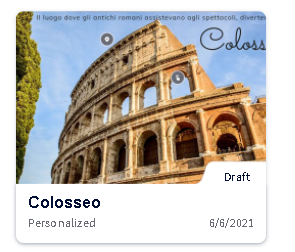
Per il resto posso solo invitare a sperimentare, provare, divertirsi a fare una qualsiasi presentazione di prova. Io ho cominciato facendo un’unità sul Colosseo per esempio, inserendo elementi di interazione in formato testo.

Come vedete ci sono manine, che indicano che c’è un elemento interattivo. In questo caso come elemento interattivo ho inserito un testo, ma può essere anche un’immagine.

Nella presentazione che ho creato posso modificare andando sopra col cursore del mouse e cliccando dove c’è la matita e la scritta edit. Se vado invece, sempre passando col mouse sopra, sull’omino col “+” in alto sulla destra mi appare questa finestra che mi consente di aggiungere eventuali colleghi che possono aiutarmi ad integrare.

Una volta inserito l’indirizzo email apparirà la scritta “invite” al posto di “all set”. Se invece vado sui tre pallini vicino all’omino col + mi appare questo menu

Ecco qui che posso: Pubblicare, rinominare, muovere, duplicare, inviare una copia, vedere le statistiche o cancellare. Alcune funzioni purtroppo sono premium e questo è un grosso limite per chi vuole usare questo strumento come insegnante. Per correttezza vi mostro gli abbonamenti annuali

Ci sono modi differenti per avere il medesimo effetto con altri strumenti? Sicuramente si, ma questo è veramente immediato e pratico.

Al solito la scelta spetta al singolo, consiglio di provarlo nella versione gratuita e solo dopo decidere se vale la spesa, magari cominciando da un abbonamento student, equivale a 15€ l’anno. L’abbonamento EDU PRO ha molte più opzioni tra le quali link privati, il che non è male per un insegnante ma sono 59,88€ l’anno. Non è esosa come cifra ma bisogna sempre calcolare quanto lo si usa prima di spendere.

Nella schermata del vostro lavoro vi troverete questo menu. considerate che ciascuna voce ha dei sottomenu ricchi di opzioni. Le immagini potete prenderle dal web, la musica anche, c’è sufficiente possibilità di personalizzazione.

Potete inserire anche immagini, registrazioni di spiegazioni fatte da voi e quanto altro. menu sono davvero interessanti e navigare tra gli elementi interattivi risulta divertente al punto che può succedere di riempire troppo la pagina di elementi al punto da diventare dispersivi, se non si contiene l’entusiasmo.

Insomma prima studiateci un poco e poi decidete se vale l’investimento, ma ricordo che occorre considerare quanto verrà usato durante l’arco dell’anno.

Alla prossima chicca

La vostra

Maestra Imperfetta

Pubblicato in: Fai da te del maestro, tecnochicche

LearningApps – tutorial 2 . Attribuzione di elementi

Cominciamo andando su “Crea App”

Questa volta proviamo con l’Attribuzione di elementi. 

Per vedere qualche esempio possiamo selezionare tra quelli proposti o andare a vedere altre app create con questa modalità andando sul pulsante con i tre puntini bianchi vicino ad Esempio 3

Appariranno altre app create con questa modalità. Una molto carina 

A noi interessa crearne una proprio con questo template chiamato “Attribuzione di elementi”, che consiste nel sistemare gli oggetti nel contenitore giusto. 

Andiamo su “Crea App nuova”

Questa volta mi lancio sulla musica, che è nelle mie corde, ma ricordo che si può fare con qualsiasi materia. 

Il titolo possiamo metterlo alla fine, quello che conta è decidere la materia e stabilire l’argomento trattato. 

Ho deciso di fare qualcosa di molto semplice

Andiamo su “Seleziona immagine” e ci apparirà un menu come il seguente 

Si può scegliere da wikipedia (a sinistra), da un link (al centro) oppure caricare dal proprio computer trascinando l’immagine dal pc allo spazio nella tratteggiatura blu. 

Ho cercato “orchestra” e spulciato tra le pagine alla ricerca di un’immagine d’insieme di un’orchestra da teatro. Questa sarà lo sfondo di uno dei gruppi.

Clicco su “utilizza” a destra e procedo.

Adesso devo inserire gli elementi del gruppo, in questo caso strumenti musicali facenti parte dell’orchestra. Posso inserire solo testo, immagine, testo e parlato, solo il suono o addirittura un video. A me ora interessa l’immagine quindi procederò come prima. 

Nel caso del testo basterà cliccare su “testo” ed inserire la parola. 

Nel caso del video e dell’audio rimanderà a youtube.

Una volta inserita l’immagine del violino (il primo strumento che mi viene in mente) dovrò aggiungere altri strumenti quindi andrò su “Aggiungere elemento” in basso e procederò come per lo sfondo e l’elemento 1. 

Notare bene che per il momento mi sto concentrando sugli elementi del gruppo 1. Attenzione in questa fase a non confondere ed abbinare elementi a sfondo. 

Una volta abbinati gli strumenti dell’orchestra sinfonica passerò alla band rock (non complichiamoci l’esistenza andando con altri generi…non ora almeno, ma se ve la sentite. 

Con il medesimo procedimento andiamo a mettere lo sfondo del gruppo 2 ed inseriamo gli strumenti di un’orchestra rock come fatto per il gruppo 1.  

Una volta finito possiamo decidere di complicarci la vita ed inserire altre orchestre o band, in tal caso basterà andare su “aggiungi gruppo” e procedere come per i gruppi precedenti.

Adesso dobbiamo decidere come i nostri bambini visualizzeranno l’esercizio. Alla dicitura “visualizza mappe”  possiamo scegliere tra due modalità.

Mostra mappa e classifica 

In questa modalità i bambini vedranno uno strumento per volta e dovranno trascinarlo nel gruppo che ritengono corretto.

Visualizza tutte le carte per iniziare

In questa modalità come si può vedere i nostri studenti vedranno tutti gli strumenti sparsi. Secondo me è confusionario e rischia di non essere agevole per chi fa il gioco da smartphone essendo lo schermo più piccolo. 

Ora possiamo decidere se mettere un messaggio di incoraggiamento, basterà scrivere nella casella “feedback” . 

Mettiamo un aiuto, se lo riteniamo necessario, che loro potranno vedere andando sul pulsantino con il punto interrogativo in alto a sinistra. 

Ora che tutto è deciso e i dati sono messi, possiamo salvare la nostra app e decidere se renderla pubblica o tenerla privata. Io l’ho resa pubblica! 

L’app appena fatta la troverete al seguente QRCode, inquadrandolo col vostro smartphone ed un’app per leggere i qrcode (tutti i cellulari ne hanno una) oppure andando al seguente link: https://learningapps.org/view16701943

Spero come sempre di esser stata utile, segnalate pure i link delle app da voi create nel gruppo facebook “Gruppo di diario di una maestra” oppure scrivendomi a diariodiunamaestra@gmail.com così che possa promuovere e condividere le vostre creazioni (ricordatevi di mettermi il nome con cui siete registrati su learningapps). 

al prossimo tutorial LearnigApps

la vostra

Maestra Imperfetta

Pubblicato in: Fai da te del maestro, tecnochicche

Learning apps…come programmare giochi educational senza essere programmatori

Non so se ve ne ho parlato, non mi pare onestamente. Forse ne avevo accennato durante la DaD, mesi fa, ma non ho approfondito mai il discorso (mea culpa mea culpa…).

Sono una maestra, o un maestro, totalmente a digiuno di linguaggi di programmazione, ma volenteroso e deciso a far imparare anche giocando, come faccio?

La risposta viene da questo divertente, anche per chi lo fa, sito chiamato LearningApps. Si tratta di un’applicazione web, pertanto non dovete scaricare nè installare nulla sul vostro pc, mirata proprio a sostenere la didattica con piccoli giochi da fare direttamente online, fornendo agli studenti il link. Si possono proporre giochi e attività già programmate da altri docenti, sia farne di proprie, adattandole alle esigenze dei propri alunni ed alla personale programmazione.

L’obiettivo, badate bene se vi cimentate, è condividere con tutti i propri prodotti.

Consigliata caldamente la registrazione per i docenti (non ve ne pentirete). Andiamo dunque alla pagina principale e clicchiamo su “iscrizione”. Si apre la finestra nella quale sarà possibile eseguire la registrazione.

Essendo io già iscritta ho dovuto solo mettere i miei dati e cliccare su “Login”.

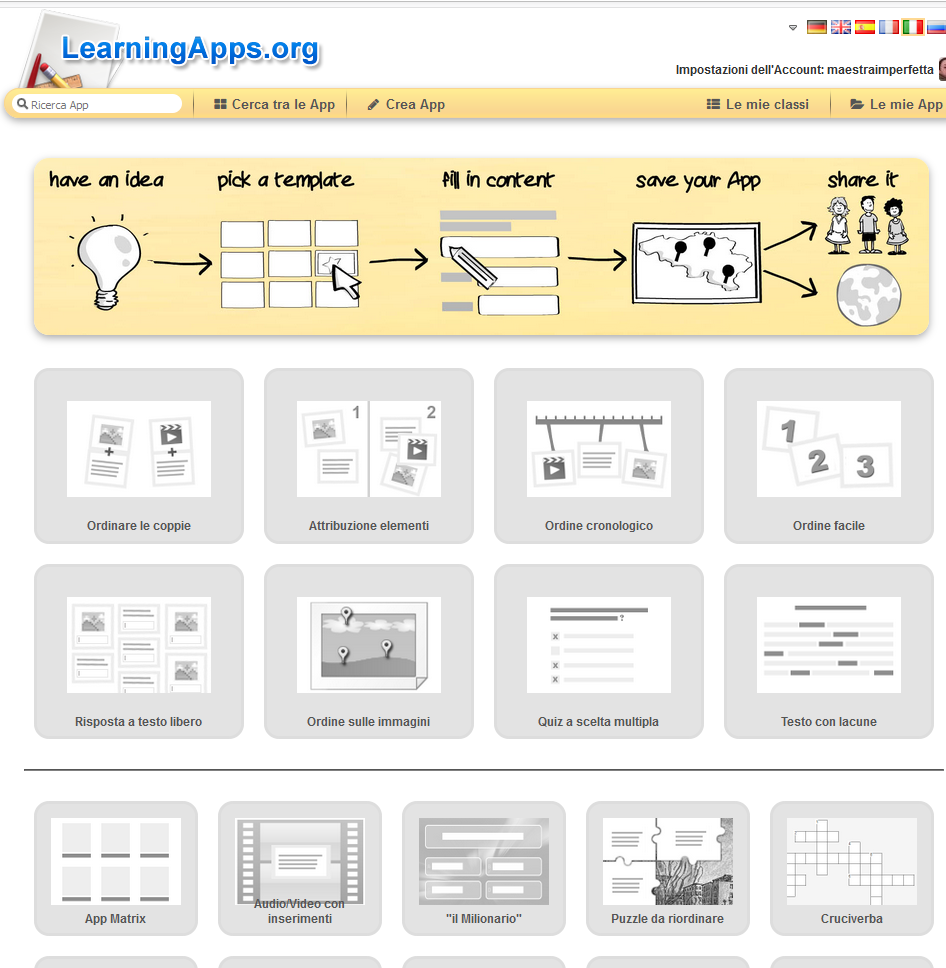
Eccomi alla schermata principale. Su “le mie App” in alto a destra potrò visionare quelle create.

E potrò visionarle raccolte in apposite cartelle che ho creato per non confondermi.

Ma andiamo per ordine! In alto sulla sinistra c’è la ricerca di un’App. Basterà inserire una parola (anche la materia interessata) e verranno fuori le App relative che contengono quella parola.

Se invece vado su “Cerca tra le App” …

Mi compariranno le categorie (per materia come si può vedere) e potremo scremare andando sulla barra in alto vicino a “livelli” per decidere quale ordine e grado scolastico ci interessa (considerate che va dall’asilo alla formazione e sviluppo professionale, quindi secondaria di secondo grado).

Finora abbiamo visionato le basi per i pigri, o chi pensa di non farcela proprio e non vuole cimentarsi. Ora entriamo nel vivo, ossia in “Crea App”.

Vi spaventa? Non fatevi intimorire. Come si evince dalla barra gialla con i disegni, il procedimento è facilissimo.

Hai un’idea -> scegli un template (ossia il tipo di app) -> riempi i campi richiesti ->salva l’App -> condividila.

Qui consiglio vivamente di sperimentare un poco tutti perché spiegarli uno ad uno diventa lunghissimo. Lo posso fare e lo farò, ma ovviamente non tutto in questo articolo. La cosa migliore rimane sempre sperimentare direttamente a costo di perderci la pazienza.

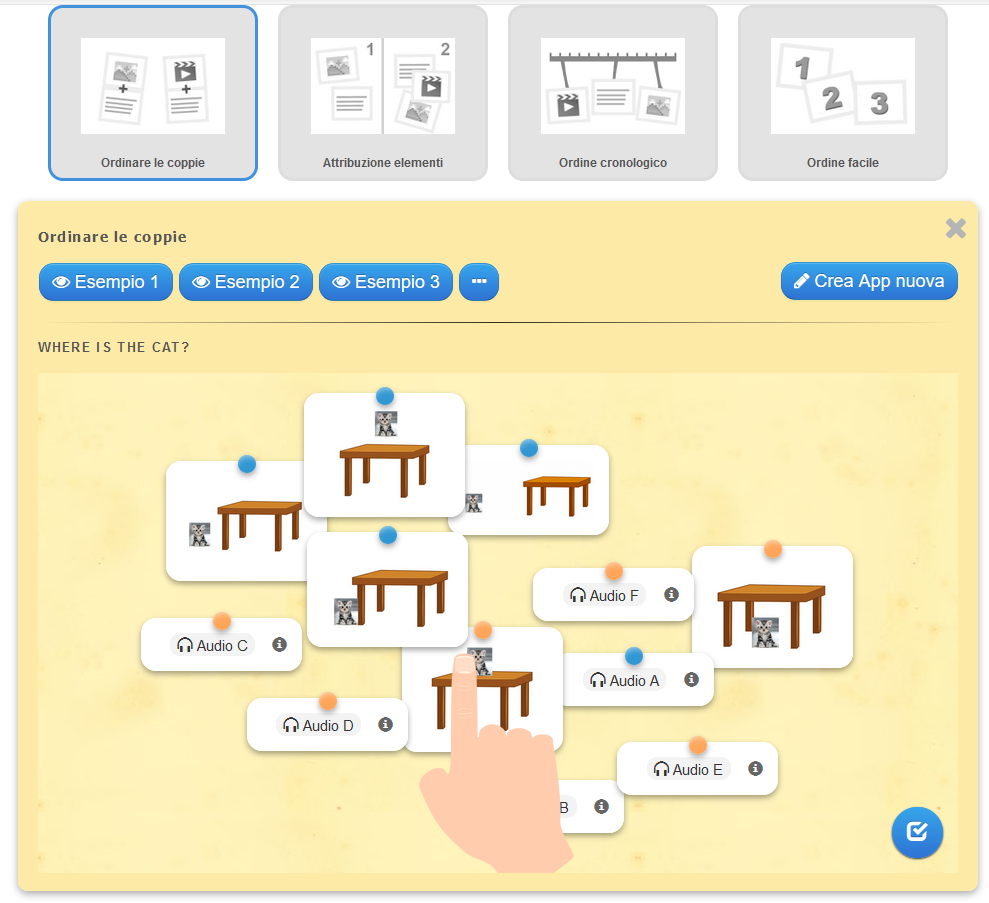
Oggi vi faccio vedere “ordinare le coppie”.

Come si può vedere per ogni scelta viene illustrato qualche esempio su come funziona l’esercizio. Una volta visionato, se vi convince, andate in alto su “crea App nuova”.

Quello che dobbiamo fare è inserire un “titolo” dell’App. Io adesso creo un’app per far ripassare singolari e plurali ai bimbi (terza primaria). Intitolerò Singolari e Plurali.

Una volta assegnato il titolo dovrò mettere l’assegnazione dei compiti. Posso lasciare anche vuoto il campo in realtà. Di solito metto la consegna.

Adesso devo decidere se mettere testo abbinato ad immagine o testo abbinato a testo e così via. Come si vede Coppia 1 ha due campi, posso benissimo mettere in singolare scritto in un campo e il plurale nell’altro nella medesima coppia.

Eccoci qua, ho scelto un irregolare sul quale facilmente cadono così che, gioca oggi, gioca domani, magari ricordano sia come è scritto, sia che è un irregolare. Se vado sulla v sulla destra mi sposterà in basso questa coppia (che diventerà coppia 2). Se vado invece in basso su “aggiungi altro elemento” mi aggiungerà una nuova coppia da compilare.

Ho riempito 12 coppie di singolari e plurali (considerando che lo schermo non è grande per tutti secondo me son fin troppe). Ora posso decidere se, una volta che l’alunno ha fatto la coppia giusta, la risposta corretta viene nascosta o no. Decido di non nasconderla, così hanno un riferimento visivo.

Adesso devo decidere se le carte vengono visualizzate in verticale (la coppia sarà una sopra l’altra ma entrambe visibili) o orizzontale, ossia di fianco.

Dobbiamo scrivere l’incoraggiamento, o lasciare quello che c’è. Decido di aggiungere “continua così”.

Ora, nella casella Aiuto, possiamo inserire la spiegazione dell’esercizio. Per esempio “trascina la parolina singolare vicino al suo plurale. Se diventa verde è giusta”. Andiamo su “Anteprima” e ci mostrerà come è venuto l’esercizio. Controllo bene provando ad affiancare un singolare ad un plurale e scopro…che non si illumina di verde e che appare un segno che assomiglia ad un pezzetto di scotch. Devo cambiare l’Aiuto.

In basso sulla sinistra c’è il pulsante “Aggiorna di nuovo”, benissimo andiamo su quello per tornare alle modifiche.

Ora posso aggiungere coppie, modificare il titolo…ma qui mi interessa solo modificare l'”Aiuto” fornendo ulteriori spiegazioni utili al completamento dell’esercizio.

“Le paroline singolari hanno il pallino blu, quelle plurali hanno il pallino arancione. Trascina il singolare vicino al suo plurale. Se apparirà il segno dello scotch le paroline saranno attaccate. Clicca sulla virgoletta in basso a destra per vedere se è giusto o sbagliato. Se è sbagliato apparirà rosso, se è giusto apparirà il verde.”

Ricordate di spiegare sempre che il quadratino con la virgoletta in basso a destra serve per vedere se è giusto o sbagliato.

Se siamo convinti possiamo salvare l’app (in basso a destra) e apparirà nelle “mie app”.

Se andiamo sopra l’app possiamo modificare, cambiare l’immagine di anteprima, spostarla in una delle cartelle…renderla visibile…io l’ho spostata nella cartella, quindi per andare a ripescarla dovrò andare nella cartella dove l’ho messa.

Vado a cliccare sull’app appena creata. Mi appare la schermata dell’app e questi link sottostanti, nonché il qrcode. Ma, cosa che a me interessa è renderla pubblica (non è obbligatorio ovviamente ma il principio base di LearningApps è proprio condividere ciò che si crea).

Se voglio mantenere privata ma condividerla solo con i miei studenti sarà sufficiente scegliere il link da copiare (link web o schermo intero) e inviarlo agli studenti anche tramite registro elettronico se si desidera.

Io sono dell’idea che vada condivisa, magari può servire ad altre maestre, quindi vado a cliccare su App pubbliche. Badate che se non si fa il procedimento l’app rimane privata.

Come vedete dovete compilare pochissimi campi, necessari perché la gente possa trovare l’app per materia e livello.

Una volta cliccato “invia modulo” l’app sarà visibile e visualizzabile da tutti.

Se volete vedere come si vede questa app appena creata…cliccate sull’immagine e arriverete al link a schermo intero (lo preferisco, così anche da smartphone dovrebbe venersi bene).

Sperando vi sia piaciuto e che vi divertiate a creare tante app (e condividerle) vi saluto e aspetto, se volete, dei feedback. Se non volete aspettare e siete ansiosi di imparare di più…c’è sempre il tutorial ufficiale nel sito, semplice e ben fatto.

Alla prossima App

La vostra Maestra Imperfetta

Pubblicato in: Impariamo con Scratch, tecnochicche

Una passeggiata…tra i ghiacci

Oggi ci spostiamo tra i ghiacci, per la precisione in Antartide. Facciamo sgranchire le gambe al povero pinguino Kowalsky (nome preso a caso da un ristorante che mi piace molto).

Madagascar, animazione

Ecco l’entusiasmo non lo vedo alle stelle, ma su su ragazzi, prima provate.

Cominciamo con scegliere uno sfondo ed inserire lo sprite (personaggio) del pinguino. Vedrete che quando lo si seleziona comunque ha i costumi.

Lo posizioniamo in basso a sinistra nel suo habitat.

Ora andiamo nell’area di programmazione e iniziamo con…te lo ricordi vero?

Ok perfetto. Adesso, come per le attività precedenti prendiamo da CONTROL il blocco “FOREVER”

Ottimo! E ora…MOTION e “move 10 steps”

Benissimo! Adesso andiamo su LOOKS e scegliamo “next costume”

Ora però non voglio far “rimbalzare” il pinguino, ma solo farlo tornare al lato sinistro senza ostacoli. Dovrò andare su CONTROl e prendere il blocco “if…then” ossia “se…allora”.

Vedi che tra if e then c’è un’area vuota, lì dovremo incastrarci un altro blocco con il comando. Ma adesso andiamo a mettere il blocco sotto “next costume” così

Qui bisogna andare su SENSING (sensori) e scegliere il blocco “touching….”

Touch significa proprio toccare. Osserva che forma strana ha, sembra proprio che possa incastrarsi in un pezzo di blocco precedente…così

Andando sulla freccetta vicino alla scritta nel blocco mi appare “edge” , il bordo appunto e selezionerò quello. Per ora abbiamo detto al pinguino

Quando premi sulla bandierina verde

fallo per sempre

muovi dieci passi

cambia costume

se tocchi il bordo allora….

ma non gli abbiamo detto cosa fare quando tocca il bordo! Manca giusto uno spazio da riempire. Sarà per forza un movimento visto che deve camminare e girarsi, quindi andiamo su MOTION e prendiamo il blocco “go to x: n° y: n°”

Cosa sono x e y? Si chiamano coordinate e permettono di indicare la posizione sullo stage (sfondo).

Il pinguino si muove troppo veloce? Basta fare come abbiamo fatto per la gallina e andare su CONTROL -> wait 1 seconds e inserirlo sotto next costume. Ovviamente va fatto nel numero di costumi che possiede lo sprite, numero che possiamo vedere andando su “costumes” in alto a sinistra. Torneremo nella finestra di programmazione andando su “code” sempre in alto a sinistra.

Ecco qui il nostro codice ed ecco il nostro pinguino muoversi…

Non ho resistito e gli ho messo la musichetta. Basta andare sullo sfondo in basso a destra e mettere il seguente codice

E per oggi è tutto, un’animazione semplice semplice ma che ci insegna questa volta a far andare il nostro personaggio sempre avanti.

Ci vediamo al prossimo esercizio…spero

Maestra Imperfetta

Pubblicato in: Strumenti google per docenti, tecnochicche

CLASSROOM- aggiungere e condividere materiale

Sei un docente ed hai creato il tuo corso. Hai inviato con qualche canale o via mail tale codice agli studenti interessati e ora fan parte del corso. Adesso devi inserire materiale! Benissimo. Esploriamo le funzionalità relative a questo aspetto di Classroom.

Accediamo a Classroom attraverso Gmail

Appare la schermata con i corsi che abbiamo creato (questi sono i miei, voi avrete fatto quelli relativi alla o alle materie).

Selezioniamo il corso che ci interessa. Ci appare la schermata con titolo, codice del corso e altre voci.

Andiamo nello spazio dove è scritto “Condividi qualcosa con il corso” e clicchiamo come per scriverci dentro. Apparirà una finestra come questa:

Se clicchiamo sulla freccetta vicino alla finestra in alto a sinistra (Disegna con…) appaiono i corsi attivi.

Questo ci permette di inserire materiale per un altro corso e farlo apparire nell’altro corso senza dover tornare indietro.

Se invece clicchiamo nella freccetta della finestra a fianco “tutti gli stud…”  potremo selezionare se potranno ricevere il compito tutti gli studenti o solo alcuni (mettiamo il caso di DSA, BES, 104…).

Nello spazio “Condividi con il corso” dovremo scrivere qualcosa a commento (es. la consegna, istruzioni, scadenza del compito o altro)

Ora ci interessa l’area in basso. Con “Aggiungi”, vicino all’icona della graffetta, ci appare questo menù

Come si evince si può condividere il materiale in diversi formati.

Esploriamo un poco queste possibilità partendo dal basso, ossia YouTube. Se selezionate questa opzione vi apparirà la finestra che vi chiede il link specifico del video su youtube. Può essere comodo per la condivisione di video anche autoprodotti e caricati sul proprio canale.

Se andiamo a selezionare “File” potremo allegare qualsiasi tipo di file, word, pdf, excel…e via discorrendo.

Possiamo anche caricare eventuali file che vogliamo condividere dalla nostra cartella drive. Basta andare su “IL MIO DRIVE”, vicino a Carica e selezionare il file interessato.

Su Carica invece potremo semplicemente prendere il file dal pc e, trascinandolo su “browse” caricarlo. Non preoccupatevi se appare questa barra di progressione, alcuni file sono pesanti e richiedono un poco di tempo per essere caricati, dipende anche dalla connessione da cui si lavora.

Se si vuole condividere un file da Google Drive assicurarsi che sia inserito in una cartella di Drive condivisa. Per condividere la cartella di Drive andate sulla cartella interessata e cliccateci sopra col tasto destro del mouse. Nel menù a tendina cliccate col tasto sinistro del mouse su “condividi” e

Condividi con persone e gruppi se si vuole condividere con qualcuno di specifico.

Copia link se si vuole permettere a chi possiede il link di arrivare  visualizzare i files.

Se si vogliono togliere le limitazioni sarà sufficiente andare sulla freccetta vicino a “con limitazioni” e scegliere “ chiunque abbia il link”.

Ma torniamo ad AGGIUNGI.

AGGIUNGI- Aggiungi Link- aggiungere il link, che sia video o sito su cui fare ricerca o magari una pagina di wikipedia, andate a cliccare su link e inserite l’indirizzo del sito (URL) nell’apposito spazio.

Una volta aggiunto il file,link o altro, dovrete solo cliccare su “Aggiungi..” e vi appare la seguente finestra:

Ora è cliccabile il tasto “PUBBLICA”.  Attenzione.

Se clicchiamo su Pubblica, la pubblicazione sarà immediata.

Se andate sulla freccetta rivolta verso il basso, vicino alla scritta “Pubblica” si apriranno le seguenti opzioni:

Con Programma possiamo stabilire una data e un’ora precisa in cui i contenuti verranno pubblicati.

Se invece vogliamo salvarlo per modificarlo poi un domani, dovremo scegliere “Salva bozza”.

Per recuperare La Bozza sarà sufficiente andare sulla dicitura “Annunci salvati”

Ed ecco qui  la nostra bozza.

Se, come nel mio caso, ho 5 annunci salvati, ti fa vedere solo i primi due. Per visualizzare tutti basterà andare su “Visualizza tutto” e vedrete sia le bozze che quelli pubblicati.

Se è stato pubblicato o è ancora una bozza c’è scritto, come si può vedere dall’immagine.

Se si vuole cancellare la bozza invece, o si vuole cancellare qualcosa pubblicato per errore, basterà andare sul cestino con la x, sulla destra.

Al solito, spero di esservi stata utile.

I miei tutorial li potete trovare scaricabili sul Gruppo Diario di una maestra .

Ho deciso inoltre di aprire una Classroom per questi tutorial, basterà semplicemente avere un account gmail ed iscriversi andando su “classroom” , in alto a destra andare su “+” e inserisci il codice del corso z3te2xc

Oppure vi invito nel corso, iscrivendovi come studenti. Sarà sufficiente cliccare sull’immagine qui sotto.

Essere studenti non è vincolante, ma vi consentirà di scaricare gratuitamente materiale del mio blog.

Come sempre, spero di essere stata utile, se si desidera la versione pdf gratuitamente scaricabile, la trovate nel corso Classroom Time inserendo il codice z3te2xc.

Un saluto

la Vostra

Maestra Imperfetta

Pubblicato in: Impariamo con Scratch, tecnochicche

Esercitiamoci con i costumi…miss Chante Claire

Robin Hood- Disney

Oggi rimaniamo nell’ambito dei costumi di scratch, ma rimaniamo per terra e andiamo nella vecchia fattoria (attenti a non far arrabbiare la Gallina).

Chante Clair è un tipo di gallina, ma il nome è così elegante, effetto francese, che sarà il nome della nostra protagonista di questa attività. Dare un nome può far ridere i bambini ed al contempo farli affezionare nell’attività, dando loro l’illusione di creare qualcosa di nuovo anche se usiamo un personaggio già presente (non complichiamoci la vita subito).

Iniziamo col creare una nuova attività. Raccomando sempre di registrarsi a Scratch per non perdere i risultati ottenuti. Non è obbligatorio ovviamente, però è comodo.

Leviamo il gattino (lo sprite), al momento non ci serve. Basta come sempre cliccare sul cestino presente nell’icona in basso .

Aggiungiamo ora la gallina…andiamo sull’icona in basso dove c’è il più ed accediamo alla galleria di sprites presenti.

Posizioniamo la gallina che si trova nell’area in alto a destra trascinandola fino all’angolo in basso a destra dell’area in cui si trova. Sarà il suo punto di partenza.

Ora passiamo alla finestra sulla sinistra e sgranchiamo cervelli e dita perché si passa alla programmazione vera e propria.

Si inizia sempre con …dai che te lo ricordi! No? Events->When (bandierina verde) clicked e poi

CONTROL->FOREVER (per sempre).

Questo indica, ricordo, quando premi la bandierina verde ripete all’infinito i comandi che ora gli daremo.

La gallina deve muoversi…la facciamo camminare, quindi MOTION (movimento) e poi “move 10 steps”.

La gallina però non deve uscire dal riquadro, la faremo andare fino al bordo e poi tornare e così via, insomma si farà una passeggiata. Quindi rimaniamo in MOTION e scegliamo “if on edge, bounce”.

Il problema è che torna indietro a testa in giù e questo non lo vogliamo poveretta, deve far male camminare sulla testa, pertando sempre in MOTION sceglieremo “set rotation style (left-right)”.

Ora la nostra gallina scivola felice senza tornare a testa in giù. Ora viene il bello!

Per far capire che la gallina cammina, deve cambiare posizione delle zampe. Possiamo vedere i costumi di questa gallina andando in alto sulla sinistra

Sulla sinistra ci troveremo i costumi della gallina

Non solo la gallina cammina, ma becca anche, magari cerca cibo…ora che sappiamo quali e soprattutto quanti costumi ha (e guardate i nomi), torniamo alla programmazione.

Per cambiare costume questa volta andiamo sempre su LOOKS a sinistra e scegliamo “next costume”

Lo trascineremo sotto “move 10 steps”. Ma così la gallina sembrerà cambiare talmente velocemente da farci star male. Bisogna rallentare il tempo nel cambio del costume, quindi andiamo su CONTROL (controllo) e trasciniamo sotto “next costume” il blocco “wait 1 seconds”.

Questi sprite sono un tantino sciocchi, se non gli dici cosa fare ogni singolo momento, loro non fanno nulla. Così cambierà solo un costume e questa gallina ha ben 4 costumi…quindi aggiungeremo altri blocchi “next costume” e “wait 1 seconds” quanti sono i costumi.

C’è un piccolo problema…la gallina è troppo lenta. Così fa venire il latte alle ginocchia. Per velocizzarla come possiamo fare?

Basta diminuire il numeretto nei blocchi “wait 1 seconds” fin quando non troviamo la velocità che ci piace, e vi avviso che si può andare anche sotto l’1. Facciamoli arrivare per intuito e provare con vari numeri, ma ricordiamo ai bambini che si può andare sotto il numero 1 mettendo 0, e poi un numero.

Ecco qui la nostra gallina che si muove e becca. Ora mettiamole uno sfondo, altrimenti becca il nulla poveretta.

Selezioniamo l’icona con l’immagine ed andiamo a cercare lo sfondo di una fattoria. Consiglio qualcosa di chiaramente disegnato e semplice data la semplicità del disegno della gallina.

Eccola qua nel suo habitat pronta a beccare in cerca di cibo.

Come per l’acquario possiamo sempre aggiungere un suono se ci va. Io non ho trovato suoni che mi convincessero a dire il vero, ma ho voluto provare con una musichetta che potesse forse rendere simpatica l’animazione, non so se ci sono riuscita.

Sono andata in STAGE in basso a destra.

Ho selezionato l’immagine dello sfondo e poi via di codice.

EVENTS-> When (bandierina verde) clicked

CONTROL-> Forever

SOUND -> play sound (scegliere il suono) until done.

Ho scelto questa musichetta tra quelle disponibili per il nome…visto che la nostra protagonista è una gallina. Insomma il risultato è questo. A voi i commenti, ma siate clementi.

In ogni caso ricordo che si può in qualsiasi momento cambiare musica oppure non metterla proprio.

Si possono fare diverse animazioni semplici grazie ai costumi. Questo è solo un piccolo esempio facile facile, consiglio di esplorare un poco da soli per prendere confidenza. La procedura rimane la stessa.

Si può mettere lo sfondo anche prima, dopo, non metterlo, come si vuole, in base alla nostra fantasia.

Per oggi è tutto…alla prossima attività con Scratch

La vostra Maestra Imperfetta

Pubblicato in: Impariamo con Scratch, tecnochicche

Scratch e costumi…ma non siamo a carnevale

Abbiamo fatto il nostro bell’acquario…molto bello! Ma abbiamo potuto mettere solo due pesci (forse una medusa e un pesce palla al massimo).

Non so se qualcuno lo ha notato ma quando si seleziona il pesce pagliaccio (Nemo per intenderci) si vede cambiare pesce almeno due o tre volte. Ebbene quelli sono i “costumi”. Il pesce pagliaccio in questione ha in sè almeno altri due o tre pesci.

Vogliamo aggiungerli all’acquario? Benissimo!

Torniamo al nostro acquario, se non lo hai salvato perché non ti sei registrato ti tocca rifare la procedura (non è difficile una volta fatta). Se l’hai salvato invece basterà aprire il proprio progetto

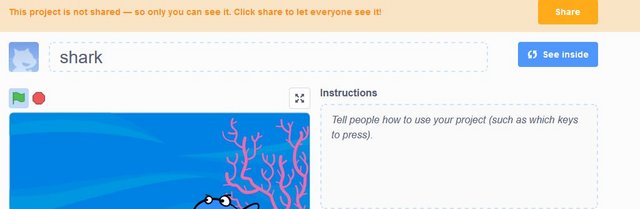
Andate su “See inside” in alto a destra.

Benissimo…ora possiamo lavorare su quello che abbiam già fatto. Nell’acquario avevo messo uno squalo ed un pesce pagliaccio. Voglio aggiungere altri pesci però, tuttavia non ho visto molti altri pesci nell’elenco degli sprite (personaggi). Cosa posso fare?

Ho notato che il pesce pagliaccio, se lo si seleziona, ha altri pesci nel medesimo file. Gli altri pesci sono “costumi”, ossia apparenze alternative.

Aggiungiamo un altro pesce pagliaccio al nostro acquario…

Ora lavoriamo su Fish2 – Nell’area sulla sinistra, dove dobbiamo inserire i blocchi mettiamo lo stesso blocco del primo sprite col pesce pagliaccio.

Adesso andiamo in “LOOKS” (aspetto) e selezioniamo questo blocco

Andiamo ad inserirlo nel nostro blocco sotto la voce “move (n°) steps”

Adesso dobbiamo andare solo sulla freccetta del nuovo blocco e selezionare quale “fish” vogliamo…ecco che il nostro pesce pagliaccio diventerà un altro pesce.

Lo stesso procedimento posso ripeterlo cambiando altri costumi del pesce pagliaccio (fish-c, fish-d) .

Ho tolto lo squalo andando sul cestino con la x nel riquadro dove sono gli sprite e….ecco qua il nostro acquario pieno di altri pesci.

Ecco il mio acquario senza squalo…poteva mangiare gli altri pesci

Spero che questa attività vi sia piaciuta e possa essere risultata utile. Ovviamente con i costumi degli sprite si possono fare anche altre attività.

Per oggi è tutto, godiamoci il nostro acquario e…alla prossima.

La vostra

Maestra Imperfetta