
Non so se ve ne ho parlato, non mi pare onestamente. Forse ne avevo accennato durante la DaD, mesi fa, ma non ho approfondito mai il discorso (mea culpa mea culpa…).
Sono una maestra, o un maestro, totalmente a digiuno di linguaggi di programmazione, ma volenteroso e deciso a far imparare anche giocando, come faccio?
La risposta viene da questo divertente, anche per chi lo fa, sito chiamato LearningApps. Si tratta di un’applicazione web, pertanto non dovete scaricare nè installare nulla sul vostro pc, mirata proprio a sostenere la didattica con piccoli giochi da fare direttamente online, fornendo agli studenti il link. Si possono proporre giochi e attività già programmate da altri docenti, sia farne di proprie, adattandole alle esigenze dei propri alunni ed alla personale programmazione.
L’obiettivo, badate bene se vi cimentate, è condividere con tutti i propri prodotti.
Consigliata caldamente la registrazione per i docenti (non ve ne pentirete). Andiamo dunque alla pagina principale e clicchiamo su “iscrizione”. Si apre la finestra nella quale sarà possibile eseguire la registrazione.

Essendo io già iscritta ho dovuto solo mettere i miei dati e cliccare su “Login”.

Eccomi alla schermata principale. Su “le mie App” in alto a destra potrò visionare quelle create.

E potrò visionarle raccolte in apposite cartelle che ho creato per non confondermi.
Ma andiamo per ordine! In alto sulla sinistra c’è la ricerca di un’App. Basterà inserire una parola (anche la materia interessata) e verranno fuori le App relative che contengono quella parola.
Se invece vado su “Cerca tra le App” …

Mi compariranno le categorie (per materia come si può vedere) e potremo scremare andando sulla barra in alto vicino a “livelli” per decidere quale ordine e grado scolastico ci interessa (considerate che va dall’asilo alla formazione e sviluppo professionale, quindi secondaria di secondo grado).
Finora abbiamo visionato le basi per i pigri, o chi pensa di non farcela proprio e non vuole cimentarsi. Ora entriamo nel vivo, ossia in “Crea App”.

Vi spaventa? Non fatevi intimorire. Come si evince dalla barra gialla con i disegni, il procedimento è facilissimo.
Hai un’idea -> scegli un template (ossia il tipo di app) -> riempi i campi richiesti ->salva l’App -> condividila.
Qui consiglio vivamente di sperimentare un poco tutti perché spiegarli uno ad uno diventa lunghissimo. Lo posso fare e lo farò, ma ovviamente non tutto in questo articolo. La cosa migliore rimane sempre sperimentare direttamente a costo di perderci la pazienza.
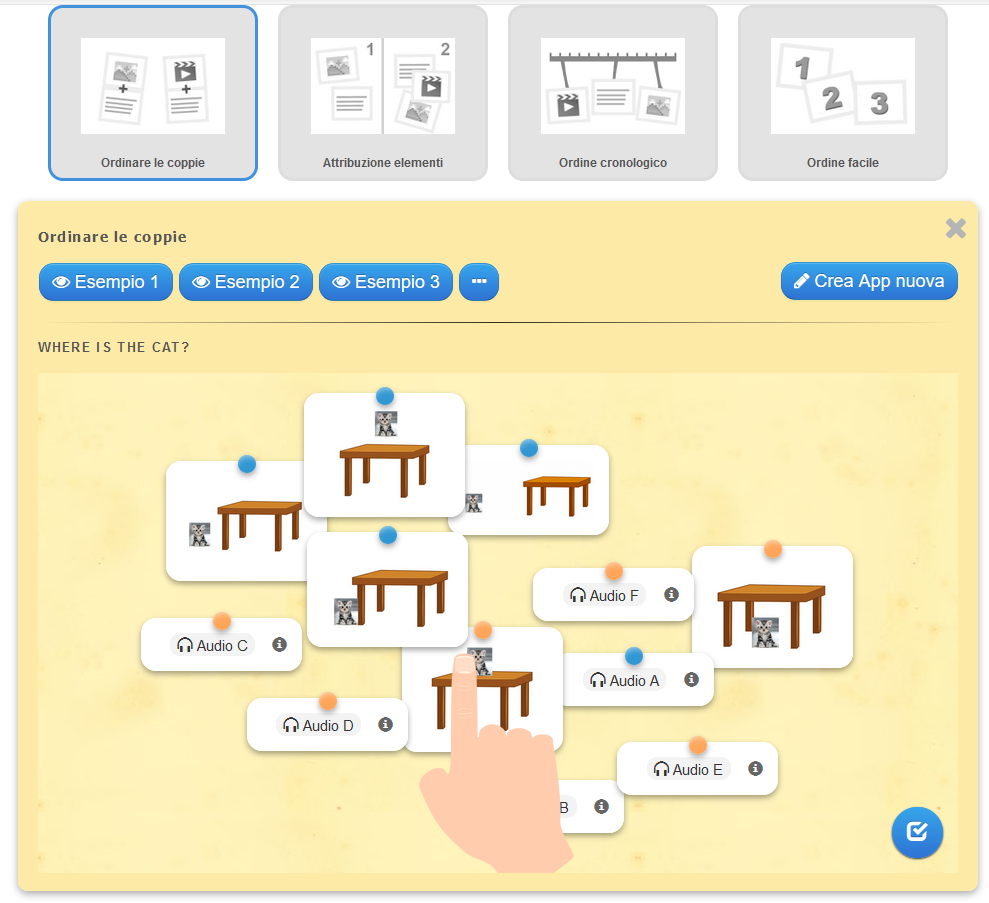
Oggi vi faccio vedere “ordinare le coppie”.

Come si può vedere per ogni scelta viene illustrato qualche esempio su come funziona l’esercizio. Una volta visionato, se vi convince, andate in alto su “crea App nuova”.

Quello che dobbiamo fare è inserire un “titolo” dell’App. Io adesso creo un’app per far ripassare singolari e plurali ai bimbi (terza primaria). Intitolerò Singolari e Plurali.
Una volta assegnato il titolo dovrò mettere l’assegnazione dei compiti. Posso lasciare anche vuoto il campo in realtà. Di solito metto la consegna.

Adesso devo decidere se mettere testo abbinato ad immagine o testo abbinato a testo e così via. Come si vede Coppia 1 ha due campi, posso benissimo mettere in singolare scritto in un campo e il plurale nell’altro nella medesima coppia.

Eccoci qua, ho scelto un irregolare sul quale facilmente cadono così che, gioca oggi, gioca domani, magari ricordano sia come è scritto, sia che è un irregolare. Se vado sulla v sulla destra mi sposterà in basso questa coppia (che diventerà coppia 2). Se vado invece in basso su “aggiungi altro elemento” mi aggiungerà una nuova coppia da compilare.

Ho riempito 12 coppie di singolari e plurali (considerando che lo schermo non è grande per tutti secondo me son fin troppe). Ora posso decidere se, una volta che l’alunno ha fatto la coppia giusta, la risposta corretta viene nascosta o no. Decido di non nasconderla, così hanno un riferimento visivo.

Adesso devo decidere se le carte vengono visualizzate in verticale (la coppia sarà una sopra l’altra ma entrambe visibili) o orizzontale, ossia di fianco.

Dobbiamo scrivere l’incoraggiamento, o lasciare quello che c’è. Decido di aggiungere “continua così”.

Ora, nella casella Aiuto, possiamo inserire la spiegazione dell’esercizio. Per esempio “trascina la parolina singolare vicino al suo plurale. Se diventa verde è giusta”. Andiamo su “Anteprima” e ci mostrerà come è venuto l’esercizio. Controllo bene provando ad affiancare un singolare ad un plurale e scopro…che non si illumina di verde e che appare un segno che assomiglia ad un pezzetto di scotch. Devo cambiare l’Aiuto.

In basso sulla sinistra c’è il pulsante “Aggiorna di nuovo”, benissimo andiamo su quello per tornare alle modifiche.
Ora posso aggiungere coppie, modificare il titolo…ma qui mi interessa solo modificare l'”Aiuto” fornendo ulteriori spiegazioni utili al completamento dell’esercizio.
“Le paroline singolari hanno il pallino blu, quelle plurali hanno il pallino arancione. Trascina il singolare vicino al suo plurale. Se apparirà il segno dello scotch le paroline saranno attaccate. Clicca sulla virgoletta in basso a destra per vedere se è giusto o sbagliato. Se è sbagliato apparirà rosso, se è giusto apparirà il verde.”

Ricordate di spiegare sempre che il quadratino con la virgoletta in basso a destra serve per vedere se è giusto o sbagliato.
Se siamo convinti possiamo salvare l’app (in basso a destra) e apparirà nelle “mie app”.

Se andiamo sopra l’app possiamo modificare, cambiare l’immagine di anteprima, spostarla in una delle cartelle…renderla visibile…io l’ho spostata nella cartella, quindi per andare a ripescarla dovrò andare nella cartella dove l’ho messa.

Vado a cliccare sull’app appena creata. Mi appare la schermata dell’app e questi link sottostanti, nonché il qrcode. Ma, cosa che a me interessa è renderla pubblica (non è obbligatorio ovviamente ma il principio base di LearningApps è proprio condividere ciò che si crea).

Se voglio mantenere privata ma condividerla solo con i miei studenti sarà sufficiente scegliere il link da copiare (link web o schermo intero) e inviarlo agli studenti anche tramite registro elettronico se si desidera.
Io sono dell’idea che vada condivisa, magari può servire ad altre maestre, quindi vado a cliccare su App pubbliche. Badate che se non si fa il procedimento l’app rimane privata.

Come vedete dovete compilare pochissimi campi, necessari perché la gente possa trovare l’app per materia e livello.
Una volta cliccato “invia modulo” l’app sarà visibile e visualizzabile da tutti.
Se volete vedere come si vede questa app appena creata…cliccate sull’immagine e arriverete al link a schermo intero (lo preferisco, così anche da smartphone dovrebbe venersi bene).

Sperando vi sia piaciuto e che vi divertiate a creare tante app (e condividerle) vi saluto e aspetto, se volete, dei feedback. Se non volete aspettare e siete ansiosi di imparare di più…c’è sempre il tutorial ufficiale nel sito, semplice e ben fatto.
Alla prossima App
La vostra Maestra Imperfetta

Ottimo articolo! Consigliamo anche una piattaforma per la creazione di giochi didattici interattivi – http://www.umaigra.com