No, non parlo francese, l’ho già detto nel post dell’11 Giugno “Partir c’est mourir un peu” ma non è colpa mia se, oltre ad essere elegante ed ispirare le romantiche e bohemien atmosfere parigine di Mont Matre, questa lingua ispira anche il nome di un’app didattica.
Ed è proprio questa, cari e care insegnanti, che vi presento un’app totalmente gratuita (si si, ho detto gratuita, mica poco) e sicura promossa e pubblicizzata da “le alternative”, canale telegram seguito dal mio compagno che cerca sempre alternative tecnologiche valide alle più comuni app e software che agiscono senza prendere dati o violare la privacy, cosa che nella scuola è argomento delicatissimo e le bucce di banana le trovi anche se stai attento (anche perché spesso non ti vengono date alternative appunto).

L’app si chiama Gcompris, che ricorda appunto, e non a caso, il francese Je compris, che in francese significa appunto “io capisco” o “io ho capito”, correggetemi se sbaglio. L’app è pensata principalmente per Linus, ma gira anche su Windows, android e mi dicono anche IOS, quindi la si può utilizzare su monitor Promethean (che gira su android) e su monitor touch.
Onestamente finora l’ho provata solo sul mio smartphone e sul pc, ma adesso la proverò anche su tablet. Ma cominciamo con la presentazione di questa meravigliosa risorsa.
Prezzo: gratis, a meno che non vogliate donare qualcosa, ma a vostra volontà, non è obbligatorio. Io onestamente qualcosa verserò.
Target: dai 2 ai 10 anni. Pensata per bambini dall’infanzia fino alla fine della Primaria. Meglio di così…ottima sia per genitori che vogliono star tranquilli piazzando il bimbo davanti al tablet senza sentirsi in colpa, sia per insegnanti che cercando nuovi modi coinvolgenti per interessare i bambini.
Appena scaricato il gioco chiede se si vogliono scaricare contenuti aggiuntivi…nel dubbio l’ho fatto.
Apriamo l’app e la schermata che appare è semplice, graficamente parlando, ma accattivante.

Ogni animale corrisponde ad un gruppo di giochi divisi per argomenti e materie. Il gattino contiene giochi che aiutano il bambino a prendere dimestichezza con tastiera e mouse quindi per questo gruppo meglio il pc. Usare tastiera e mouse sarà per loro utile per imparare a scrivere ma anche a muoversi all’interno di uno spazio definito coordinando il movimento della mano con l’effetto visivo. Non è così scontato come saremmo portati a credere. Un giochino molto carino li aiuta poi a capire dove si trovano le lettere nella tastiera. Tenete presente che se anche alla primaria potrebbe non esser richiesta la tesina scritta al pc, alle secondarie invece viene richiesta eccome, ancor più che si diffonde l’uso di libri digitali, chromebook e tesine in pdf (con notevole risparmio di carta, che male non fa).

Passiamo al Pinguino, con i suoi ingranaggi, egli vuole amabilmente rappresentare i giochini di logica e coding, ma anche arti figurative e musica.
Nei giochini di logica direi che tutto è molto carino, le “luci spente” ammetto hanno fatto impazzire pure la sottoscritta. Non posso negare che mi sono divertita a sperimentare anche le attività della ferrovia, un memory game piuttosto semplice per noi adulti…ma per un bimbo?
Nelle arti figurative purtroppo per ora ci sono solo due giochini, trova i dettagli e assembla il rompicapo. Trova i dettagli lo reputo interessante perché spinge a osservare bene il quadro, cosa che a volte nemmeno gli adulti fanno. Assembla il rompicapo invece chiede di comporre dei quadri famosi, praticamente un puzzle digitale.
Musica: E qui abbiamo più giochi, almeno 9 tra cui “riproduci il ritmo”, melodia, memoria uditiva, strumenti musicali…insomma è molto completo e viene in aiuto a chi insegna musica senza aver mai messo le mani su uno strumento, ma ne ha comunque un’infarinatura generale. Averlo avuto gli anni passati sarei forse impazzita di meno ad inventarmi qualcosa.

Ora passiamo al Maialino che contiene le tematiche “esperimento” , “storia” e “Geografia”. Storia non è molto ricco, ha solo cinque giochini, adatti forse ai bimbi dall’infanzia fino al secondo anno di primaria, possiamo tirare forse fino al terzo dai. Geografia contiene solo tre giochini, ma a mio parere validi ed “esplora i monumenti” può essere considerato trasversale con arte, volendo.
Esperimento è la tematica più interessante a mio parere dal momento che vi si trovano molti giochi9 che spaziano dalla geografia all’arte, dalla tecnologia alle scienze, affrontando anche temi complessi come l’elettricità analogica e digitale in maniera giocosa e divertente.
Menzione speciale sono “miscela i colori della pittura” e “miscela i colori della luce”. I giochini, insieme, fanno capire che luce e colori in pittura non si mescolano allo stesso modo perché non funzionano allo stesso modo.
Sono giochini molto interessanti e, secondo me, fatti in classe prima di iniziare un argomento, sono di aiuto per far provare i bambini a ricavarsi la regola…anche se per alcuni di essi è bene leggere la spiegazione introduttiva.
Non ho ancora pilotato il sottomarino, ma proverò nei prossimi giorni.

Il Dinosauro, o lucertola…o coccodrillo… insomma quello che è, contiene 11 giochi tra cui labirinti, giochi di osservazione, memory, disegno, programmazione etc.
La pecora, con i numeri, contiene giochi raggruppati in tre tematiche principali: numerazione, aritmetica e Unità di misure. Credo abbiano messo la pecora perché si usa dire che per dormire bisogna contarle…credo.

La pecora contiene anche, nell’unità di misure, dei giochi per pagare in euro, per dare il resto includendo i centesimi e per imparare l’orologio. Poco ma sicuro che li userò.
In tutto sono 48 giochini. Tra questi a mio parere sono molo utili, per bambini dell’infanzia e della prima, e per bambini DSA “disegna i numeri” e “conta gli oggetti”. Il gioco di memoria di parole e numeri può essere utile specialmente in prima e in seconda. Insomma alla fine sta a voi insegnanti decidere, ma tra questi giochi non posso escludere possano essercene di molto utili per DSA. Ovviamente ritengo sempre opportuno vadano fatti con la guida di un insegnante per monitorare e controllare che non si vada “per tentativi ed errori” e basta, ma che si provi a ragionarci sopra.

Arriviamo al Panda! Il panda ha due pezzi un puzzle nelle zampe e contiene 8 giochi rompicapo tra cui il tangram e, cosa che sembra sciocca ma non è, “trova la tua mano destra e sinistra”. Altri giochi interessanti sono “Costruisci lo stesso modello”, che spinge all’osservazione attenta e attiva, e riproduci l’immagine mostrata.
Chiaramente io vi indico solo alcuni giochi, ma voi potete provarli tutti e ritenere utili altri. Non dobbiamo avere le medesime opinioni e non abbiamo le stesse esperienze, pertanto reputo che la cosa migliore sia provarli e poi decidere in base alla classe che si ha, o al figlio che ci si ritrova.
Andiamo alla mucca, cui è stato affidato l’italiano.

Non ho capito bene perché alla mucca proprio l’Italiano, ma è un animale che mi sta simpatico ed in effetti col suo latte nutre il proprio vitello ma anche i nostri bimbi…è inclusiva volente o nolente (direi inconsapevolmente). La muuuucca contiene in tutto 25 giochi suddivisi per aree tematiche: lettere, parole e glossario.
Nelle lettere, vedete nell’immagine a fianco, ci sono giochini molto carini anche per il braille. Non ho ancora provato quel gioco, ma trovo carino che ci sia anche per sensibilizzare i bambini al tema delle disabilità.
Nella sezione Parole ci sono esercizi di lettura orizzontale, verticale, dare un nome alle immagini, orientamento delle frasi e il sempreverde gioco dell’impiccato. Adorato dai bambini!
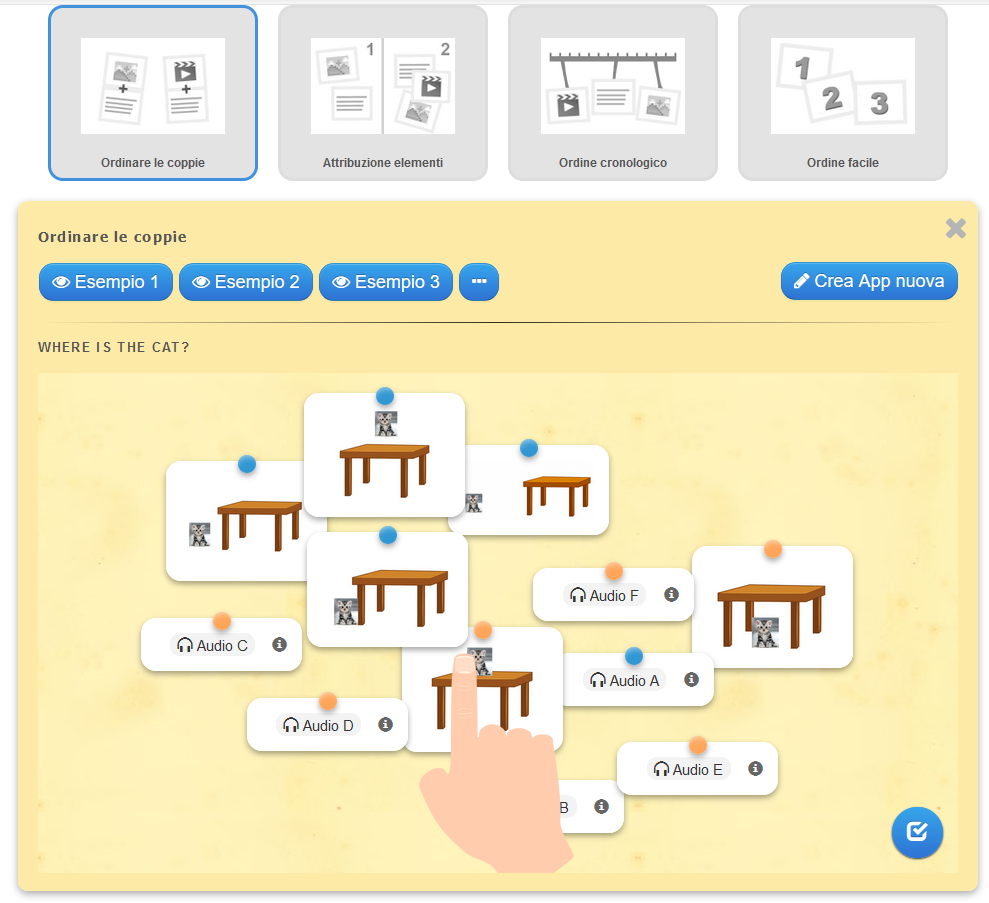
Nella sezione Glossario invece abbiamo giochini per arricchire il proprio vocabolario, dai colori alle categorizzazioni fino agli elementi corrispondenti (che su app però non funzionano molto bene).

La Rana non ha tematiche ma possiede 15 giochini famosi e non in cui i bimbi si possono cimentare. dal tris al forza 4, da mastermind a dama fino agli scacchi. Difficile? Non troppo.
Per ogni giochino c’è in basso il punto interrogativo che viene in aiuto. Basta cliccarci sopra e apparirà la spiegazione, ossia le istruzioni del giochino. Per gli scacchi forse è un tantino complesso e sono adatti ad una quarta o quinta primaria, ma a dama ci giocavano già in terza i nostri bimbi.
A tris, nemmeno a dirlo, i miei alunni ci giocavano già dalla prima, sprecando non so quanti fogli per fare sti tris (perché usavano un foglio A4 per un singolo tris).
Arriviamo all’ultima icona, ossia la lente di ingrandimento, che nel gergo iconico informatico significa : cerca.
Andando sull’icona appaiono tutti i giochi di tutti gli animali e ci basterà scorrere oppure scrivere il gioco che ci interessa.
L’icona della casetta che troviamo ad ogni gioco ci riporta alla schermata principale. Le icone, sempre in basso, delle freccette col numero in mezzo, ci permettono di adattare la difficoltà all’età dei nostri bambini. Possiamo decidere di partire dall’1 per poi lasciare che cresca automaticamente la difficoltà man mano che risolvono, oppure impostarla noi .Attenzione, alcuni esercizi hanno solo 6 o 7 livelli mentre altri più di 10, conviene controllarli magari, specie se volete farli fare in classe.
Se volete tarare sulla classe e sugli argomenti potete andare sull’icona viola con i punti e rigo bianchi. Appariranno gli argomenti contenuti e da lì potete selezionare solo quelli che vi interessano.
I vostri bambini vanno in primaria? Benissimo, potete impostare il target delle attività in base alle fasce d’età. Andate sull’icona azzurra con la chiave inglese in basso, nella schermata principale, e vi appare il menù di opzioni tra le quali, in fondo, il filtro di difficoltà.
1, 2 o 3 stelle gialle – dai 2 ai 6 anni
1, 2 o 3 stelle rosse – dai 7 anni in su
Impostate ed avrete meno preoccupazioni che gli esercizi siano troppo facili per la sua/loro età.
Questa simpatica app ha il pregio di una grafica molto semplice a fronte però di esercizi interessanti ed accattivanti e, a mio parere, se correttamente integrata, rappresenta un ottimo strumento per coinvolgere ed invogliare la classe a divertirsi manipolando gli elementi delle varie materie. Di certo la utilizzerò in classe come potenziamento. Tutti gli esercizi sono utili, a mio parere, alcuni mi sono piaciuti più di altri, ma non è detto che per questo siano più validi di quelli che voi riterrete più utili.
Unica pecca, tuttavia comprensibile, è che alcuni esercizi sono più fattibili con pc che su tablet, ma alla fine son pochi e si può chiudere un occhio.
Con questo articolo vi auguro un buon inizio anno scolastico a tutti e spero che con questa app i bambini di tutti impareranno ad amare di più anche certe materie considerate difficili.
Buon anno scolastico
la vostra
Maestra Imperfetta