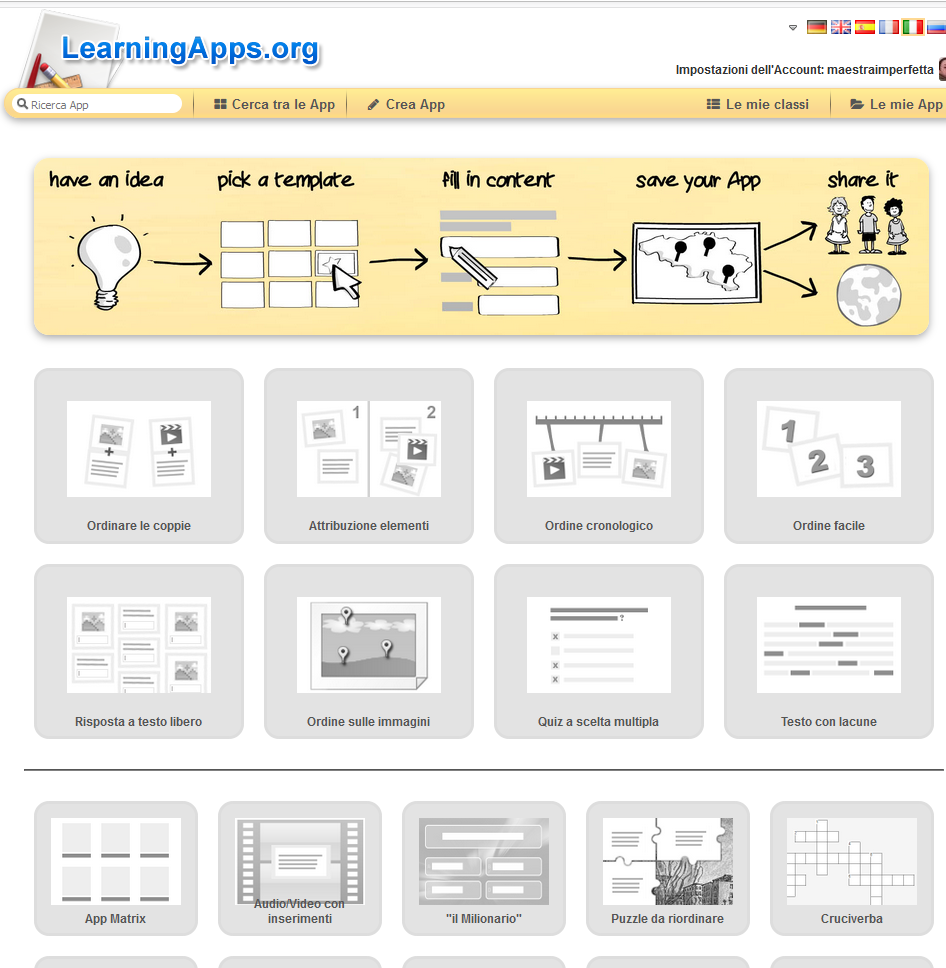
Cominciamo andando su “Crea App”

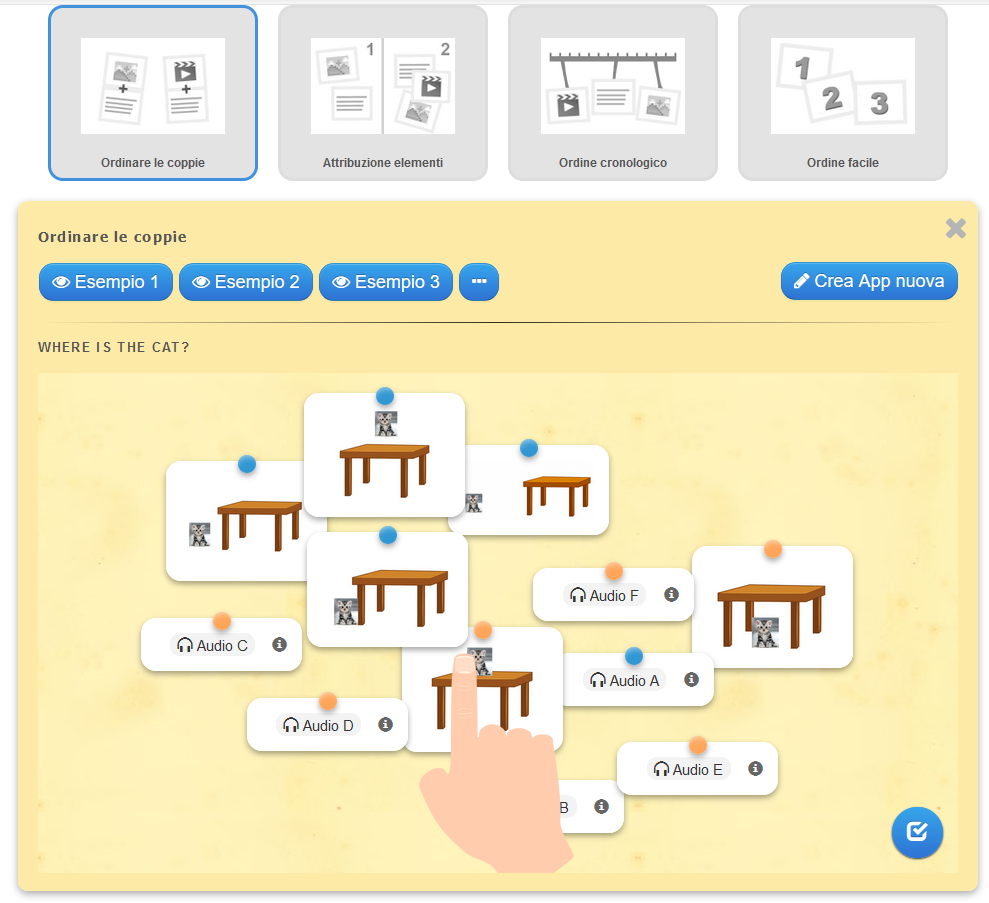
Questa volta proviamo con l’Attribuzione di elementi.
Per vedere qualche esempio possiamo selezionare tra quelli proposti o andare a vedere altre app create con questa modalità andando sul pulsante con i tre puntini bianchi vicino ad Esempio 3

Appariranno altre app create con questa modalità. Una molto carina

A noi interessa crearne una proprio con questo template chiamato “Attribuzione di elementi”, che consiste nel sistemare gli oggetti nel contenitore giusto.
Andiamo su “Crea App nuova”

Questa volta mi lancio sulla musica, che è nelle mie corde, ma ricordo che si può fare con qualsiasi materia.
Il titolo possiamo metterlo alla fine, quello che conta è decidere la materia e stabilire l’argomento trattato.

Ho deciso di fare qualcosa di molto semplice

Andiamo su “Seleziona immagine” e ci apparirà un menu come il seguente
Si può scegliere da wikipedia (a sinistra), da un link (al centro) oppure caricare dal proprio computer trascinando l’immagine dal pc allo spazio nella tratteggiatura blu.

Ho cercato “orchestra” e spulciato tra le pagine alla ricerca di un’immagine d’insieme di un’orchestra da teatro. Questa sarà lo sfondo di uno dei gruppi.

Clicco su “utilizza” a destra e procedo.
Adesso devo inserire gli elementi del gruppo, in questo caso strumenti musicali facenti parte dell’orchestra. Posso inserire solo testo, immagine, testo e parlato, solo il suono o addirittura un video. A me ora interessa l’immagine quindi procederò come prima.
Nel caso del testo basterà cliccare su “testo” ed inserire la parola.
Nel caso del video e dell’audio rimanderà a youtube.

Una volta inserita l’immagine del violino (il primo strumento che mi viene in mente) dovrò aggiungere altri strumenti quindi andrò su “Aggiungere elemento” in basso e procederò come per lo sfondo e l’elemento 1.

Notare bene che per il momento mi sto concentrando sugli elementi del gruppo 1. Attenzione in questa fase a non confondere ed abbinare elementi a sfondo.
Una volta abbinati gli strumenti dell’orchestra sinfonica passerò alla band rock (non complichiamoci l’esistenza andando con altri generi…non ora almeno, ma se ve la sentite.
Con il medesimo procedimento andiamo a mettere lo sfondo del gruppo 2 ed inseriamo gli strumenti di un’orchestra rock come fatto per il gruppo 1.
Una volta finito possiamo decidere di complicarci la vita ed inserire altre orchestre o band, in tal caso basterà andare su “aggiungi gruppo” e procedere come per i gruppi precedenti.
Adesso dobbiamo decidere come i nostri bambini visualizzeranno l’esercizio. Alla dicitura “visualizza mappe” possiamo scegliere tra due modalità.

Mostra mappa e classifica

In questa modalità i bambini vedranno uno strumento per volta e dovranno trascinarlo nel gruppo che ritengono corretto.
Visualizza tutte le carte per iniziare

In questa modalità come si può vedere i nostri studenti vedranno tutti gli strumenti sparsi. Secondo me è confusionario e rischia di non essere agevole per chi fa il gioco da smartphone essendo lo schermo più piccolo.
Ora possiamo decidere se mettere un messaggio di incoraggiamento, basterà scrivere nella casella “feedback” .
Mettiamo un aiuto, se lo riteniamo necessario, che loro potranno vedere andando sul pulsantino con il punto interrogativo in alto a sinistra.
Ora che tutto è deciso e i dati sono messi, possiamo salvare la nostra app e decidere se renderla pubblica o tenerla privata. Io l’ho resa pubblica!
L’app appena fatta la troverete al seguente QRCode, inquadrandolo col vostro smartphone ed un’app per leggere i qrcode (tutti i cellulari ne hanno una) oppure andando al seguente link: https://learningapps.org/view16701943

Spero come sempre di esser stata utile, segnalate pure i link delle app da voi create nel gruppo facebook “Gruppo di diario di una maestra” oppure scrivendomi a diariodiunamaestra@gmail.com così che possa promuovere e condividere le vostre creazioni (ricordatevi di mettermi il nome con cui siete registrati su learningapps).
al prossimo tutorial LearnigApps
la vostra
Maestra Imperfetta