Pubblicato in: Fai da te del maestro, Strumenti google per docenti

CLASSROOM- Assegnare Voti e Giudizi

Lo studente non vedrà il nome della griglia, pertanto possiamo dare il nome a noi più congeniale per ricordare questa o quella materia.

Bene…il nostro studente ha consegnato il compito. La scritta “Assegnato” diminuirà di numero e, in corrispondenza, aumenta il numero dei “consegnati”. Clicchiamo sul numero sopra “consegnato”. 

Ecco che una volta cliccato sul numero “consegnato”

Ci appare la seguente schermata (per il momento ho solo uno studente di prova) Vado a cliccare sulla finestra col compito svolto, in questo caso era un elaborato grafico basato sul video che faceva vedere come fare la versione personale di un quadro di Klee.

Se clicco sul file mi apre il file in un’altra finestra, consiglio di aprire un file alla volta e chiudere man mano che si è assegnato il giudizio.

Come si evince guardando la colonna a destra il docente può vedere data e ora di consegna del compito, oltre che la griglia di valutazione.

Andando a cliccare sulle freccette in basso ai voti (criteri) si apriranno i livelli.

Ogni rettangolo grigio sotto i voti è uno dei livelli che abbiamo stabilito nella griglia di valutazione. In questo caso avevo messo tre livelli per ogni voto.

Dopo i voti c’è la voce “Commenti privati”, ossia una nota del docente a commento del voto assegnato (es. noto che sei migliorato, il voto è basso perché so che puoi fare di più etc).

Ora questo alunno ha proprio sbagliato del tutto il compito. Io nella griglia non ho considerato l’insufficienza pertanto dovrò assegnargli il livello uno del Sufficiente.

Per assegnare il voto è sufficiente cliccare sul rettangolino del livello, sotto il voto.

E qui magari un commento privato ci sta quindi vado a cliccare nello spazio sotto “commenti privati” dove c’è scritto “aggiungi commento priv…”

Ora possiamo pubblicare andando a cliccare sull’apposita dicitura.

N.B. Se non si compila anche il campo dei Commenti Privati non appare selezionabile “Pubblica”.

ATTENZIONE, posso anche decidere di mettere il commento privato senza dare voto.

In questo caso il mio studente ha fatto proprio tutt’altro lavoro, bello si, ma vuol dire che non ha nemmeno guardato il video. Non posso proprio valutarlo. 

Se non metto il voto ma metto solo il Commento privato posso comunque pubblicare.

E se ho dato il voto per errore? Come cancello?

PRIMA di pubblicare andiamo sulla freccetta vicino al voto

ci apparirà il seguente menu.

Ecco che basterà selezionare “Cancella” per eliminare i voti e inserire solo il commento privato.

Ma se siamo particolarmente pigri o semplicemente molto organizzati, possiamo pure fare un database dei commenti. 

In alto sulla destra c’è questo simbolino

Andiamo a cliccarci sopra e si aprirà la “Banca Dati dei commenti”.  Da qui sarà sufficiente andare sul + vicino a “Aggiungi alla banca dati .

Come ci dice, possiamo aggiungere anche più commenti andando a capo.  Possiamo aggiungerne uno alla volta e cliccare su “Aggiungi” oppure inserire più commenti separati, andando a capo ogni volta che si intende creare un nuovo commento.

Come ci dice, possiamo aggiungere anche più commenti andando a capo.  Possiamo aggiungerne uno alla volta e cliccare su “Aggiungi” oppure inserire più commenti separati, andando a capo ogni volta che si intende creare un nuovo commento.

Ecco che abbiamo un database di commenti che usiamo di frequente che ci permetterà di non scrivere ogni volta le stesse cose per dieci o quindici alunni.

Ora che abbiamo fatto la nostra banca dati possiamo tornare al giudizio andando sull’icona sopra il fumetto.

Ogni volta che vorrete usare questo piccolo trucco basterà andare nella banca dati dei commenti, selezionare in corrispondenza del testo i tre puntini

Andate su “Seleziona testo” e cliccateci, il testo del commento apparirà selezionato.

A questo punto potete seguire due modalità.

Tasto destro del mouse-> copia 

Oppure la scorciatoia da tastiera

CTRL+C

Andiamo nella sezione dei giudizi come illustrato prima, clicchiamo col tasto sinistro per mettere il commento privato e

Tasto destro del mouse-> Incolla

Oppure la scorciatoia da tastiera

CTRL+V

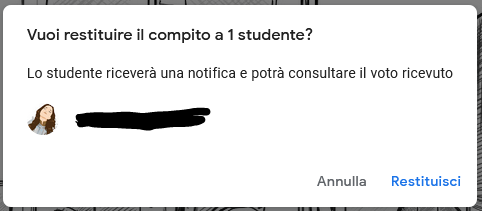
Ricordate di Pubblicare il commento privato prima di restituire il compito. Una volta compilati i campi basterà andare in alto e cliccare su RESTITUISCI.

Dovremo solo cliccare su “RESTITUISCI” se vogliamo che lo studente visualizzi.

Attenzione, una volta restituito il compito, possiamo modificarlo ma non cancellarlo. Il compito potrà essere cancellato solo dallo studente ed eventualmente potrà caricarne un altro.

Ecco come vedrà adesso il mio studente

Il commento privato è sulla destra. Il voto lo si vedrà colorato e se andrà sulla freccia corrispondente potrà visualizzare il livello.

Se poi vorrà mettere un commento potrà farlo

Il commento mi apparirà visibile nella pagina principale del compito.

Questo commento sarà visibile anche agli altri studenti.

Mi son resa conto che questo tutorial è più lungo,  ma è fondamentale a mio parere che si possa vedere anche la schermata da parte degli studenti.

Come sempre, spero di essere stata utile, se si desidera la versione pdf gratuitamente scaricabile, la trovate nel corso Classroom Time inserendo il codice z3te2xc.

Maestra Imperfetta
Pubblicato in: Fai da te del maestro, Strumenti google per docenti

CLASSROOM- La griglia di valutazione

Abbiamo visto che nella sezione Assegnazione compiti c’è questa voce chiamata “GRIGLIA” che appare quando inseriamo compiti compilando tutte le voci.  Ne ho fatta una di prova.

Essendo da quest’anno validi i giudizi e non più i voti numerici, ho impostato una griglia di valutazione/autovalutazione di esempio, per far vedere come viene visualizzata.

La griglia sarà visibile anche agli studenti.

Per cominciare andiamo su LAVORI DEL CORSO -> Crea-> Compito (prima voce del menu a tendina quando si seleziona crea)

Abbiamo la nostra brava schermata dove inserire tutti i dati come da tutorial Classroom-Assegnare i compiti

Compiliamo tutto e andiamo in basso a destra su GRIGLIA, voce che appare selezionabile solo se compilati tutti gli altri campi.

Ho creato un esempio di compito (per il corso Disegna con me), ora vado sulla voce a destra GRIGLIA e clicco

A noi ora interessa creare una griglia personalizzata che gli studenti possano vedere per capire i criteri di valutazione usati per gli elaborati, quindi andiamo su CREA GRIGLIA. 

Ci apparirà una finestra come da immagine sottostante.

A questo punto possiamo decidere se usare una valutazione numerica o a giudizi. A noi delle scuole primarie interessano i giudizi pertanto andremo a cliccare sulla barretta a fianco di “Utilizza punteggio” così potremo inserire senza valori numerici. Appare la finestra che chiede se Annullare, cliccate su DISATTIVA per confermare la scelta.

La finestra che vi appare ha delle scritte rosse, niente panico, basta compilare.

Mettiamo ora i giudizi. Consideriamo che comunque il sistema tiene conto che per ogni giudizio ci sono dei “livelli”, ossia dei sotto giudizi da considerare come i mezzi punti che si tende a dare o i + e i – davanti al voto numerico.

Compiliamo dunque inserendo il titolo del Criterio (Sufficiente, buono, discreto, ottimo..) con una breve descrizione magari, tanti errori, poco impegno …fate voi.

Ora la scritta non è più rossa. Adesso dobbiamo stabilire i livelli, mettiamo per esempio tre livelli (nella mia mente bacata corrispondono a -, 0.5 e sufficiente pieno), ma siamo alle primarie quindi lo voglio mettere in modo carino e simpatico.

Andrò nella scritta rossa “titolo livello” e metterò il criterio “acqua”, che indica sufficiente scarso, inserendo nella descrizione “molti errori, devi impegnarti di più”.

Ovviamente questo è un esempio, poi ogni docente sa come rivolgersi al meglio alle famiglie ed agli alunni per non urtare le sensibilità.

Dobbiamo aggiungere altri livelli. Andiamo a cliccare su uno dei “+” ai lati del livello.

Ecco che si aggiunge un altro livello dove metterò fuochino, inserendo altra descrizione.

Con questa procedura farò anche un terzo livello che chiamerò “fuoco”.

Adesso che abbiamo il primo criterio compilato con tre livelli, aggiungiamo un altro criterio andando sul pulsante apposito “AGGIUNGI UN CRITERIO” situato in basso alla nostra tabella. Daremo i nomi ai criteri in base ai nomi dei giudizi e i titoli dei livelli come sopra (ovviamente a discrezione del docente, questo è solo un esempio).

Una volta finita la nostra griglia inserendo criteri e livelli andiamo in alto a destra e clicchiamo su “SALVA”.  Così facendo la nostra griglia sarà salvata e la potremo usare anche per altri compiti in altri argomenti.

Come si può vedere adesso sotto la dicitura “Griglia” appare selezionabile “Griglia: 1 criterio” in realtà appare un criterio solo perché non ho completato la griglia.

Bene, dobbiamo aggiungere altri criteri, altrimenti qui dovrei dare solo Sufficiente e non mi sembra carino né onesto.

Come facciamo?

Andiamo sulla griglia per aprirla, basterà cliccarci sopra.

Ora andiamo in altro dove ci sono i tre pallini (come da immagine) e clicchiamoci sopra, apparirà il menu a tendina. Noi vogliamo aggiungere criteri, quindi selezioneremo “modifica”.

Mettiamo però il caso che io una griglia l’ho fatta, e questa griglia va bene per ogni compito che darò. Ebbene, andiamo in basso a destra. Elimino la griglia precedente e clicco su “griglia”

Questa volta seleziono “riutilizza griglia” dal menu a tendina.

Nel mio caso la griglia che ho salvato non è per questo corso, quindi andrò in alto sulla freccetta vicino al nome del corso e clicco.

Il corso dove ho salvato la griglia è “Classroom time” quindi lo seleziono cliccando sopra il titolo.

Ecco il nome della griglia (si può dare un nome si, io gli ho dato questo nome ridicolo solo per prova).  Selezioniamolo cliccandoci sopra.

Cliccandoci sopra si colora di grigio, ora apparirà in basso la voce “SELEZIONA” interattiva, clicchiamoci sopra.

Se andiamo su ANTEPRIMA potremo visualizzare la griglia come la vedranno i nostri studenti.

Se andiamo su SELEZIONA, la griglia apparirà sotto la voce “griglia” a destra nell’assegnazione compiti.

Adesso si vede che ho assegnato tre criteri di valutazione per il compito.

Una volta salvata la griglia sarà sufficiente andare su “ASSEGNA” in alto a destra e cliccare ed il compito verrà assegnato.

Ecco come appare a noi docenti il compito una volta assegnato

Se ci clicchiamo sopra apparirà in questo modo.

In alto a destra possiamo vedere i compiti assegnati, e quelli consegnati. La scadenza è indicata nella barra grigia vicino al titolo della consegna. Cosa però molto interessante è che è visibile la Griglia.

Allo studente apparirà la medesima schermata ma priva di indici numerici indicanti i compiti assegnati e consegnati, al posto dei numeri vedrà solo la scritta in verde “Assegnato”. La cosa però più importante è che potrà aprire la griglia e visualizzarla, ma non modificarla.

Per accedere ai compiti consegnati sarà sufficiente cliccare su “Consegnati” e apparirà la lista degli studenti che hanno consegnato il compito. A quel punto dovremo solo cliccare sul file consegnato ed assegnare un giudizio secondo i criteri stabiliti dalla nostra griglia.

Volendo potremo aggiungere un commento in calce al giudizio e tale commento rimarrà privato, ossia visibile solo allo studente.

Come sempre, spero di essere stata utile, se si desidera la versione pdf gratuitamente scaricabile, la trovate nel corso Classroom Time inserendo il codice z3te2xc.

Spero di esservi stata utile, a presto

La vostra

Maestra Imperfetta

Pubblicato in: Fai da te del maestro

Classroom- Assegnare compiti

Selezioniamo la classe (o corso) nel quale inserire i compiti. In alto, come da figura, possiamo vedere in quale area ci troviamo, che è quella generale dove inserire il materiale da condividere (tutorial precedente), quest’area si chiama “STREAM”.

Noi vogliamo mettere i compiti (altrimenti cosa serve a fare?) quindi andremo su “LAVORI DEL CORSO” , e ci apparirà questa schermata dove spiega cosa si può fare in quest’area.

Per assegnare lavori al corso, ossia assegnare compiti, dovremo andare a cliccare sul tasto con scritto “+ Crea” (il colore del tasto può variare in base al tema di sfondo scelto per il corso). Premetto che il materiale che avete messo in condivisone può essere accompagnato dalla consegna, quindi potete già lì assegnare compiti. Ma qui entriamo in altri strumenti più utili e dettagliati.

Col tasto “Crea” si apre il seguente menù:

Possiamo assegnare compiti, fare quiz, Fare domande cui gli studenti daranno risposta, inviare materiale…

Ma la cosa interessante da cui partire è “ARGOMENTO”, in basso.  Argomento sarà uno spazio che racchiuderà i compiti relativi all’argomento trattato, è comodo se si affrontano più temi nel corso.

Andiamo su ARGOMENTO

Inseriamo l’argomento della lezione e andiamo su Aggiungi.  L’argomento ci apparirà nella schermata.

Se andiamo sui tre pallini a destra, ci apparirà il seguente menù

Niente di più semplice. Rinomina se si vuol dare un altro nome all’argomento o migliorarlo, magari renderlo più chiaro. Elimina se abbiamo sbagliato e vogliamo cancellarlo o se non ci serve più. Copia link se vogliamo ricordare agli studenti e condividere su canali esterni.

Ora andiamo su “+ Crea” e selezioniamo “Compito”, la prima voce nell’elenco. Apparirà questa schermata

Titolo…va da sé. Nella casella sotto “Informazioni” possiamo mettere la consegna. Non è obbligatorio ma è buona norma.

Aggiungi se vogliamo fargli fare qualche ricerca o mettere materiale di supporto al compito. Magari anche il compito stesso (una scheda da stampare e su cui lavorare o un link di esercizi). 

Su Crea, vicino ad Aggiungi, vedremo invece questo menù

E qui possiamo veramente sbizzarirci creando, direttamente su Google, file word (documenti), presentazioni tipo diapositive (Presentazione), Fogli di calcolo come su Excel (Fogli), Disegni e “MODULI”.

I Moduli meritano un tutorial a parte, ma basti dire che li ho usati per le verifiche di inglese e possono essere scritti, risposte a scelta multipla o singola, punti assegnati per risposta visibili o meno dagli studenti.

Il pacchetto Documenti, Presentazione, Fogli è in pratica l’Office di Google, solo gratuito.  Ma torniamo alla nostra schermata.

Sulla destra dell’area abbiamo questo menu.  Sotto la dicitura “Per” possiamo, grazie alle freccette nelle due aree selezionare in quale corso inserire questo compito e a chi è indirizzato.

Sotto la dicitura “Punti” possiamo impostare un valore numerico oppure, con la freccetta vicino al numero, mettere semplicemente “senza voto”.

SCADENZA- possiamo impostare una data di scadenza della consegna andando sulla freccetta sulla destra. Ci apparirà una finestrella separata dove vedremo nuovamente scritto come qui “nessuna data di scadenza” con tanto di freccetta a fianco. Dovremo andare sulla freccetta ed ecco che ci apparirà il calendarietto da cui selezionare la data prevista per la consegna.

Una volta selezionata la data apparirà la data sotto la dicitura SCADENZA. Per impostare l’ora sarà sufficiente cliccare sulla data, nella schermata sopra, e inserire l’orario entro cui gli studenti devono inserire i loro compiti.

Ora ricordiamoci solo di mettere l’Argomento giusto (se avete organizzato in argomenti).

Appena inseriti tutti questi dettagli appare selezionabile la scritta “GRIGLIA”. E’ puramente facoltativa ma analizziamola lo stesso, vediamo che accade.

Andiamo su “Crea Griglia” e ci apparirà una schermata molto semplice nella quale possiamo creare una griglia di valutazione del compito.

Possiamo creare un punteggio numerico o non utilizzare un punteggio ma inserire “giudizi”. Sarà sufficiente, nel secondo caso, andare su Utilizza punteggio e spostare il pallino sulla sinistra cliccando sopra la barra.

Possiamo creare un punteggio numerico o non utilizzare un punteggio ma inserire “giudizi”. Sarà sufficiente, nel secondo caso, andare su Utilizza punteggio e spostare il pallino sulla sinistra cliccando sopra la barra.

Inserire la Griglia di valutazione, come detto sopra, non è obbligatorio e ritengo opportuno un tutorial a parte anche per questa.

Una volta compilati i campi andiamo in alto sulla destra su “ASSEGNA e anche per questo, come per la pubblicazione, possiamo scegliere se salvare il compito come bozza, programmare un giorno preciso per la pubblicazione o pubblicarlo subito.

In caso di salvataggio come bozza vi apparirà il compito nell’elenco, ma con la dicitura BOZZA vicino al titolo, come da immagine

Per modificare, pubblicare o programmare la pubblicazione sarà sufficiente cliccare sull’argomento e andare su “ASSEGNA”, selezionare dalla freccetta l’opzione desiderata ed ecco che i nostri studenti vedranno il compito.

Spero di esservi stata utile

Al prossimo tutorial

Maestra Imperfetta

Pubblicato in: Strumenti google per docenti, tecnochicche

CLASSROOM- aggiungere e condividere materiale

Sei un docente ed hai creato il tuo corso. Hai inviato con qualche canale o via mail tale codice agli studenti interessati e ora fan parte del corso. Adesso devi inserire materiale! Benissimo. Esploriamo le funzionalità relative a questo aspetto di Classroom.

Accediamo a Classroom attraverso Gmail

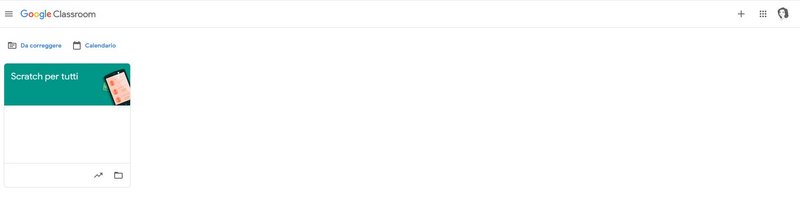
Appare la schermata con i corsi che abbiamo creato (questi sono i miei, voi avrete fatto quelli relativi alla o alle materie).

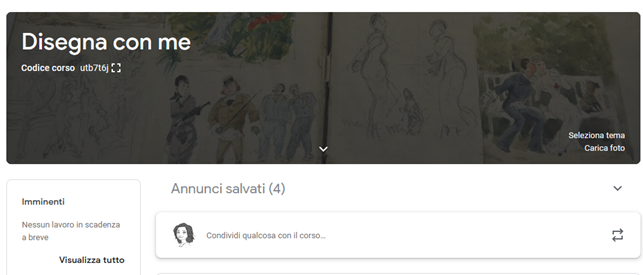
Selezioniamo il corso che ci interessa. Ci appare la schermata con titolo, codice del corso e altre voci.

Andiamo nello spazio dove è scritto “Condividi qualcosa con il corso” e clicchiamo come per scriverci dentro. Apparirà una finestra come questa:

Se clicchiamo sulla freccetta vicino alla finestra in alto a sinistra (Disegna con…) appaiono i corsi attivi.

Questo ci permette di inserire materiale per un altro corso e farlo apparire nell’altro corso senza dover tornare indietro.

Se invece clicchiamo nella freccetta della finestra a fianco “tutti gli stud…”  potremo selezionare se potranno ricevere il compito tutti gli studenti o solo alcuni (mettiamo il caso di DSA, BES, 104…).

Nello spazio “Condividi con il corso” dovremo scrivere qualcosa a commento (es. la consegna, istruzioni, scadenza del compito o altro)

Ora ci interessa l’area in basso. Con “Aggiungi”, vicino all’icona della graffetta, ci appare questo menù

Come si evince si può condividere il materiale in diversi formati.

Esploriamo un poco queste possibilità partendo dal basso, ossia YouTube. Se selezionate questa opzione vi apparirà la finestra che vi chiede il link specifico del video su youtube. Può essere comodo per la condivisione di video anche autoprodotti e caricati sul proprio canale.

Se andiamo a selezionare “File” potremo allegare qualsiasi tipo di file, word, pdf, excel…e via discorrendo.

Possiamo anche caricare eventuali file che vogliamo condividere dalla nostra cartella drive. Basta andare su “IL MIO DRIVE”, vicino a Carica e selezionare il file interessato.

Su Carica invece potremo semplicemente prendere il file dal pc e, trascinandolo su “browse” caricarlo. Non preoccupatevi se appare questa barra di progressione, alcuni file sono pesanti e richiedono un poco di tempo per essere caricati, dipende anche dalla connessione da cui si lavora.

Se si vuole condividere un file da Google Drive assicurarsi che sia inserito in una cartella di Drive condivisa. Per condividere la cartella di Drive andate sulla cartella interessata e cliccateci sopra col tasto destro del mouse. Nel menù a tendina cliccate col tasto sinistro del mouse su “condividi” e

Condividi con persone e gruppi se si vuole condividere con qualcuno di specifico.

Copia link se si vuole permettere a chi possiede il link di arrivare  visualizzare i files.

Se si vogliono togliere le limitazioni sarà sufficiente andare sulla freccetta vicino a “con limitazioni” e scegliere “ chiunque abbia il link”.

Ma torniamo ad AGGIUNGI.

AGGIUNGI- Aggiungi Link- aggiungere il link, che sia video o sito su cui fare ricerca o magari una pagina di wikipedia, andate a cliccare su link e inserite l’indirizzo del sito (URL) nell’apposito spazio.

Una volta aggiunto il file,link o altro, dovrete solo cliccare su “Aggiungi..” e vi appare la seguente finestra:

Ora è cliccabile il tasto “PUBBLICA”.  Attenzione.

Se clicchiamo su Pubblica, la pubblicazione sarà immediata.

Se andate sulla freccetta rivolta verso il basso, vicino alla scritta “Pubblica” si apriranno le seguenti opzioni:

Con Programma possiamo stabilire una data e un’ora precisa in cui i contenuti verranno pubblicati.

Se invece vogliamo salvarlo per modificarlo poi un domani, dovremo scegliere “Salva bozza”.

Per recuperare La Bozza sarà sufficiente andare sulla dicitura “Annunci salvati”

Ed ecco qui  la nostra bozza.

Se, come nel mio caso, ho 5 annunci salvati, ti fa vedere solo i primi due. Per visualizzare tutti basterà andare su “Visualizza tutto” e vedrete sia le bozze che quelli pubblicati.

Se è stato pubblicato o è ancora una bozza c’è scritto, come si può vedere dall’immagine.

Se si vuole cancellare la bozza invece, o si vuole cancellare qualcosa pubblicato per errore, basterà andare sul cestino con la x, sulla destra.

Al solito, spero di esservi stata utile.

I miei tutorial li potete trovare scaricabili sul Gruppo Diario di una maestra .

Ho deciso inoltre di aprire una Classroom per questi tutorial, basterà semplicemente avere un account gmail ed iscriversi andando su “classroom” , in alto a destra andare su “+” e inserisci il codice del corso z3te2xc

Oppure vi invito nel corso, iscrivendovi come studenti. Sarà sufficiente cliccare sull’immagine qui sotto.

Essere studenti non è vincolante, ma vi consentirà di scaricare gratuitamente materiale del mio blog.

Come sempre, spero di essere stata utile, se si desidera la versione pdf gratuitamente scaricabile, la trovate nel corso Classroom Time inserendo il codice z3te2xc.

Un saluto

la Vostra

Maestra Imperfetta

Pubblicato in: Fai da te del maestro

CLASSROOM…la nostra classe virtuale

Alcune scuole si sono dotate di Gsuite, la suite Google fatta appositamente per didattica ed altro. La mia scuola non è da meno e la povera animatrice digitale ha dovuto fare tutti gli account di tutti gli studenti di ogni ordine e grado della scuola…due minuti di silenzio per questa povera santissima e grande donna.

Ma cosa è Classroom?

La Classroom, per chi non sa l’inglese, è l’aula. Ogni cartella che creeremo è un’aula virtuale.

Possiamo definirlo come un armadio dove ogni materia può avere il suo raccoglitore nel quale il docente può inserire documenti che gli studenti possono visionare, compilare e quanto altro e poi caricare a loro volta in modo che vengano visionati e valutati. In termini più tecnici funziona come un cloud dedicato alla scuola.

Ma…esploriamolo assieme. Userò il mio account gmail, non quello della scuola, per vedere anche i limiti che il privato ha, ma le funzioni base ed i percorsi sono gli stessi tra Gsuite e privato.

Andiamo in alto sulla destra, vicino all’icona con il nostro profilo

andiamo su quelle file di puntini per aprire il menù.

Scorriamo il menù verso il basso fin quando non troviamo icona (e sotto questa dovrebbe esserci scritto classroom) che raffigura una lavagna verde con cornice gialla. Selezioniamola ed entriamo nell’ambiente.

Al primo accesso ci fa vedere questo…andiamo su “continua”

Come vedi è molto facile, ti guida il sistema in fondo. Andiamo avanti, clicchiamo sul “+” e vediamo che accade.

Sei un docente e quindi devi creare un corso, quindi andrai a cliccare su “crea corso”.

L’avviso ti dice solo che se sei presso una scuola e lo utilizzi è la scuola a doversi registrare con la Gsuite per fornire (dice) ulteriore privacy e sicurezza. In tal caso gli studenti dovranno avere il loro account della scuola e non potranno accedere a quello personale. Se la tua scuola è già iscritta, spunta la casella. Se ti stai interessando a Classroom suppongo la tua scuola sia registrata, lo consiglio vivamente. Farlo al di fuori della GSuite offre meno protezioni per la privacy per i minori.

Io sto creando un esempio che potrà servire per condividere il materiale con adulti consapevoli, pertanto spunterò la casella e andrò su “continua”.

Eccoci qui…

NOME CORSO…possiamo mettere qualsiasi cosa. Meglio sarebbe mettere il nome della materia volendo, ma se, per esempio, volete fare una “stanza” per un progetto, potete mettere il nome del progetto.

SEZIONE…A…B…C…non so quante sezioni, ma potete decidere se fare due classi assieme o fare una stanza per ogni sezione. Se io creo questo per la Sezione A delle mie due classi, metterò A.

MATERIA….va da sè.

STANZA , compilazione non obbligatoria.

Andate su “Crea” ed ecco la nostra stanza!

Ecco qui la mia prima classe. Ma io voglio crearne un’altra, perché ci voglio mettere il materiale di arte, lezioni e video, link etc.

Allora vado in alto sulla destra sul “+” e ripeto il medesimo percorso fatto in precedenza.

Sotto il titolo c’è la scritta “Codice corso” seguita da un codice e da un quadratino.

Se clicchiamo sul quadratino ci appare questa finestra:

Potete

1- selezionare col mouse il codice e copiare, per poi incollarlo dove volete (mail, messageria, telegram etc) per comunicarlo ai vostri studenti

2- cliccare sull’icona vicino a “Copia link invito” e ve la copia direttamente per poi incollare dove volete voi come al punto 1.

Ma voglio invitare solo i miei studenti, come faccio? Ebbene si può!

In alto ci sono i menù “Streaming”, “lavori del corso” …noi andiamo su “persone” ed apparirà questa schermata.

Sarà sufficiente andare sull’icona dell’omino col + accanto e cliccare.

Digitate l’indirizzo email

Ecco che bisogna solo attendere che chi è stato invitato accetti.

Stesso procedimento andrà fatto se si vogliono aggiungere insegnanti al corso.

PERSONALIZZAZIONE

Io voglio cambiare però lo sfondo della classe, questo non mi piace. Andrò su “Seleziona Tema” e mi appariranno diversi sfondi tra cui scegliere:

Sono divisi per materie generiche. Io sono andata su “Arte” ed ho selezionato quello che mi sembrava più indicato.

Ma se non troviamo un tema che ci piace, possiamo sempre scegliere “carica foto”. Si sceglie la foto dal pc e si seleziona l’area della foto che si vorrà far apparire come sfondo. Si può cambiare in qualsiasi momento.

INIZIAMO A CONOSCERLO

Ecco la mia schermata principale. Come vedete, in alto, ci sono 4 voci. Esploriamole.

STREAM- è quella principale, per il momento non possiamo fare nulla eccetto mettere in condivisione qualcosa col corso. Andiamo in quest’area e clicchiamo vicino all’icona, come per scriver qualcosa.

Ci appare questa schermata

Come si può vedere è intuitivo. In alto a destra il nome del corso (a me appare la freccetta perché ho due corsi).

Vicino, a sinistra, c’è “tutti gli studenti”.

Sotto “Condividi con il corso” si deve mettere una spiegazione della consegna oppure l’argomento del materiale condiviso, o una raccomandazione per gli studenti. Si deve scrivere qualcosa o non apparirà la dicitura “pubblica”.

Dove c’è l’icona della graffetta con accanto “Aggiungi” si può aggiungere un file dal pc, un link o un video…o condividere qualcosa da google drive.

Apparirà la scritta “pubblica” selezionabile. Se si va sulla freccetta verso il basso, vicina alla scritta, appariranno altre scelte.

PROGRAMMA- se vogliamo che gli studenti vedano ed accedano da una determinata data.

SALVA BOZZA- se vogliamo salvare ma non rendere visibile ancora, per ritoccare il messaggio.

Nell’esempio sotto, ho inserito il file pdf creato introducendo il primo tutorial di scratch e l’ho condiviso. Ecco come appare la mia schermata.

Direi che per oggi è tutto. La prossima volta esploriamo altre funzionalità di Classroom.

Spero di esser stata utile e, se pure non è mai auspicabile una chiusura delle scuole, penso sia opportuno e doveroso come docenti non farsi trovare impreparate, anche perché questo strumento è molto utile ed efficace.

A presto

La vostra Maestra Imperfetta