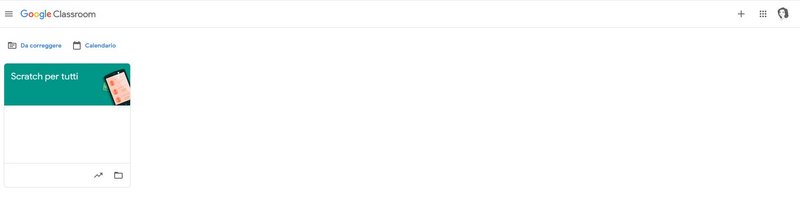
Alcune scuole si sono dotate di Gsuite, la suite Google fatta appositamente per didattica ed altro. La mia scuola non è da meno e la povera animatrice digitale ha dovuto fare tutti gli account di tutti gli studenti di ogni ordine e grado della scuola…due minuti di silenzio per questa povera santissima e grande donna.
Ma cosa è Classroom?
La Classroom, per chi non sa l’inglese, è l’aula. Ogni cartella che creeremo è un’aula virtuale.
Possiamo definirlo come un armadio dove ogni materia può avere il suo raccoglitore nel quale il docente può inserire documenti che gli studenti possono visionare, compilare e quanto altro e poi caricare a loro volta in modo che vengano visionati e valutati. In termini più tecnici funziona come un cloud dedicato alla scuola.
Ma…esploriamolo assieme. Userò il mio account gmail, non quello della scuola, per vedere anche i limiti che il privato ha, ma le funzioni base ed i percorsi sono gli stessi tra Gsuite e privato.
Andiamo in alto sulla destra, vicino all’icona con il nostro profilo

andiamo su quelle file di puntini per aprire il menù.
Scorriamo il menù verso il basso fin quando non troviamo icona (e sotto questa dovrebbe esserci scritto classroom) che raffigura una lavagna verde con cornice gialla. Selezioniamola ed entriamo nell’ambiente.

Al primo accesso ci fa vedere questo…andiamo su “continua”

Come vedi è molto facile, ti guida il sistema in fondo. Andiamo avanti, clicchiamo sul “+” e vediamo che accade.

Sei un docente e quindi devi creare un corso, quindi andrai a cliccare su “crea corso”.

L’avviso ti dice solo che se sei presso una scuola e lo utilizzi è la scuola a doversi registrare con la Gsuite per fornire (dice) ulteriore privacy e sicurezza. In tal caso gli studenti dovranno avere il loro account della scuola e non potranno accedere a quello personale. Se la tua scuola è già iscritta, spunta la casella. Se ti stai interessando a Classroom suppongo la tua scuola sia registrata, lo consiglio vivamente. Farlo al di fuori della GSuite offre meno protezioni per la privacy per i minori.
Io sto creando un esempio che potrà servire per condividere il materiale con adulti consapevoli, pertanto spunterò la casella e andrò su “continua”.

Eccoci qui…
NOME CORSO…possiamo mettere qualsiasi cosa. Meglio sarebbe mettere il nome della materia volendo, ma se, per esempio, volete fare una “stanza” per un progetto, potete mettere il nome del progetto.
SEZIONE…A…B…C…non so quante sezioni, ma potete decidere se fare due classi assieme o fare una stanza per ogni sezione. Se io creo questo per la Sezione A delle mie due classi, metterò A.
MATERIA….va da sè.
STANZA , compilazione non obbligatoria.
Andate su “Crea” ed ecco la nostra stanza!
Ecco qui la mia prima classe. Ma io voglio crearne un’altra, perché ci voglio mettere il materiale di arte, lezioni e video, link etc.
Allora vado in alto sulla destra sul “+” e ripeto il medesimo percorso fatto in precedenza.
Sotto il titolo c’è la scritta “Codice corso” seguita da un codice e da un quadratino.

Se clicchiamo sul quadratino ci appare questa finestra:

Potete
1- selezionare col mouse il codice e copiare, per poi incollarlo dove volete (mail, messageria, telegram etc) per comunicarlo ai vostri studenti
2- cliccare sull’icona vicino a “Copia link invito” e ve la copia direttamente per poi incollare dove volete voi come al punto 1.
Ma voglio invitare solo i miei studenti, come faccio? Ebbene si può!
In alto ci sono i menù “Streaming”, “lavori del corso” …noi andiamo su “persone” ed apparirà questa schermata.

Sarà sufficiente andare sull’icona dell’omino col + accanto e cliccare.

Digitate l’indirizzo email

Ecco che bisogna solo attendere che chi è stato invitato accetti.

Stesso procedimento andrà fatto se si vogliono aggiungere insegnanti al corso.
PERSONALIZZAZIONE
Io voglio cambiare però lo sfondo della classe, questo non mi piace. Andrò su “Seleziona Tema” e mi appariranno diversi sfondi tra cui scegliere:

Sono divisi per materie generiche. Io sono andata su “Arte” ed ho selezionato quello che mi sembrava più indicato.
Ma se non troviamo un tema che ci piace, possiamo sempre scegliere “carica foto”. Si sceglie la foto dal pc e si seleziona l’area della foto che si vorrà far apparire come sfondo. Si può cambiare in qualsiasi momento.
INIZIAMO A CONOSCERLO

Ecco la mia schermata principale. Come vedete, in alto, ci sono 4 voci. Esploriamole.
STREAM- è quella principale, per il momento non possiamo fare nulla eccetto mettere in condivisione qualcosa col corso. Andiamo in quest’area e clicchiamo vicino all’icona, come per scriver qualcosa.

Ci appare questa schermata

Come si può vedere è intuitivo. In alto a destra il nome del corso (a me appare la freccetta perché ho due corsi).
Vicino, a sinistra, c’è “tutti gli studenti”.
Sotto “Condividi con il corso” si deve mettere una spiegazione della consegna oppure l’argomento del materiale condiviso, o una raccomandazione per gli studenti. Si deve scrivere qualcosa o non apparirà la dicitura “pubblica”.
Dove c’è l’icona della graffetta con accanto “Aggiungi” si può aggiungere un file dal pc, un link o un video…o condividere qualcosa da google drive.
Apparirà la scritta “pubblica” selezionabile. Se si va sulla freccetta verso il basso, vicina alla scritta, appariranno altre scelte.

PROGRAMMA- se vogliamo che gli studenti vedano ed accedano da una determinata data.
SALVA BOZZA- se vogliamo salvare ma non rendere visibile ancora, per ritoccare il messaggio.
Nell’esempio sotto, ho inserito il file pdf creato introducendo il primo tutorial di scratch e l’ho condiviso. Ecco come appare la mia schermata.

Direi che per oggi è tutto. La prossima volta esploriamo altre funzionalità di Classroom.
Spero di esser stata utile e, se pure non è mai auspicabile una chiusura delle scuole, penso sia opportuno e doveroso come docenti non farsi trovare impreparate, anche perché questo strumento è molto utile ed efficace.
A presto
La vostra Maestra Imperfetta