Pubblicato in: Senza categoria

Neverending story con Scratch

Qualche giorno fa, guardando Stranger Things (non adatto ai bambini), ho riascoltato la canzone composta per il film “La storia infinita” dei Limahl. Mi è venuta subito voglia di rivedere il film, per quelle sensazioni che mi aveva lasciato.

Versione originale del 1984 con immagini dal film.

Il film è piatto! Adatto ai bambini certo, ancor più perché affronta il tema della morte, della perdita, del bullismo e della fantasia, il supporto, fare qualcosa per gli altri, vivere leggendo ed imparare dalle storie che si leggono. Potrei perdermi nell’analisi del film, ma non è lo scopo di questo articolo. No! Lo scopo di questo articolo è far brillare l’Auryn, che rimane simbolo della fantasia.

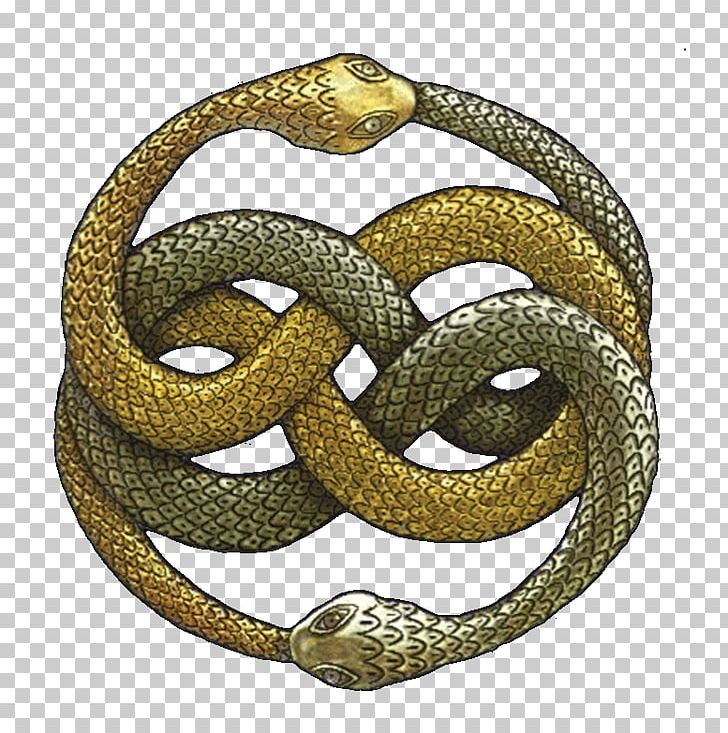
Auryn, il ciondolo che il protagonista porta al collo per comunicare con l’imperatrice

Per prima cosa cliccate sull’immagine sopra e salvatela sul vostro computer (meglio su deskstop così la trovate subito).

Apriamo Scratch ed andiamo su “CREA”

Ora dobbiamo spostare la nostra attenzione su “STAGE” in basso a destra. Aggiungiamo uno sfondo. Essendo ovviamente simbolo del regno di FANTASIA, userò come sfondo qualcosa che ricordi l’universo…un cielo notturno stellato.

Per fare prima sono andata su “Spazio” e scelto tra le immagini disponibili.

Andiamo ora sul gatto, selezioniamolo con un click.

In alto a sinistra andrò su “costumes”.

Mi appare la schermata con immagini che posso tranquillamente modificare. Ora andiamo in basso a sinistra sul simbolino dello sprite, Scegliamo “upload image”.

Selezioniamo dal nostro pc l’immagine dell’Auryn, che avrete precedentemente salvato, e cancelliamo gli altri due gatti (cestino con la x).

L’Auryn è enorme, non riusciamo a visualizzarlo intero. Nessun problema, possiamo ridimensionarlo. Andiamo sulla destra in alto sul comando “size” ed immettiamo un valore inferiore o superiore a 100 a seconda di quanto lo vogliamo grande nello schermo, io ho messo 140.

In questo caso però lo vediamo troppo grande nell’area di lavoro. Andiamo in basso dove ci sono le lenti di ingrandimento e clicchiamo su quella dove c’è il “-” fino a visualizzarlo nella sua interezza.

Se c’è qualche area che ci risulta priva di trasparenza (e c’è), andate sullo strumento gomma.

Impostate la grandezza della gomma a voi più congeniale (più basso è il numero minore sarà la porzione cancellata, ma maggiore sarà la precisione con cui potrete muovervi).

Io ho scelto 7 per avere più precisione anche usando il mouse

Come da figura sotto, selezioniamo la freccetta vicino a “fill” e andiamo a 0 di Saturation. Ci apparirà bianca la casellina Fill.

Controllate che il pallino con scritto “filled” sia selezionato.

col tasto destro del mouse clicchiamo sull’immagine a sinistra e selezioniamo “duplicate”. Ripetiamo due volte.

Ora…per ciascun Auryn dovremo fare dei cerchi bianchi. Sekezionate il pallino e createli sull’immagine direttamente tenendo premuto il tasto sinistro del mouse, trascinandolo a formarsi un cerchio della grandezza desiderata.

Faremo questi cerchi, in diversi punti, in tutte e tre le immagini. Ricordate di lavorare su ciascuna immagine selezionandola a sinistra. I pallini bianchi non devono essere negli stessi punti dell’immagine precedente. Casomai prendete dei riferimenti vostri per ricordarvi.

Ora torniamo sui codici andando su “code”.

Su Code, badando bene ai colori visto che ogni colore corrisponde ad un gruppo di comandi, create questo blocco

Ed ecco che il nostro Auryn brillerà meravigliosamente nell’universo di Fantasia.

La musica l’ho inserita in fase di montaggio del video, non con scratch, ma è possibile inserirla anche da scratch (lo abbiamo fatto già con i tutorial precedenti).

Ora che abbiamo fatto brillare l’Auryn, ricostruiamo Fantasia provando a variare soggetto, facendo per esempio fiorire alberi e cespugli, brillare le stelle, illuminare alberi di Natale…non mettiamo limiti alla fantasia.

Pian piano metterò questi tutorial anche in pdf, scaricabile gratuitamente iscrivendosi a classroom. Sarà sufficiente inserire il seguente codice: qy5ngdc

Spero che questo Tutorial vi sia stato utile.

La vostra Maestra Imperfetta
Pubblicato in: Impariamo con Scratch, tecnochicche

Una passeggiata…tra i ghiacci

Oggi ci spostiamo tra i ghiacci, per la precisione in Antartide. Facciamo sgranchire le gambe al povero pinguino Kowalsky (nome preso a caso da un ristorante che mi piace molto).

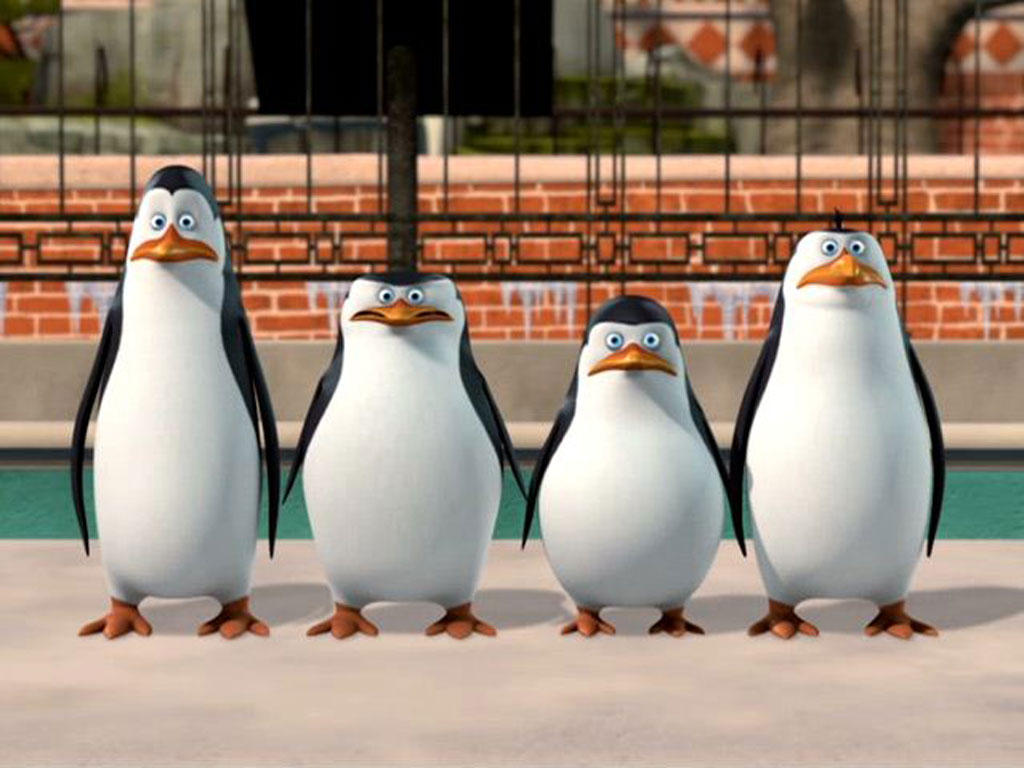
Madagascar, animazione

Ecco l’entusiasmo non lo vedo alle stelle, ma su su ragazzi, prima provate.

Cominciamo con scegliere uno sfondo ed inserire lo sprite (personaggio) del pinguino. Vedrete che quando lo si seleziona comunque ha i costumi.

Lo posizioniamo in basso a sinistra nel suo habitat.

Ora andiamo nell’area di programmazione e iniziamo con…te lo ricordi vero?

Ok perfetto. Adesso, come per le attività precedenti prendiamo da CONTROL il blocco “FOREVER”

Ottimo! E ora…MOTION e “move 10 steps”

Benissimo! Adesso andiamo su LOOKS e scegliamo “next costume”

Ora però non voglio far “rimbalzare” il pinguino, ma solo farlo tornare al lato sinistro senza ostacoli. Dovrò andare su CONTROl e prendere il blocco “if…then” ossia “se…allora”.

Vedi che tra if e then c’è un’area vuota, lì dovremo incastrarci un altro blocco con il comando. Ma adesso andiamo a mettere il blocco sotto “next costume” così

Qui bisogna andare su SENSING (sensori) e scegliere il blocco “touching….”

Touch significa proprio toccare. Osserva che forma strana ha, sembra proprio che possa incastrarsi in un pezzo di blocco precedente…così

Andando sulla freccetta vicino alla scritta nel blocco mi appare “edge” , il bordo appunto e selezionerò quello. Per ora abbiamo detto al pinguino

Quando premi sulla bandierina verde

fallo per sempre

muovi dieci passi

cambia costume

se tocchi il bordo allora….

ma non gli abbiamo detto cosa fare quando tocca il bordo! Manca giusto uno spazio da riempire. Sarà per forza un movimento visto che deve camminare e girarsi, quindi andiamo su MOTION e prendiamo il blocco “go to x: n° y: n°”

Cosa sono x e y? Si chiamano coordinate e permettono di indicare la posizione sullo stage (sfondo).

Il pinguino si muove troppo veloce? Basta fare come abbiamo fatto per la gallina e andare su CONTROL -> wait 1 seconds e inserirlo sotto next costume. Ovviamente va fatto nel numero di costumi che possiede lo sprite, numero che possiamo vedere andando su “costumes” in alto a sinistra. Torneremo nella finestra di programmazione andando su “code” sempre in alto a sinistra.

Ecco qui il nostro codice ed ecco il nostro pinguino muoversi…

Non ho resistito e gli ho messo la musichetta. Basta andare sullo sfondo in basso a destra e mettere il seguente codice

E per oggi è tutto, un’animazione semplice semplice ma che ci insegna questa volta a far andare il nostro personaggio sempre avanti.

Ci vediamo al prossimo esercizio…spero

Maestra Imperfetta

Pubblicato in: Impariamo con Scratch, tecnochicche

Esercitiamoci con i costumi…miss Chante Claire

Robin Hood- Disney

Oggi rimaniamo nell’ambito dei costumi di scratch, ma rimaniamo per terra e andiamo nella vecchia fattoria (attenti a non far arrabbiare la Gallina).

Chante Clair è un tipo di gallina, ma il nome è così elegante, effetto francese, che sarà il nome della nostra protagonista di questa attività. Dare un nome può far ridere i bambini ed al contempo farli affezionare nell’attività, dando loro l’illusione di creare qualcosa di nuovo anche se usiamo un personaggio già presente (non complichiamoci la vita subito).

Iniziamo col creare una nuova attività. Raccomando sempre di registrarsi a Scratch per non perdere i risultati ottenuti. Non è obbligatorio ovviamente, però è comodo.

Leviamo il gattino (lo sprite), al momento non ci serve. Basta come sempre cliccare sul cestino presente nell’icona in basso .

Aggiungiamo ora la gallina…andiamo sull’icona in basso dove c’è il più ed accediamo alla galleria di sprites presenti.

Posizioniamo la gallina che si trova nell’area in alto a destra trascinandola fino all’angolo in basso a destra dell’area in cui si trova. Sarà il suo punto di partenza.

Ora passiamo alla finestra sulla sinistra e sgranchiamo cervelli e dita perché si passa alla programmazione vera e propria.

Si inizia sempre con …dai che te lo ricordi! No? Events->When (bandierina verde) clicked e poi

CONTROL->FOREVER (per sempre).

Questo indica, ricordo, quando premi la bandierina verde ripete all’infinito i comandi che ora gli daremo.

La gallina deve muoversi…la facciamo camminare, quindi MOTION (movimento) e poi “move 10 steps”.

La gallina però non deve uscire dal riquadro, la faremo andare fino al bordo e poi tornare e così via, insomma si farà una passeggiata. Quindi rimaniamo in MOTION e scegliamo “if on edge, bounce”.

Il problema è che torna indietro a testa in giù e questo non lo vogliamo poveretta, deve far male camminare sulla testa, pertando sempre in MOTION sceglieremo “set rotation style (left-right)”.

Ora la nostra gallina scivola felice senza tornare a testa in giù. Ora viene il bello!

Per far capire che la gallina cammina, deve cambiare posizione delle zampe. Possiamo vedere i costumi di questa gallina andando in alto sulla sinistra

Sulla sinistra ci troveremo i costumi della gallina

Non solo la gallina cammina, ma becca anche, magari cerca cibo…ora che sappiamo quali e soprattutto quanti costumi ha (e guardate i nomi), torniamo alla programmazione.

Per cambiare costume questa volta andiamo sempre su LOOKS a sinistra e scegliamo “next costume”

Lo trascineremo sotto “move 10 steps”. Ma così la gallina sembrerà cambiare talmente velocemente da farci star male. Bisogna rallentare il tempo nel cambio del costume, quindi andiamo su CONTROL (controllo) e trasciniamo sotto “next costume” il blocco “wait 1 seconds”.

Questi sprite sono un tantino sciocchi, se non gli dici cosa fare ogni singolo momento, loro non fanno nulla. Così cambierà solo un costume e questa gallina ha ben 4 costumi…quindi aggiungeremo altri blocchi “next costume” e “wait 1 seconds” quanti sono i costumi.

C’è un piccolo problema…la gallina è troppo lenta. Così fa venire il latte alle ginocchia. Per velocizzarla come possiamo fare?

Basta diminuire il numeretto nei blocchi “wait 1 seconds” fin quando non troviamo la velocità che ci piace, e vi avviso che si può andare anche sotto l’1. Facciamoli arrivare per intuito e provare con vari numeri, ma ricordiamo ai bambini che si può andare sotto il numero 1 mettendo 0, e poi un numero.

Ecco qui la nostra gallina che si muove e becca. Ora mettiamole uno sfondo, altrimenti becca il nulla poveretta.

Selezioniamo l’icona con l’immagine ed andiamo a cercare lo sfondo di una fattoria. Consiglio qualcosa di chiaramente disegnato e semplice data la semplicità del disegno della gallina.

Eccola qua nel suo habitat pronta a beccare in cerca di cibo.

Come per l’acquario possiamo sempre aggiungere un suono se ci va. Io non ho trovato suoni che mi convincessero a dire il vero, ma ho voluto provare con una musichetta che potesse forse rendere simpatica l’animazione, non so se ci sono riuscita.

Sono andata in STAGE in basso a destra.

Ho selezionato l’immagine dello sfondo e poi via di codice.

EVENTS-> When (bandierina verde) clicked

CONTROL-> Forever

SOUND -> play sound (scegliere il suono) until done.

Ho scelto questa musichetta tra quelle disponibili per il nome…visto che la nostra protagonista è una gallina. Insomma il risultato è questo. A voi i commenti, ma siate clementi.

In ogni caso ricordo che si può in qualsiasi momento cambiare musica oppure non metterla proprio.

Si possono fare diverse animazioni semplici grazie ai costumi. Questo è solo un piccolo esempio facile facile, consiglio di esplorare un poco da soli per prendere confidenza. La procedura rimane la stessa.

Si può mettere lo sfondo anche prima, dopo, non metterlo, come si vuole, in base alla nostra fantasia.

Per oggi è tutto…alla prossima attività con Scratch

La vostra Maestra Imperfetta

Pubblicato in: Impariamo con Scratch, tecnochicche

Scratch e costumi…ma non siamo a carnevale

Abbiamo fatto il nostro bell’acquario…molto bello! Ma abbiamo potuto mettere solo due pesci (forse una medusa e un pesce palla al massimo).

Non so se qualcuno lo ha notato ma quando si seleziona il pesce pagliaccio (Nemo per intenderci) si vede cambiare pesce almeno due o tre volte. Ebbene quelli sono i “costumi”. Il pesce pagliaccio in questione ha in sè almeno altri due o tre pesci.

Vogliamo aggiungerli all’acquario? Benissimo!

Torniamo al nostro acquario, se non lo hai salvato perché non ti sei registrato ti tocca rifare la procedura (non è difficile una volta fatta). Se l’hai salvato invece basterà aprire il proprio progetto

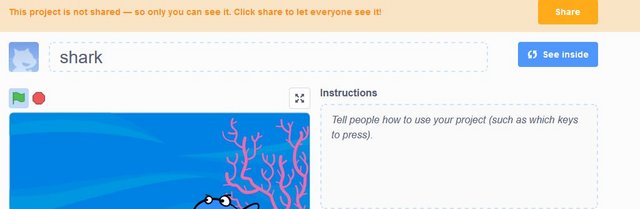
Andate su “See inside” in alto a destra.

Benissimo…ora possiamo lavorare su quello che abbiam già fatto. Nell’acquario avevo messo uno squalo ed un pesce pagliaccio. Voglio aggiungere altri pesci però, tuttavia non ho visto molti altri pesci nell’elenco degli sprite (personaggi). Cosa posso fare?

Ho notato che il pesce pagliaccio, se lo si seleziona, ha altri pesci nel medesimo file. Gli altri pesci sono “costumi”, ossia apparenze alternative.

Aggiungiamo un altro pesce pagliaccio al nostro acquario…

Ora lavoriamo su Fish2 – Nell’area sulla sinistra, dove dobbiamo inserire i blocchi mettiamo lo stesso blocco del primo sprite col pesce pagliaccio.

Adesso andiamo in “LOOKS” (aspetto) e selezioniamo questo blocco

Andiamo ad inserirlo nel nostro blocco sotto la voce “move (n°) steps”

Adesso dobbiamo andare solo sulla freccetta del nuovo blocco e selezionare quale “fish” vogliamo…ecco che il nostro pesce pagliaccio diventerà un altro pesce.

Lo stesso procedimento posso ripeterlo cambiando altri costumi del pesce pagliaccio (fish-c, fish-d) .

Ho tolto lo squalo andando sul cestino con la x nel riquadro dove sono gli sprite e….ecco qua il nostro acquario pieno di altri pesci.

Ecco il mio acquario senza squalo…poteva mangiare gli altri pesci

Spero che questa attività vi sia piaciuta e possa essere risultata utile. Ovviamente con i costumi degli sprite si possono fare anche altre attività.

Per oggi è tutto, godiamoci il nostro acquario e…alla prossima.

La vostra

Maestra Imperfetta

Pubblicato in: Impariamo con Scratch, Senza categoria, tecnochicche

Lezioni di …Graffi

Il gattino simbolo di Scratch

Graffio, sbucciatura, riga, grattare, questi sono i significati del programma più usato per il “coding” chiamato SCRATCH.

Ammetto, ho scoperto della sua esistenza perché il mio partner me ne parlò durante la preparazione al concorso ordinario 2016. Nel libro avevo sentito parlare di Coding e mi domandavo cosa si intendesse per coding, se si potesse insegnare a programmare ai bambini e se bastava un algoritmo o il pensiero procedurale. Ammetto…non ci capivo niente.

Come in tutte le cose però, quando non capisco mi intestardisco e devo documentarmi. Approdando a Scratch mi si è aperto un mondo ed ho cominciato a frequentare corsi tenuti dalla “scuola di robotica” qui e lì, promossi da questo o da quell’Istituto. Garantisco che non mi pagano per dirlo, ma vi assicuro che sono assolutamente bravi, ma i corsi frequentati da loro avevano il vantaggio indiscusso di usare anche robot quali Lego we do, e non in tutte le scuole c’è questa possibilità. Inoltre il lavoro in gruppi è escluso in tempi di Covid…cosa fare? Intanto ne approfittiamo per imparare.

Inauguro così le …LEZIONI DI SCRATCH– Imparara con me

Impara con me è ovviamente inteso come “devo imparare pure io quindi facciamolo assieme”. Lungi da me essere o dichiararmi esperta sia chiaro, ma vi sono i tutorial su Scratch e sono in inglese, pertanto proviamo ad imparare assieme mettendoci qualcosa di nostro…

Ovviamente, come per tutti i tutorial, dati gli impegni e le incombenze scolastiche non potrò assicurare una produzione regolare e costante, ma approfitterò delle pause didattiche e dei rari momenti di pace.

la vostra

Maestra Imperfetta