
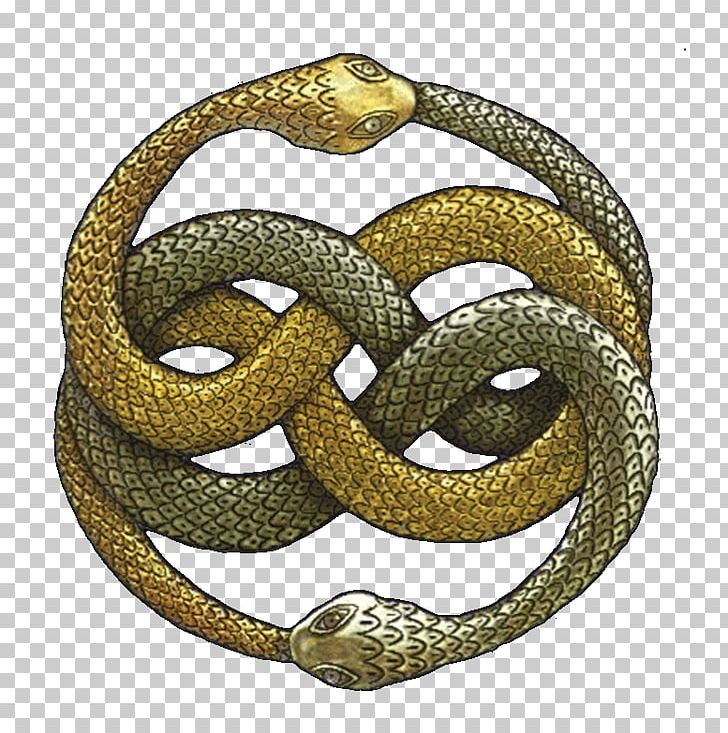
Qualche giorno fa, guardando Stranger Things (non adatto ai bambini), ho riascoltato la canzone composta per il film “La storia infinita” dei Limahl. Mi è venuta subito voglia di rivedere il film, per quelle sensazioni che mi aveva lasciato.
Il film è piatto! Adatto ai bambini certo, ancor più perché affronta il tema della morte, della perdita, del bullismo e della fantasia, il supporto, fare qualcosa per gli altri, vivere leggendo ed imparare dalle storie che si leggono. Potrei perdermi nell’analisi del film, ma non è lo scopo di questo articolo. No! Lo scopo di questo articolo è far brillare l’Auryn, che rimane simbolo della fantasia.

Per prima cosa cliccate sull’immagine sopra e salvatela sul vostro computer (meglio su deskstop così la trovate subito).
Apriamo Scratch ed andiamo su “CREA”
Ora dobbiamo spostare la nostra attenzione su “STAGE” in basso a destra. Aggiungiamo uno sfondo. Essendo ovviamente simbolo del regno di FANTASIA, userò come sfondo qualcosa che ricordi l’universo…un cielo notturno stellato.

Per fare prima sono andata su “Spazio” e scelto tra le immagini disponibili.

Andiamo ora sul gatto, selezioniamolo con un click.

In alto a sinistra andrò su “costumes”.

Mi appare la schermata con immagini che posso tranquillamente modificare. Ora andiamo in basso a sinistra sul simbolino dello sprite, Scegliamo “upload image”.

Selezioniamo dal nostro pc l’immagine dell’Auryn, che avrete precedentemente salvato, e cancelliamo gli altri due gatti (cestino con la x).

L’Auryn è enorme, non riusciamo a visualizzarlo intero. Nessun problema, possiamo ridimensionarlo. Andiamo sulla destra in alto sul comando “size” ed immettiamo un valore inferiore o superiore a 100 a seconda di quanto lo vogliamo grande nello schermo, io ho messo 140.
In questo caso però lo vediamo troppo grande nell’area di lavoro. Andiamo in basso dove ci sono le lenti di ingrandimento e clicchiamo su quella dove c’è il “-” fino a visualizzarlo nella sua interezza.

Se c’è qualche area che ci risulta priva di trasparenza (e c’è), andate sullo strumento gomma.

Impostate la grandezza della gomma a voi più congeniale (più basso è il numero minore sarà la porzione cancellata, ma maggiore sarà la precisione con cui potrete muovervi).

Come da figura sotto, selezioniamo la freccetta vicino a “fill” e andiamo a 0 di Saturation. Ci apparirà bianca la casellina Fill.
Controllate che il pallino con scritto “filled” sia selezionato.
col tasto destro del mouse clicchiamo sull’immagine a sinistra e selezioniamo “duplicate”. Ripetiamo due volte.

Ora…per ciascun Auryn dovremo fare dei cerchi bianchi. Sekezionate il pallino e createli sull’immagine direttamente tenendo premuto il tasto sinistro del mouse, trascinandolo a formarsi un cerchio della grandezza desiderata.

Faremo questi cerchi, in diversi punti, in tutte e tre le immagini. Ricordate di lavorare su ciascuna immagine selezionandola a sinistra. I pallini bianchi non devono essere negli stessi punti dell’immagine precedente. Casomai prendete dei riferimenti vostri per ricordarvi.

Ora torniamo sui codici andando su “code”.

Su Code, badando bene ai colori visto che ogni colore corrisponde ad un gruppo di comandi, create questo blocco

Ed ecco che il nostro Auryn brillerà meravigliosamente nell’universo di Fantasia.
La musica l’ho inserita in fase di montaggio del video, non con scratch, ma è possibile inserirla anche da scratch (lo abbiamo fatto già con i tutorial precedenti).
Ora che abbiamo fatto brillare l’Auryn, ricostruiamo Fantasia provando a variare soggetto, facendo per esempio fiorire alberi e cespugli, brillare le stelle, illuminare alberi di Natale…non mettiamo limiti alla fantasia.
Pian piano metterò questi tutorial anche in pdf, scaricabile gratuitamente iscrivendosi a classroom. Sarà sufficiente inserire il seguente codice: qy5ngdc
Spero che questo Tutorial vi sia stato utile.
La vostra Maestra Imperfetta