Pubblicato in: Impariamo con Scratch

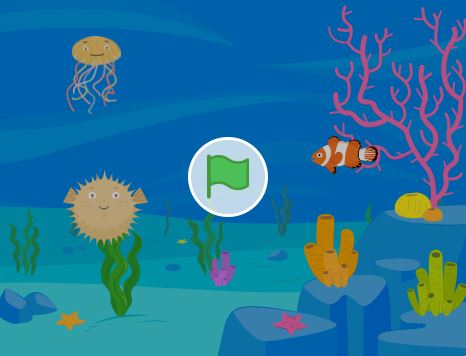
Scratch time-L’Acquario…o fish tank

Chi vorrebbe un acquario senza però dover comprare pesci o stare a curarlo ogni giorno? Si sa che gli acquari sono impegnativi….con questo possiamo godercelo e aggiungere o togliere pesci senza essere oggetto di insulti del WWF e altre organizzazioni per la protezione degli ambienti marini, pesci e quanto altro.

  1. Aprire scratch (se lo avete installato) o andate al sito di Scratch

2. Vi appare la schermata principale!

Andate in basso a destra dove c’è il gattino e cliccate sul cestino con la “x”.

Cancellerete lo Sprite (il gattino), è proprio quello che va fatto, d’altronde avete mai visto un gatto nell’acquario? Si? Non voglio indagare, andiamo oltre.

3. andate in basso a destra nell’area dove c’era il gattino e cliccate sull’icona con la testa da gatto e il +

vi si aprirà una serie di bellissime (e meno belle) immagini tra cui scegliere, ma a noi interessano i pesci visto che per stavolta facciamo un acquario. Possiamo scegliere due vie

  • andare su Animals e cercare i pesci
  • andare dove c’è scritto Search e digitare “fish” (pesce)

scegliamo un pesce e selezioniamo, il nostro pesce apparirà come di seguito.

Si ho scelto uno squalo…ma in fondo è il mio acquario e posso metterci i pesci che voglio, giusto?

4. Adesso serve uno sfondo…andiamo a destra, dove c’è l’icona “immagini” e clicchiamo su questa.

Vi si aprirà una schermata come la seguente

Ma a noi interessa uno sfondo degno di un acquario quindi andremo su “underwater”, che significa sott’acqua e troveremo due immagini tra cui scegliere.

Scegliamone una che ci piace selezionandola ed ecco che il nostro squalo ha un ambiente in cui muoversi!

Ok…ma ora come lo muoviamo?

5. Selezioniamo il nostro squalo ed andiamo ai comandi, qui arriva la vera programmazione.

Sulla destra in alto vediamo il disegnino del nostro squalo, quindi significa che i comandi che daremo muoveranno questo personaggio

A sinistra invece abbiamo i pallini colorati che sono associati a “categorie” di comandi e vicino, a blocchi che si incastrano come mattoncini lego, i comandi (si in inglese perché unisco le due cose).

Si comincia sempre con EVENT,

Prendiamo il blocco “When (bandierina verde) clikked” cliccandoci sopra col tasto sinistro del mouse e, tenendo premuto il tasto sinistro del mouse, trasciniamo nella finestra grande.

Si inizia sempre così!

Dopo andremo su “control” (sotto Events) e sceglieremo “forever” ossia sempre, trascinandolo sotto il blocco fin quando non si aggancia.

Adesso dobbiamo però dirgli che cosa deve fare il nostro squalo per sempre quando clicchiamo sulla bandierina verde…andremo in “Motion” , ossia movimento e selezioniamo “move 10 steps” che significa che dovrà fare 10 passi. Il numero di passi si può cambiare sia chiaro, per ora teniamo 10.

Essendo un acquario però i pesci vanno avanti e indietro giusto? Ditemi di si.

Ebbene sempre in “Motion” andiamo a selezionare “if on edge, bounce”, che significa che quando arriva ai bordi, rimbalza e lo farà per sempre…pertanto andrà avanti e indietro. Andiamo a incastrare “if on edge, bounce” sotto “move 10 steps”.

Ora c’è solo un piccolissimo problema…lo squalo (o altro pesce) rimbalzerà certo…ma tornerà indietro a rovescio…come facciamo a farlo semplicemente tornare indietro a testa in su? Semplice

Si rimane in “Motion” e si aggiunge “set rotation style” (left-right o altro sta a noi, ma in questo caso non cambiamolo)

Andremo a metterlo sotto “if on edge, bounce” come da figura

Ora….provate a cliccare sulla bandierina verde in alto a destra sopra l’immagine…il nostro squalo farà avanti e indietro. Se per noi va troppo veloce possiamo cambiare il numero di passi, se impostiamo su “move 5 steps” sarà più lento…sembrerà un vero squalo.

Adesso facciamo lo stesso passaggio per uno o più pesci. Basta ricordare che per ogni sprite (personaggio) bisognerà fare lo stesso procedimento, ciascun personaggio ha bisogno del suo comando.

Sei troppo pigro per ripetere lo stesso procedimento? Non dovresti, ripetere fa bene, ma il trucco c’è. Basta selezionare il blocco dello squalo (andateci sopra, si illumina di giallo, da tastiera schiacciate CTRL+C) e andare sull’area di programmazione del nuovo personaggio, lì sarà sufficiente fare da tastiera CTRL+V ed ecco fatto, anche il secondo pesce si muoverà, e così il terzo se lo vorremo.

6. Un acquario che si rispetti però fa anche i suoi rumori, sono così rilassanti. Ebbene andiamo a selezionare lo sfondo sulla destra dove c’è scritto “STAGE” e c’è l’immagine dello sfondo. Abbiamo una nuova finestra di programmazione

Chi si ricorda come deve iniziare? Ripassiamo:

Andiamo su CONTROL e trasciniamo il blocco “FOREVER” sotto When…

Questa immagine ha l'attributo alt vuoto; il nome del file è wf.jpg

E ora andiamo su…rullo di tamburi…SOUND (Suono).

Selezioniamo “play sound (pop) until done” e trasciniamolo dentro al blocco Forever…così.

Dobbiamo solo cambiare il suono perché diciamolo, il pop non si adatta ai pesci. Dunque andiamo sulla freccetta vicino a “pop” e scegliamo “record” . Chiudiamo la finestra che ci chiede di registrare, non ci interessa. Apparirà una schermata come questa.

Come per gli sprite, ma in alto a sinistra, clicchiamo sul cestino per cancellare il suono pop.

Adesso andiamo in basso a sinistra e clicchiamo su questa icona

apparirà una schermata come questa.

Un mondo di effetti sonori e suoni a nostra disposizione…non è meraviglioso? Ora dobbiamo cercare “bubbles” , bolle, e come sempre possiamo cercarlo digitando la parola su “search”, si fa prima .

Come selezioniamo il suono, questo verrà caricato. Benissimo adesso dobbiamo andare nella finestra “Code” (la vedete in alto a sinistra) e andiamo dove c’è scritto pop. Ora viene chiesto quale suono si vuol riprodurre. Seleziono “Bubbles”.

Ed ecco che basterà cliccare in alto a destra sulla bandierina verde e i nostri pesci si muoveranno nell’acquario virtuale.

Carino vero? Io ho messo un pesce pagliaccio e uno squalo, ma si possono aggiungere quanti pesci si vogliono e farli partire da dove si vuole, decidere la velocità cui devono andare, insomma possiamo divertirci giocando con le impostazioni.

Quello che conta è ricordarsi sempre che per ogni Sprite (personaggio) bisogna programmare altrimenti non si muoverà.

Alla prossima attività

Maestra Imperfetta

Pubblicato in: Impariamo con Scratch, Senza categoria, tecnochicche

Lezioni di …Graffi

Il gattino simbolo di Scratch

Graffio, sbucciatura, riga, grattare, questi sono i significati del programma più usato per il “coding” chiamato SCRATCH.

Ammetto, ho scoperto della sua esistenza perché il mio partner me ne parlò durante la preparazione al concorso ordinario 2016. Nel libro avevo sentito parlare di Coding e mi domandavo cosa si intendesse per coding, se si potesse insegnare a programmare ai bambini e se bastava un algoritmo o il pensiero procedurale. Ammetto…non ci capivo niente.

Come in tutte le cose però, quando non capisco mi intestardisco e devo documentarmi. Approdando a Scratch mi si è aperto un mondo ed ho cominciato a frequentare corsi tenuti dalla “scuola di robotica” qui e lì, promossi da questo o da quell’Istituto. Garantisco che non mi pagano per dirlo, ma vi assicuro che sono assolutamente bravi, ma i corsi frequentati da loro avevano il vantaggio indiscusso di usare anche robot quali Lego we do, e non in tutte le scuole c’è questa possibilità. Inoltre il lavoro in gruppi è escluso in tempi di Covid…cosa fare? Intanto ne approfittiamo per imparare.

Inauguro così le …LEZIONI DI SCRATCH– Imparara con me

Impara con me è ovviamente inteso come “devo imparare pure io quindi facciamolo assieme”. Lungi da me essere o dichiararmi esperta sia chiaro, ma vi sono i tutorial su Scratch e sono in inglese, pertanto proviamo ad imparare assieme mettendoci qualcosa di nostro…

Ovviamente, come per tutti i tutorial, dati gli impegni e le incombenze scolastiche non potrò assicurare una produzione regolare e costante, ma approfitterò delle pause didattiche e dei rari momenti di pace.

la vostra

Maestra Imperfetta

Pubblicato in: insegnarte

AFRICA…in Toto

Nah non c’entra niente la canzone, o meglio c’entra perché mi piace e mi ha ispirata (e mi ispira ancora). Sul libro che consiglio vivamente Artisti in Erba di Fiona Watt (ed Usborne), ho trovato un interessante tutorial che ho sentito assolutamente il bisogno di provare a fare da sola, per vedere se possibile proporlo ai bimbi.

Ebbene…si può fare (come urlava entusiasta il dott Frankenstin- cit Frankenstein Jr).

sappiate che compro questi materiali dai cinesi, per sperimentare con materiali dai costi contenuti.

Prima cosa …gli ingredienti!

Colori acrilici e tempere (a scelta, puoi anche mescolare se ti aggrada, io mi baso su quel che si ha a scuola e in casa). Ho usato principalmente: terra d’ombra, terra di siena, rosso e giallo. Bianco e nero li tengo a portata solo per schiarire o scurire.

Pennelli

coton fioc (almeno due)

cartoncino spesso

scotch di carta.

Carta di giornale (per evitare di farsi insultare dai collaboratori scolastici o per sporcare la propria scrivania, a scelta).

1-Fare una “cornice” grossolana con lo scotch di carta sul cartoncino

Lo scotch era piuttosto grosso quindi mi è venuta un’area piccola dove lavorare, ma va bene lo stesso.

2- mescolare rosso e giallo per ottenere un arancione (non importa se più scuro o più chiaro, quello sta a gusto personale). Una volta ottenuto l’arancione che piace, passalo sull’area, non importa se si va sopra lo scotch.

questo è su un altro quadernone, quindi non c’è lo scotch, ma il risultato comunque è questo, se si vedono le pennellate va bene lo stesso, se non le volete vedere date un’altra passata quando asciutto.

3- Disegnare una sagoma che andrà colorata di nero. Io ho scelto l’elefante. Se non ti senti sicuro/a di disegnare a mano libera (comunque da fare a matita prima), prova a ricalcare su un foglio una sagoma di animale, che sia leone, giraffa, elefante o serpente, ritagliala e posala sul foglio per poi ricalcarne i contorni. Non deve essere particolareggiata, basta la sagoma.

La sagoma dell’animale andrà colorata interamente di nero, potrebbero servire più mani di colore.

Ho voluto colorare di bianco le zanne, ma non è obbligatorio.

4- In un piattino metti una goccia di terra di siena, una di color terra bruciata e una goccia di bianco. Con i Coton fioc intingi una punta in uno dei colori e comincia a decorare il disegno sia dentro che nello sfondo.

Attenzione, ogni testa del coton fioc dovrà essere usata per un solo colore, non mescolarli.

Mi son divertita a fare qualche riga di contorno con il pennello intinto nel colore terra di siena

5- Aspetta che il colore si sia asciugato e…leva lo scotch con calma.

Ed ecco il risultato!

Si può fare con qualsiasi sagoma, ma io suggerisco un animale africano visto che richiama molto quelle atmosfere. Si possono usare tuttavia altri colori e altre sagome. Le sagome hanno il vantaggio che forse per i bambini sono più facili e noi possiamo preparargliele. Il risultato è semplice e ad effetto.

Un’interessante variante potrebbe anche essere riprodurre delle foglie autunnali ed usare colori autunnali. Hai delle varianti da proporre? Scrivimi a diariodiunamaestra@gmail.com e le pubblicherò volentieri, meglio ancora se allegherai un tuo lavoro (ovviamente metterò nome dell’autore e i dati che vorrà veder pubblicati).

Qualche sbavatura secondo me donerà un che di artistico, ma è un mio parere.

Non vedo l’ora di tornare a scuola per poter mettere in pratica e mostrarvi i capolavori dei miei bambini. Bacioni infetti da

Maestra Imperfetta

Pubblicato in: Fai da te del maestro, opinionibus

Videogiochi e limitazioni di età

Un giorno come tanti, spulciando facebook in un momento di ozio, sono approdata ad un’invocazione dell’intervento dello Stato contro i pericolosissimi videogiochi che traviano le menti dei bambini! Ovviamente era dovuto ad uno dei tanti articoli di pedagogisti in merito al suicidio di un bambino di 11 anni a causa di un “pericoloso gioco sui social” (non videogiochi, ma tant’è ci si scaglia pure su quelli).

Al di là della mia opinione assolutamente contraria all’intervento dello Stato su una questione che entra comunque nel vissuto genitoriale, quindi privato, mi sono fermata a pensare a tutte le volte che a mensa o a ricreazione, a volte pure a lezione, esce il discorso videogiochi con i miei bambini. Loro, otto anni suonati, dichiarano già da un paio di anni di giocare a titoli come “Call of Duty” o “Fallout 4” oltre il famosissimo Fortnite, un bimbo addirittura mi ha citato “GTA” Grand thief auto. Se hanno fratelli o sorelle che giocano a questi videogiochi e loro guardano non posso farci nulla ovviamente, se tuttavia, come dichiarato anche da alcuni genitori, questi giochi li usano loro in primis…allora occorre un minimo di informazione in merito per far più attenzione.

Partiamo da due premesse :

  1. I cartoni animati non sono tutti per bambini, alcuni sono per adulti, e questo non implica solo i porno, pertanto sulle piattaforme di streaming andate alla sezione bambini per scegliere certi contenuti (e sono certa che lo fate o lo consigliate).
  2. Per il medesimo motivo di cui sopra, videogioco= non necessariamente per bambino! Ci sono giochi e giochi e sta a noi adulti, genitori in primis, fare una cernita.

Dal secondo punto occorre educare i genitori e anche i bambini ad individuare i giochi più adatti a loro. Ma come fare? Dalla trama? E’ una possibilità, ma in realtà le aziende produttrici per prime si sono autoregolate da tempo, basti pensare che a partire dal 2003 altre forme di classificazione sono confluite nel l’iniziativa privata europea denominata PEGI (Pan European Game Information), che aiuta i genitori ad adottare decisioni informate nell’acquisto dei videogiochi per i loro figli minorenni.

Minecraft- PEGI 7

Il PEGI è usato e riconosciuto in tutta Europa ed è sostenuto con entusiasmo dalla Commissione europea. È considerato un modello di armonizzazione europea in materia di tutela dei minori.

Il PEGI è seguito da un numero che indica l’età minima adatta per giocare al videogioco. Oltre al numero vi sono dei descrittori di contenuti, ossia delle icone che rappresentano i vari contenuti del videogioco che si desidera acquistare. Per un’occhiata alle varie etichette potete andare direttamente al link seguente:

Etichette PEGI in base all’età e descrittori di contenuto.

Ogni videogioco, prima di essere lanciato sul mercato, deve compilare un modulo che permette proprio di attribuire queste etichette. La regolamentazione in tal senso pertanto c’è già, quindi sta al singolo informarsi ma io tengo molto ad avvisare ed educare in tal senso anche i bambini (perché sanno essere responsabili se gli si spiegano i motivi).

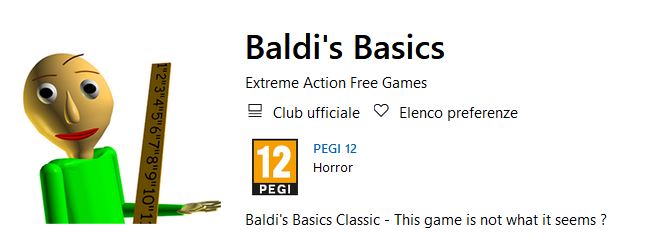
Il Maestro Baldi è un gioco che trovi anche nel Microsoft store, me ne parlano i bimbi da che avevano 6 anni- PEGI 12

Il PEGI si trova anche nel PlayStore e nell’AppleStore e Microsoft Store, pertanto vale anche per i giochi scaricati su tablet e smartphone. In fondo per un genitore è un numeretto da guardare ed occorre tener presente che un PEGI 3 va benissimo per tutte le età, un PEGI 7 potrebbe contenere un poco di violenza ma implicita, non dettagliata e non realistica o scene che potrebbero spaventare e poi si sale al PEGI 12, 16, 18 dove aumenta la violenza ed il realismo e si aggiungono contenuti non adatti a determinate fasce di età.

Granny- la terribile nonnetta assassina di cui mi parlano molto i bimbi ha un PEGI 12

Altro discorso è il tempo trascorso di fronte ad un videogioco. Capisco che fare il genitore è stancante visto che c’è pure il lavoro, pur tuttavia sconsiglio sempre di far passare più di un’ora al giorno davanti ad un videogioco, e specialmente non di sera perché i videogiochi tendono a sovrastimolare l’attenzione e so race citare i bimbi, causando problemi nella qualità del sonno.

Quindi, riassumendo ,da 17 anni esiste un sistema semplice ed immediato che permettete con uno sguardo rapido di comprendere se quel prodotto è adatto o no ai nostri bambini (figli, nipoti, alunni).

Spero che questo articolo sia stato utile a docenti, educatori e, soprattutto, genitori.

Ah i PEGI dei videogiochi citati dai miei bimbi sono:

Fortnite – PEGI 12

GTA – PEGI 18

Fallout 4 – PEGI 18

Call of Duty- PEGI 18

Pubblicato in: Impara a disegnare con me.

DISEGNA CON ME- Lezione 4 – Specchio specchio delle mie brame…chi disegna peggio del reame?

Ovviamente scherzo, non sei tu certo, stai migliorando scommetto, anche se non ne sei convinto. Metti a tacere la scimmia nel cervello, quella è dispettosa e non vuole che tu migliori.

Sai che noi siamo…asimmetrici? Lo sai? Ottimo, allora non devo spiegarti nulla, ma se non lo sai…vai allo specchio ed osservati bene. Tempo fa in una mostra durante il Festival della Scienza a Genova, ho avuto la possibilità di vedermi se fossi stata simmetrica…orrore! Non che sia di mio na gran bellezza, ma simmetrica mi vedevo proprio orrenda.

L’anno scorso, giocando con la fotocamera e le app dell’ipad mi son divertita a farmi simmetrica…l’effetto eccolo qua…

Se hai quindi app che fanno questo effetto usala e divertiti senza sensi di colpa. Ma torniamo alle simmetrie nel disegno.

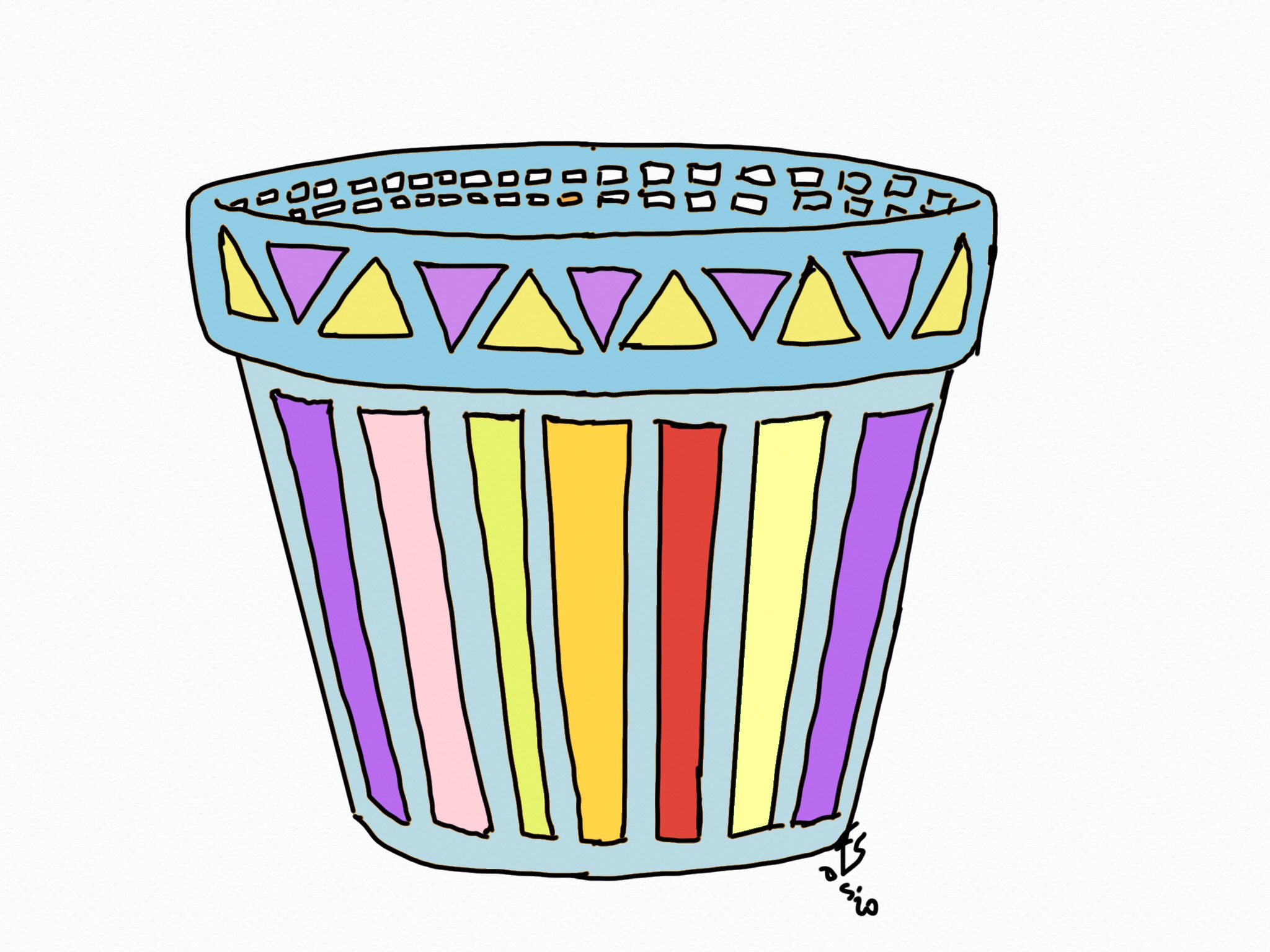
Potremmo fare le cose asimmetriche, nessuno ce lo vieta, ma se disegnamo un vaso è meglio farlo simmetrico. Ma come è un vaso? Nessuna paura! Ogni cosa va affrontata con l’ABC del disegno: linee, punti, curve, angoli. Un vaso non è che un insieme di questo.

Questa attività va bene sia che si sappia disegnare che per i meno bravi e più insicuri e, a mio parere, si può proporre anche ai bambini.

Prenderò la foto di un vaso…possiamo cominciare da un vaso semplice da piantina.

Taglio la foto a metà e la posiziono sul foglio.

Ripasso il contorno della metà del vaso con attenzione usando una matita, una penna, un pennarello, a seconda di quello che fa piacere. Col righello mi segno la metà tracciando una linea leggera a matita sul foglio, lungo la metà della foto.

Tolgo la foto del vaso e la butto via (non mi serve più).

Comincio con la penna, matita o pennarello nero se preferite, a ricostruire l’altra metà del vaso basandomi su quella disegnata, ossia cerco di copiare simmetricamente quella metà.

Finito il contorno, posso aggiungerci dei dettagli a mio piacere, ma cercando di essere sempre simmetrica, pertanto se faccio un pallino nel lato sinistro, lo farò anche nel destro e così via.

NOTA: puoi proseguire con vari tipi di vasi che trovi su internet, basta che siano simmetrici. Non avere fretta di fare subito cose complicate e ricorda sempre che sono solo linee, angoli, curve…

Un effetto molto molto accattivante si può ottenere usando un pennarello grande nero per il contorno ed un pennarello a punta sottile per i dettagli.

Alternative per maestri/e:

Anziché la foto potete disegnare una metà di un vaso su un foglio e fotocopiarla, per poi darla ai vostri studenti affinché disegnino l’altra metà.

Potete fare così diversi vasi su carta trasparente da lucido e farli colorare con le matite per poi incollarli sovrapposti come su uno scaffale, è carino vedere i colori che si sovrappongono.

Oltre ai vasi si può usare lo stesso metodo per sarcofagi, vasi canopi e gioielli egizi (per le classi quarte della Primaria).

Se i vasi proprio non van giù…si può provare con linee a caso fatte su metà foglio e proposte agli alunni da copiare nell’altra metà vuota, l’effetto sarà astratto ma comunque interessante.