Pubblicato in: opinionibus

Grazie Prof.

Il paradosso è che ,quando si lavora nello stesso Istituto, si può chiacchierare per anni e non ricordare il nome, ma solo il cognome.

Succede a me, oggi, 29 Novembre 2020. Un collega, considerato amico non tanto per la frequentazione, scarsa a dire il vero visto che non c’è mai tempo, ma per la passione condivisa per il disegno, è mancato.

Gli dedico questo articolo perché, oltre alla maestra Anna che mi ha invitata caldamente a proseguire e credere in questo blog, ho deciso a caldo, e non dubito che una volta elaborato il lutto non cambierò idea, di dedicare il Blog anche a lui.

Il primo anno abbiamo passato una ricreazione a parlare di Schiele e delle sue opere, e lui mi stupì raccontandomi le dimensioni dei disegni dell’artista, ma entrambi ne eravamo affascinati.

Seated Woman with Legs Drawn Up (Adele Herms)
Egon Schiele1917
National Gallery Prague
Prague, Cechia

Successivamente tutti i collegi docenti ed assemblee sindacali eravamo seduti accanto a disegnare assieme, facendo ritratti ai colleghi.

Assieme abbiamo scelto le copertine per i diari della scuola e quando abbiamo assistito ad un incontro con Recalcati a teatro, eravamo seduti vicino ad ascoltare, commentare e…disegnare anche al buio.

l’immagine di sfondo è un dipinto del Prof. Silvio Intiso

Quel giorno, a tal proposito, mi ricordo aveva perso la sua matita. Gli ho ritrovato la matita e consegnata e lui, dopo, su whatsapp mi ha scritto:

” Grazie che mi hai trovato la matita, simulavo bene ma ero sull’orlo di una crisi.”

Una frase semplice che oggi assume significati più profondi.

Ed ora ricordo il suo nome…Silvio! Ricordo anche che paradossalmente il suo nome mi veniva in mente quando lo vedevo sorridermi, sempre allegro e pronto alla battuta, disponibile al confronto ed all’incoraggiamento.

Ricordo quando mi disse delle lezioni di nudo dal vivo all’accademia, del desiderio di dipingere durante il lockdown, dei confronti e dei consigli (la prospettiva non esiste). Non mancava mai di sorridere a tutti e salutare e tra noi si parlava di arte volentieri. Ricordo pure quando ci confrontavamo sui reciproci stili, lui così accademico e fotografico mentre io così stilizzata e fumettistica…eppure gli piacevano i miei sketches e voleva guardarli.

Ricordo una lezione sulla composizione nei quadri fatta ai ragazzini di terza media (secondaria di primo grado lo so ma le chiamavamo medie come ai vecchi tempi) che ho dovuto registrare per una presentazione…uno dei quadri era “La zattera della medusa”, sarei rimasta ore ad ascoltarlo tanto era bravo, ed i ragazzini erano ipnotizzati da lui.

La Zattera della medusa, Theodore Gericault.

Aveva promesso che mi avrebbe aiutata a fare laboratori di arte per i bambini dopo la pensione, poi è arrivato il Covid e ora…

Grazie Silvio per aver condiviso la passione per l’arte, per avermi fatto ridere e sorridere ogni volta, per avermi permesso di conoscerti ed apprezzarti.

Grazie per la tua bellezza (anche se so che dirai che esagero).

Ad un uomo buono dedico ciò che è la dedica di una donna, in un libro, che trova nel vecchio ammiraglio un’anima culturalmente affine, ma purtroppo la separazione è inevitabile.

Ci sono uomini che passano per la vita senza lasciare traccia, e altri che rimangono e non si dimenticano mai.

[Due uomini buoni- Arturo Pèrez-Reverte]

Ciao e grazie di tutto,
Pubblicato in: Senza categoria

Neverending story con Scratch

Qualche giorno fa, guardando Stranger Things (non adatto ai bambini), ho riascoltato la canzone composta per il film “La storia infinita” dei Limahl. Mi è venuta subito voglia di rivedere il film, per quelle sensazioni che mi aveva lasciato.

Versione originale del 1984 con immagini dal film.

Il film è piatto! Adatto ai bambini certo, ancor più perché affronta il tema della morte, della perdita, del bullismo e della fantasia, il supporto, fare qualcosa per gli altri, vivere leggendo ed imparare dalle storie che si leggono. Potrei perdermi nell’analisi del film, ma non è lo scopo di questo articolo. No! Lo scopo di questo articolo è far brillare l’Auryn, che rimane simbolo della fantasia.

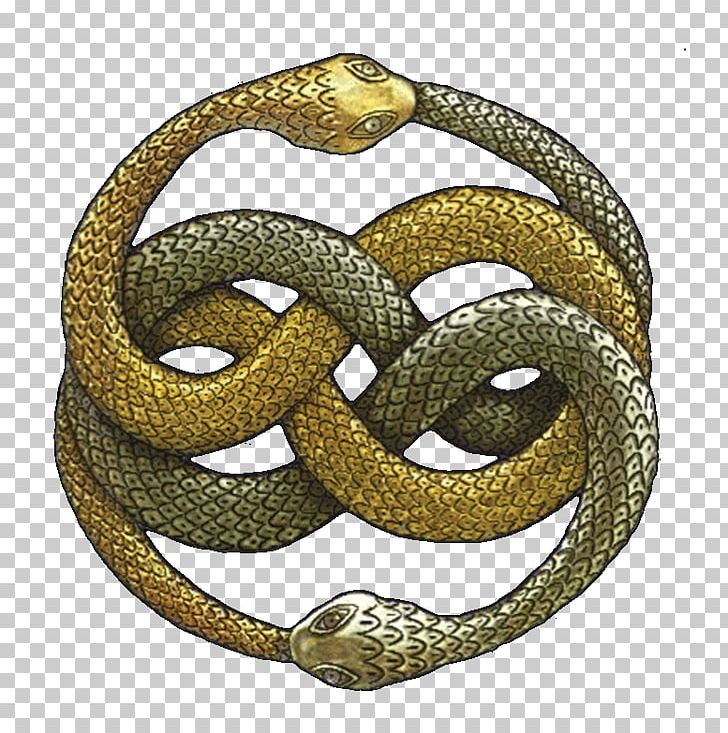
Auryn, il ciondolo che il protagonista porta al collo per comunicare con l’imperatrice

Per prima cosa cliccate sull’immagine sopra e salvatela sul vostro computer (meglio su deskstop così la trovate subito).

Apriamo Scratch ed andiamo su “CREA”

Ora dobbiamo spostare la nostra attenzione su “STAGE” in basso a destra. Aggiungiamo uno sfondo. Essendo ovviamente simbolo del regno di FANTASIA, userò come sfondo qualcosa che ricordi l’universo…un cielo notturno stellato.

Per fare prima sono andata su “Spazio” e scelto tra le immagini disponibili.

Andiamo ora sul gatto, selezioniamolo con un click.

In alto a sinistra andrò su “costumes”.

Mi appare la schermata con immagini che posso tranquillamente modificare. Ora andiamo in basso a sinistra sul simbolino dello sprite, Scegliamo “upload image”.

Selezioniamo dal nostro pc l’immagine dell’Auryn, che avrete precedentemente salvato, e cancelliamo gli altri due gatti (cestino con la x).

L’Auryn è enorme, non riusciamo a visualizzarlo intero. Nessun problema, possiamo ridimensionarlo. Andiamo sulla destra in alto sul comando “size” ed immettiamo un valore inferiore o superiore a 100 a seconda di quanto lo vogliamo grande nello schermo, io ho messo 140.

In questo caso però lo vediamo troppo grande nell’area di lavoro. Andiamo in basso dove ci sono le lenti di ingrandimento e clicchiamo su quella dove c’è il “-” fino a visualizzarlo nella sua interezza.

Se c’è qualche area che ci risulta priva di trasparenza (e c’è), andate sullo strumento gomma.

Impostate la grandezza della gomma a voi più congeniale (più basso è il numero minore sarà la porzione cancellata, ma maggiore sarà la precisione con cui potrete muovervi).

Io ho scelto 7 per avere più precisione anche usando il mouse

Come da figura sotto, selezioniamo la freccetta vicino a “fill” e andiamo a 0 di Saturation. Ci apparirà bianca la casellina Fill.

Controllate che il pallino con scritto “filled” sia selezionato.

col tasto destro del mouse clicchiamo sull’immagine a sinistra e selezioniamo “duplicate”. Ripetiamo due volte.

Ora…per ciascun Auryn dovremo fare dei cerchi bianchi. Sekezionate il pallino e createli sull’immagine direttamente tenendo premuto il tasto sinistro del mouse, trascinandolo a formarsi un cerchio della grandezza desiderata.

Faremo questi cerchi, in diversi punti, in tutte e tre le immagini. Ricordate di lavorare su ciascuna immagine selezionandola a sinistra. I pallini bianchi non devono essere negli stessi punti dell’immagine precedente. Casomai prendete dei riferimenti vostri per ricordarvi.

Ora torniamo sui codici andando su “code”.

Su Code, badando bene ai colori visto che ogni colore corrisponde ad un gruppo di comandi, create questo blocco

Ed ecco che il nostro Auryn brillerà meravigliosamente nell’universo di Fantasia.

La musica l’ho inserita in fase di montaggio del video, non con scratch, ma è possibile inserirla anche da scratch (lo abbiamo fatto già con i tutorial precedenti).

Ora che abbiamo fatto brillare l’Auryn, ricostruiamo Fantasia provando a variare soggetto, facendo per esempio fiorire alberi e cespugli, brillare le stelle, illuminare alberi di Natale…non mettiamo limiti alla fantasia.

Pian piano metterò questi tutorial anche in pdf, scaricabile gratuitamente iscrivendosi a classroom. Sarà sufficiente inserire il seguente codice: qy5ngdc

Spero che questo Tutorial vi sia stato utile.

La vostra Maestra Imperfetta

Pubblicato in: Fai da te del maestro

Classroom- Assegnare compiti

Selezioniamo la classe (o corso) nel quale inserire i compiti. In alto, come da figura, possiamo vedere in quale area ci troviamo, che è quella generale dove inserire il materiale da condividere (tutorial precedente), quest’area si chiama “STREAM”.

Noi vogliamo mettere i compiti (altrimenti cosa serve a fare?) quindi andremo su “LAVORI DEL CORSO” , e ci apparirà questa schermata dove spiega cosa si può fare in quest’area.

Per assegnare lavori al corso, ossia assegnare compiti, dovremo andare a cliccare sul tasto con scritto “+ Crea” (il colore del tasto può variare in base al tema di sfondo scelto per il corso). Premetto che il materiale che avete messo in condivisone può essere accompagnato dalla consegna, quindi potete già lì assegnare compiti. Ma qui entriamo in altri strumenti più utili e dettagliati.

Col tasto “Crea” si apre il seguente menù:

Possiamo assegnare compiti, fare quiz, Fare domande cui gli studenti daranno risposta, inviare materiale…

Ma la cosa interessante da cui partire è “ARGOMENTO”, in basso.  Argomento sarà uno spazio che racchiuderà i compiti relativi all’argomento trattato, è comodo se si affrontano più temi nel corso.

Andiamo su ARGOMENTO

Inseriamo l’argomento della lezione e andiamo su Aggiungi.  L’argomento ci apparirà nella schermata.

Se andiamo sui tre pallini a destra, ci apparirà il seguente menù

Niente di più semplice. Rinomina se si vuol dare un altro nome all’argomento o migliorarlo, magari renderlo più chiaro. Elimina se abbiamo sbagliato e vogliamo cancellarlo o se non ci serve più. Copia link se vogliamo ricordare agli studenti e condividere su canali esterni.

Ora andiamo su “+ Crea” e selezioniamo “Compito”, la prima voce nell’elenco. Apparirà questa schermata

Titolo…va da sé. Nella casella sotto “Informazioni” possiamo mettere la consegna. Non è obbligatorio ma è buona norma.

Aggiungi se vogliamo fargli fare qualche ricerca o mettere materiale di supporto al compito. Magari anche il compito stesso (una scheda da stampare e su cui lavorare o un link di esercizi). 

Su Crea, vicino ad Aggiungi, vedremo invece questo menù

E qui possiamo veramente sbizzarirci creando, direttamente su Google, file word (documenti), presentazioni tipo diapositive (Presentazione), Fogli di calcolo come su Excel (Fogli), Disegni e “MODULI”.

I Moduli meritano un tutorial a parte, ma basti dire che li ho usati per le verifiche di inglese e possono essere scritti, risposte a scelta multipla o singola, punti assegnati per risposta visibili o meno dagli studenti.

Il pacchetto Documenti, Presentazione, Fogli è in pratica l’Office di Google, solo gratuito.  Ma torniamo alla nostra schermata.

Sulla destra dell’area abbiamo questo menu.  Sotto la dicitura “Per” possiamo, grazie alle freccette nelle due aree selezionare in quale corso inserire questo compito e a chi è indirizzato.

Sotto la dicitura “Punti” possiamo impostare un valore numerico oppure, con la freccetta vicino al numero, mettere semplicemente “senza voto”.

SCADENZA- possiamo impostare una data di scadenza della consegna andando sulla freccetta sulla destra. Ci apparirà una finestrella separata dove vedremo nuovamente scritto come qui “nessuna data di scadenza” con tanto di freccetta a fianco. Dovremo andare sulla freccetta ed ecco che ci apparirà il calendarietto da cui selezionare la data prevista per la consegna.

Una volta selezionata la data apparirà la data sotto la dicitura SCADENZA. Per impostare l’ora sarà sufficiente cliccare sulla data, nella schermata sopra, e inserire l’orario entro cui gli studenti devono inserire i loro compiti.

Ora ricordiamoci solo di mettere l’Argomento giusto (se avete organizzato in argomenti).

Appena inseriti tutti questi dettagli appare selezionabile la scritta “GRIGLIA”. E’ puramente facoltativa ma analizziamola lo stesso, vediamo che accade.

Andiamo su “Crea Griglia” e ci apparirà una schermata molto semplice nella quale possiamo creare una griglia di valutazione del compito.

Possiamo creare un punteggio numerico o non utilizzare un punteggio ma inserire “giudizi”. Sarà sufficiente, nel secondo caso, andare su Utilizza punteggio e spostare il pallino sulla sinistra cliccando sopra la barra.

Possiamo creare un punteggio numerico o non utilizzare un punteggio ma inserire “giudizi”. Sarà sufficiente, nel secondo caso, andare su Utilizza punteggio e spostare il pallino sulla sinistra cliccando sopra la barra.

Inserire la Griglia di valutazione, come detto sopra, non è obbligatorio e ritengo opportuno un tutorial a parte anche per questa.

Una volta compilati i campi andiamo in alto sulla destra su “ASSEGNA e anche per questo, come per la pubblicazione, possiamo scegliere se salvare il compito come bozza, programmare un giorno preciso per la pubblicazione o pubblicarlo subito.

In caso di salvataggio come bozza vi apparirà il compito nell’elenco, ma con la dicitura BOZZA vicino al titolo, come da immagine

Per modificare, pubblicare o programmare la pubblicazione sarà sufficiente cliccare sull’argomento e andare su “ASSEGNA”, selezionare dalla freccetta l’opzione desiderata ed ecco che i nostri studenti vedranno il compito.

Spero di esservi stata utile

Al prossimo tutorial

Maestra Imperfetta

Pubblicato in: Impariamo con Scratch, tecnochicche

Una passeggiata…tra i ghiacci

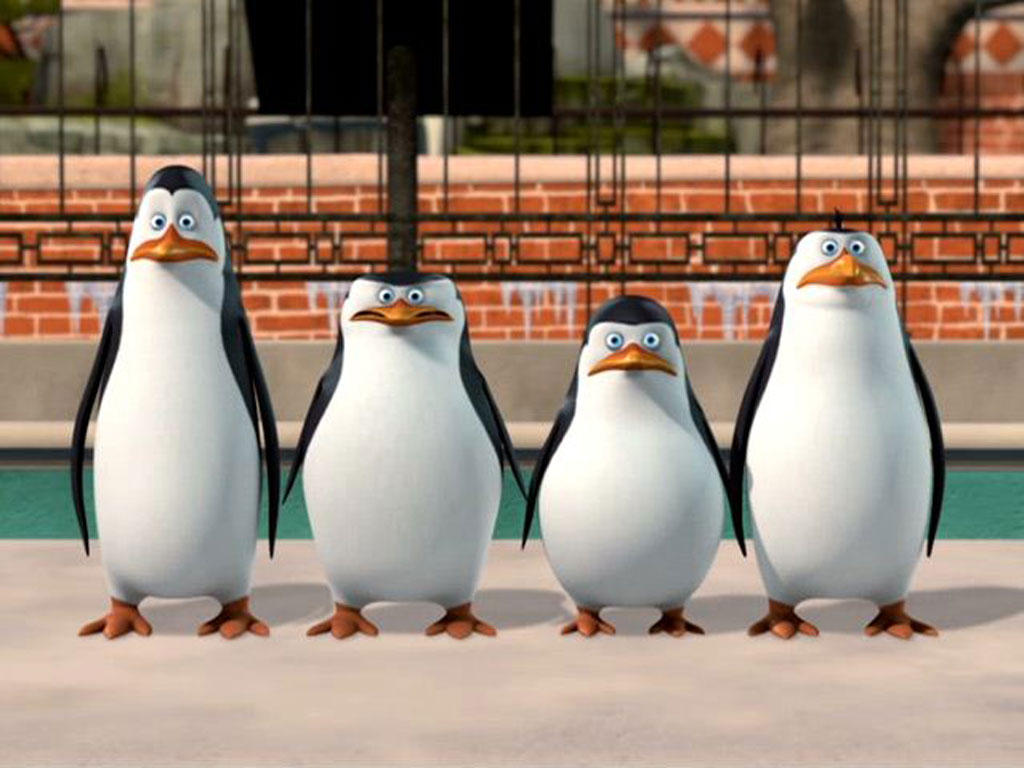
Oggi ci spostiamo tra i ghiacci, per la precisione in Antartide. Facciamo sgranchire le gambe al povero pinguino Kowalsky (nome preso a caso da un ristorante che mi piace molto).

Madagascar, animazione

Ecco l’entusiasmo non lo vedo alle stelle, ma su su ragazzi, prima provate.

Cominciamo con scegliere uno sfondo ed inserire lo sprite (personaggio) del pinguino. Vedrete che quando lo si seleziona comunque ha i costumi.

Lo posizioniamo in basso a sinistra nel suo habitat.

Ora andiamo nell’area di programmazione e iniziamo con…te lo ricordi vero?

Ok perfetto. Adesso, come per le attività precedenti prendiamo da CONTROL il blocco “FOREVER”

Ottimo! E ora…MOTION e “move 10 steps”

Benissimo! Adesso andiamo su LOOKS e scegliamo “next costume”

Ora però non voglio far “rimbalzare” il pinguino, ma solo farlo tornare al lato sinistro senza ostacoli. Dovrò andare su CONTROl e prendere il blocco “if…then” ossia “se…allora”.

Vedi che tra if e then c’è un’area vuota, lì dovremo incastrarci un altro blocco con il comando. Ma adesso andiamo a mettere il blocco sotto “next costume” così

Qui bisogna andare su SENSING (sensori) e scegliere il blocco “touching….”

Touch significa proprio toccare. Osserva che forma strana ha, sembra proprio che possa incastrarsi in un pezzo di blocco precedente…così

Andando sulla freccetta vicino alla scritta nel blocco mi appare “edge” , il bordo appunto e selezionerò quello. Per ora abbiamo detto al pinguino

Quando premi sulla bandierina verde

fallo per sempre

muovi dieci passi

cambia costume

se tocchi il bordo allora….

ma non gli abbiamo detto cosa fare quando tocca il bordo! Manca giusto uno spazio da riempire. Sarà per forza un movimento visto che deve camminare e girarsi, quindi andiamo su MOTION e prendiamo il blocco “go to x: n° y: n°”

Cosa sono x e y? Si chiamano coordinate e permettono di indicare la posizione sullo stage (sfondo).

Il pinguino si muove troppo veloce? Basta fare come abbiamo fatto per la gallina e andare su CONTROL -> wait 1 seconds e inserirlo sotto next costume. Ovviamente va fatto nel numero di costumi che possiede lo sprite, numero che possiamo vedere andando su “costumes” in alto a sinistra. Torneremo nella finestra di programmazione andando su “code” sempre in alto a sinistra.

Ecco qui il nostro codice ed ecco il nostro pinguino muoversi…

Non ho resistito e gli ho messo la musichetta. Basta andare sullo sfondo in basso a destra e mettere il seguente codice

E per oggi è tutto, un’animazione semplice semplice ma che ci insegna questa volta a far andare il nostro personaggio sempre avanti.

Ci vediamo al prossimo esercizio…spero

Maestra Imperfetta

Pubblicato in: Strumenti google per docenti, tecnochicche

CLASSROOM- aggiungere e condividere materiale

Sei un docente ed hai creato il tuo corso. Hai inviato con qualche canale o via mail tale codice agli studenti interessati e ora fan parte del corso. Adesso devi inserire materiale! Benissimo. Esploriamo le funzionalità relative a questo aspetto di Classroom.

Accediamo a Classroom attraverso Gmail

Appare la schermata con i corsi che abbiamo creato (questi sono i miei, voi avrete fatto quelli relativi alla o alle materie).

Selezioniamo il corso che ci interessa. Ci appare la schermata con titolo, codice del corso e altre voci.

Andiamo nello spazio dove è scritto “Condividi qualcosa con il corso” e clicchiamo come per scriverci dentro. Apparirà una finestra come questa:

Se clicchiamo sulla freccetta vicino alla finestra in alto a sinistra (Disegna con…) appaiono i corsi attivi.

Questo ci permette di inserire materiale per un altro corso e farlo apparire nell’altro corso senza dover tornare indietro.

Se invece clicchiamo nella freccetta della finestra a fianco “tutti gli stud…”  potremo selezionare se potranno ricevere il compito tutti gli studenti o solo alcuni (mettiamo il caso di DSA, BES, 104…).

Nello spazio “Condividi con il corso” dovremo scrivere qualcosa a commento (es. la consegna, istruzioni, scadenza del compito o altro)

Ora ci interessa l’area in basso. Con “Aggiungi”, vicino all’icona della graffetta, ci appare questo menù

Come si evince si può condividere il materiale in diversi formati.

Esploriamo un poco queste possibilità partendo dal basso, ossia YouTube. Se selezionate questa opzione vi apparirà la finestra che vi chiede il link specifico del video su youtube. Può essere comodo per la condivisione di video anche autoprodotti e caricati sul proprio canale.

Se andiamo a selezionare “File” potremo allegare qualsiasi tipo di file, word, pdf, excel…e via discorrendo.

Possiamo anche caricare eventuali file che vogliamo condividere dalla nostra cartella drive. Basta andare su “IL MIO DRIVE”, vicino a Carica e selezionare il file interessato.

Su Carica invece potremo semplicemente prendere il file dal pc e, trascinandolo su “browse” caricarlo. Non preoccupatevi se appare questa barra di progressione, alcuni file sono pesanti e richiedono un poco di tempo per essere caricati, dipende anche dalla connessione da cui si lavora.

Se si vuole condividere un file da Google Drive assicurarsi che sia inserito in una cartella di Drive condivisa. Per condividere la cartella di Drive andate sulla cartella interessata e cliccateci sopra col tasto destro del mouse. Nel menù a tendina cliccate col tasto sinistro del mouse su “condividi” e

Condividi con persone e gruppi se si vuole condividere con qualcuno di specifico.

Copia link se si vuole permettere a chi possiede il link di arrivare  visualizzare i files.

Se si vogliono togliere le limitazioni sarà sufficiente andare sulla freccetta vicino a “con limitazioni” e scegliere “ chiunque abbia il link”.

Ma torniamo ad AGGIUNGI.

AGGIUNGI- Aggiungi Link- aggiungere il link, che sia video o sito su cui fare ricerca o magari una pagina di wikipedia, andate a cliccare su link e inserite l’indirizzo del sito (URL) nell’apposito spazio.

Una volta aggiunto il file,link o altro, dovrete solo cliccare su “Aggiungi..” e vi appare la seguente finestra:

Ora è cliccabile il tasto “PUBBLICA”.  Attenzione.

Se clicchiamo su Pubblica, la pubblicazione sarà immediata.

Se andate sulla freccetta rivolta verso il basso, vicino alla scritta “Pubblica” si apriranno le seguenti opzioni:

Con Programma possiamo stabilire una data e un’ora precisa in cui i contenuti verranno pubblicati.

Se invece vogliamo salvarlo per modificarlo poi un domani, dovremo scegliere “Salva bozza”.

Per recuperare La Bozza sarà sufficiente andare sulla dicitura “Annunci salvati”

Ed ecco qui  la nostra bozza.

Se, come nel mio caso, ho 5 annunci salvati, ti fa vedere solo i primi due. Per visualizzare tutti basterà andare su “Visualizza tutto” e vedrete sia le bozze che quelli pubblicati.

Se è stato pubblicato o è ancora una bozza c’è scritto, come si può vedere dall’immagine.

Se si vuole cancellare la bozza invece, o si vuole cancellare qualcosa pubblicato per errore, basterà andare sul cestino con la x, sulla destra.

Al solito, spero di esservi stata utile.

I miei tutorial li potete trovare scaricabili sul Gruppo Diario di una maestra .

Ho deciso inoltre di aprire una Classroom per questi tutorial, basterà semplicemente avere un account gmail ed iscriversi andando su “classroom” , in alto a destra andare su “+” e inserisci il codice del corso z3te2xc

Oppure vi invito nel corso, iscrivendovi come studenti. Sarà sufficiente cliccare sull’immagine qui sotto.

Essere studenti non è vincolante, ma vi consentirà di scaricare gratuitamente materiale del mio blog.

Come sempre, spero di essere stata utile, se si desidera la versione pdf gratuitamente scaricabile, la trovate nel corso Classroom Time inserendo il codice z3te2xc.

Un saluto

la Vostra

Maestra Imperfetta

Pubblicato in: Impariamo con Scratch, tecnochicche

Esercitiamoci con i costumi…miss Chante Claire

Robin Hood- Disney

Oggi rimaniamo nell’ambito dei costumi di scratch, ma rimaniamo per terra e andiamo nella vecchia fattoria (attenti a non far arrabbiare la Gallina).

Chante Clair è un tipo di gallina, ma il nome è così elegante, effetto francese, che sarà il nome della nostra protagonista di questa attività. Dare un nome può far ridere i bambini ed al contempo farli affezionare nell’attività, dando loro l’illusione di creare qualcosa di nuovo anche se usiamo un personaggio già presente (non complichiamoci la vita subito).

Iniziamo col creare una nuova attività. Raccomando sempre di registrarsi a Scratch per non perdere i risultati ottenuti. Non è obbligatorio ovviamente, però è comodo.

Leviamo il gattino (lo sprite), al momento non ci serve. Basta come sempre cliccare sul cestino presente nell’icona in basso .

Aggiungiamo ora la gallina…andiamo sull’icona in basso dove c’è il più ed accediamo alla galleria di sprites presenti.

Posizioniamo la gallina che si trova nell’area in alto a destra trascinandola fino all’angolo in basso a destra dell’area in cui si trova. Sarà il suo punto di partenza.

Ora passiamo alla finestra sulla sinistra e sgranchiamo cervelli e dita perché si passa alla programmazione vera e propria.

Si inizia sempre con …dai che te lo ricordi! No? Events->When (bandierina verde) clicked e poi

CONTROL->FOREVER (per sempre).

Questo indica, ricordo, quando premi la bandierina verde ripete all’infinito i comandi che ora gli daremo.

La gallina deve muoversi…la facciamo camminare, quindi MOTION (movimento) e poi “move 10 steps”.

La gallina però non deve uscire dal riquadro, la faremo andare fino al bordo e poi tornare e così via, insomma si farà una passeggiata. Quindi rimaniamo in MOTION e scegliamo “if on edge, bounce”.

Il problema è che torna indietro a testa in giù e questo non lo vogliamo poveretta, deve far male camminare sulla testa, pertando sempre in MOTION sceglieremo “set rotation style (left-right)”.

Ora la nostra gallina scivola felice senza tornare a testa in giù. Ora viene il bello!

Per far capire che la gallina cammina, deve cambiare posizione delle zampe. Possiamo vedere i costumi di questa gallina andando in alto sulla sinistra

Sulla sinistra ci troveremo i costumi della gallina

Non solo la gallina cammina, ma becca anche, magari cerca cibo…ora che sappiamo quali e soprattutto quanti costumi ha (e guardate i nomi), torniamo alla programmazione.

Per cambiare costume questa volta andiamo sempre su LOOKS a sinistra e scegliamo “next costume”

Lo trascineremo sotto “move 10 steps”. Ma così la gallina sembrerà cambiare talmente velocemente da farci star male. Bisogna rallentare il tempo nel cambio del costume, quindi andiamo su CONTROL (controllo) e trasciniamo sotto “next costume” il blocco “wait 1 seconds”.

Questi sprite sono un tantino sciocchi, se non gli dici cosa fare ogni singolo momento, loro non fanno nulla. Così cambierà solo un costume e questa gallina ha ben 4 costumi…quindi aggiungeremo altri blocchi “next costume” e “wait 1 seconds” quanti sono i costumi.

C’è un piccolo problema…la gallina è troppo lenta. Così fa venire il latte alle ginocchia. Per velocizzarla come possiamo fare?

Basta diminuire il numeretto nei blocchi “wait 1 seconds” fin quando non troviamo la velocità che ci piace, e vi avviso che si può andare anche sotto l’1. Facciamoli arrivare per intuito e provare con vari numeri, ma ricordiamo ai bambini che si può andare sotto il numero 1 mettendo 0, e poi un numero.

Ecco qui la nostra gallina che si muove e becca. Ora mettiamole uno sfondo, altrimenti becca il nulla poveretta.

Selezioniamo l’icona con l’immagine ed andiamo a cercare lo sfondo di una fattoria. Consiglio qualcosa di chiaramente disegnato e semplice data la semplicità del disegno della gallina.

Eccola qua nel suo habitat pronta a beccare in cerca di cibo.

Come per l’acquario possiamo sempre aggiungere un suono se ci va. Io non ho trovato suoni che mi convincessero a dire il vero, ma ho voluto provare con una musichetta che potesse forse rendere simpatica l’animazione, non so se ci sono riuscita.

Sono andata in STAGE in basso a destra.

Ho selezionato l’immagine dello sfondo e poi via di codice.

EVENTS-> When (bandierina verde) clicked

CONTROL-> Forever

SOUND -> play sound (scegliere il suono) until done.

Ho scelto questa musichetta tra quelle disponibili per il nome…visto che la nostra protagonista è una gallina. Insomma il risultato è questo. A voi i commenti, ma siate clementi.

In ogni caso ricordo che si può in qualsiasi momento cambiare musica oppure non metterla proprio.

Si possono fare diverse animazioni semplici grazie ai costumi. Questo è solo un piccolo esempio facile facile, consiglio di esplorare un poco da soli per prendere confidenza. La procedura rimane la stessa.

Si può mettere lo sfondo anche prima, dopo, non metterlo, come si vuole, in base alla nostra fantasia.

Per oggi è tutto…alla prossima attività con Scratch

La vostra Maestra Imperfetta

Pubblicato in: Fai da te del maestro

CLASSROOM…la nostra classe virtuale

Alcune scuole si sono dotate di Gsuite, la suite Google fatta appositamente per didattica ed altro. La mia scuola non è da meno e la povera animatrice digitale ha dovuto fare tutti gli account di tutti gli studenti di ogni ordine e grado della scuola…due minuti di silenzio per questa povera santissima e grande donna.

Ma cosa è Classroom?

La Classroom, per chi non sa l’inglese, è l’aula. Ogni cartella che creeremo è un’aula virtuale.

Possiamo definirlo come un armadio dove ogni materia può avere il suo raccoglitore nel quale il docente può inserire documenti che gli studenti possono visionare, compilare e quanto altro e poi caricare a loro volta in modo che vengano visionati e valutati. In termini più tecnici funziona come un cloud dedicato alla scuola.

Ma…esploriamolo assieme. Userò il mio account gmail, non quello della scuola, per vedere anche i limiti che il privato ha, ma le funzioni base ed i percorsi sono gli stessi tra Gsuite e privato.

Andiamo in alto sulla destra, vicino all’icona con il nostro profilo

andiamo su quelle file di puntini per aprire il menù.

Scorriamo il menù verso il basso fin quando non troviamo icona (e sotto questa dovrebbe esserci scritto classroom) che raffigura una lavagna verde con cornice gialla. Selezioniamola ed entriamo nell’ambiente.

Al primo accesso ci fa vedere questo…andiamo su “continua”

Come vedi è molto facile, ti guida il sistema in fondo. Andiamo avanti, clicchiamo sul “+” e vediamo che accade.

Sei un docente e quindi devi creare un corso, quindi andrai a cliccare su “crea corso”.

L’avviso ti dice solo che se sei presso una scuola e lo utilizzi è la scuola a doversi registrare con la Gsuite per fornire (dice) ulteriore privacy e sicurezza. In tal caso gli studenti dovranno avere il loro account della scuola e non potranno accedere a quello personale. Se la tua scuola è già iscritta, spunta la casella. Se ti stai interessando a Classroom suppongo la tua scuola sia registrata, lo consiglio vivamente. Farlo al di fuori della GSuite offre meno protezioni per la privacy per i minori.

Io sto creando un esempio che potrà servire per condividere il materiale con adulti consapevoli, pertanto spunterò la casella e andrò su “continua”.

Eccoci qui…

NOME CORSO…possiamo mettere qualsiasi cosa. Meglio sarebbe mettere il nome della materia volendo, ma se, per esempio, volete fare una “stanza” per un progetto, potete mettere il nome del progetto.

SEZIONE…A…B…C…non so quante sezioni, ma potete decidere se fare due classi assieme o fare una stanza per ogni sezione. Se io creo questo per la Sezione A delle mie due classi, metterò A.

MATERIA….va da sè.

STANZA , compilazione non obbligatoria.

Andate su “Crea” ed ecco la nostra stanza!

Ecco qui la mia prima classe. Ma io voglio crearne un’altra, perché ci voglio mettere il materiale di arte, lezioni e video, link etc.

Allora vado in alto sulla destra sul “+” e ripeto il medesimo percorso fatto in precedenza.

Sotto il titolo c’è la scritta “Codice corso” seguita da un codice e da un quadratino.

Se clicchiamo sul quadratino ci appare questa finestra:

Potete

1- selezionare col mouse il codice e copiare, per poi incollarlo dove volete (mail, messageria, telegram etc) per comunicarlo ai vostri studenti

2- cliccare sull’icona vicino a “Copia link invito” e ve la copia direttamente per poi incollare dove volete voi come al punto 1.

Ma voglio invitare solo i miei studenti, come faccio? Ebbene si può!

In alto ci sono i menù “Streaming”, “lavori del corso” …noi andiamo su “persone” ed apparirà questa schermata.

Sarà sufficiente andare sull’icona dell’omino col + accanto e cliccare.

Digitate l’indirizzo email

Ecco che bisogna solo attendere che chi è stato invitato accetti.

Stesso procedimento andrà fatto se si vogliono aggiungere insegnanti al corso.

PERSONALIZZAZIONE

Io voglio cambiare però lo sfondo della classe, questo non mi piace. Andrò su “Seleziona Tema” e mi appariranno diversi sfondi tra cui scegliere:

Sono divisi per materie generiche. Io sono andata su “Arte” ed ho selezionato quello che mi sembrava più indicato.

Ma se non troviamo un tema che ci piace, possiamo sempre scegliere “carica foto”. Si sceglie la foto dal pc e si seleziona l’area della foto che si vorrà far apparire come sfondo. Si può cambiare in qualsiasi momento.

INIZIAMO A CONOSCERLO

Ecco la mia schermata principale. Come vedete, in alto, ci sono 4 voci. Esploriamole.

STREAM- è quella principale, per il momento non possiamo fare nulla eccetto mettere in condivisione qualcosa col corso. Andiamo in quest’area e clicchiamo vicino all’icona, come per scriver qualcosa.

Ci appare questa schermata

Come si può vedere è intuitivo. In alto a destra il nome del corso (a me appare la freccetta perché ho due corsi).

Vicino, a sinistra, c’è “tutti gli studenti”.

Sotto “Condividi con il corso” si deve mettere una spiegazione della consegna oppure l’argomento del materiale condiviso, o una raccomandazione per gli studenti. Si deve scrivere qualcosa o non apparirà la dicitura “pubblica”.

Dove c’è l’icona della graffetta con accanto “Aggiungi” si può aggiungere un file dal pc, un link o un video…o condividere qualcosa da google drive.

Apparirà la scritta “pubblica” selezionabile. Se si va sulla freccetta verso il basso, vicina alla scritta, appariranno altre scelte.

PROGRAMMA- se vogliamo che gli studenti vedano ed accedano da una determinata data.

SALVA BOZZA- se vogliamo salvare ma non rendere visibile ancora, per ritoccare il messaggio.

Nell’esempio sotto, ho inserito il file pdf creato introducendo il primo tutorial di scratch e l’ho condiviso. Ecco come appare la mia schermata.

Direi che per oggi è tutto. La prossima volta esploriamo altre funzionalità di Classroom.

Spero di esser stata utile e, se pure non è mai auspicabile una chiusura delle scuole, penso sia opportuno e doveroso come docenti non farsi trovare impreparate, anche perché questo strumento è molto utile ed efficace.

A presto

La vostra Maestra Imperfetta

Pubblicato in: Impariamo con Scratch, tecnochicche

Scratch e costumi…ma non siamo a carnevale

Abbiamo fatto il nostro bell’acquario…molto bello! Ma abbiamo potuto mettere solo due pesci (forse una medusa e un pesce palla al massimo).

Non so se qualcuno lo ha notato ma quando si seleziona il pesce pagliaccio (Nemo per intenderci) si vede cambiare pesce almeno due o tre volte. Ebbene quelli sono i “costumi”. Il pesce pagliaccio in questione ha in sè almeno altri due o tre pesci.

Vogliamo aggiungerli all’acquario? Benissimo!

Torniamo al nostro acquario, se non lo hai salvato perché non ti sei registrato ti tocca rifare la procedura (non è difficile una volta fatta). Se l’hai salvato invece basterà aprire il proprio progetto

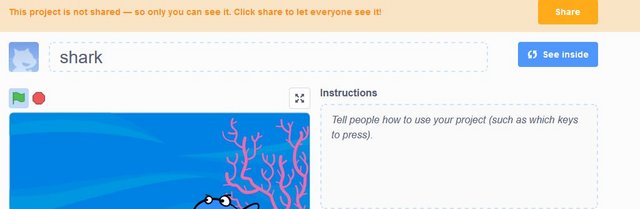
Andate su “See inside” in alto a destra.

Benissimo…ora possiamo lavorare su quello che abbiam già fatto. Nell’acquario avevo messo uno squalo ed un pesce pagliaccio. Voglio aggiungere altri pesci però, tuttavia non ho visto molti altri pesci nell’elenco degli sprite (personaggi). Cosa posso fare?

Ho notato che il pesce pagliaccio, se lo si seleziona, ha altri pesci nel medesimo file. Gli altri pesci sono “costumi”, ossia apparenze alternative.

Aggiungiamo un altro pesce pagliaccio al nostro acquario…

Ora lavoriamo su Fish2 – Nell’area sulla sinistra, dove dobbiamo inserire i blocchi mettiamo lo stesso blocco del primo sprite col pesce pagliaccio.

Adesso andiamo in “LOOKS” (aspetto) e selezioniamo questo blocco

Andiamo ad inserirlo nel nostro blocco sotto la voce “move (n°) steps”

Adesso dobbiamo andare solo sulla freccetta del nuovo blocco e selezionare quale “fish” vogliamo…ecco che il nostro pesce pagliaccio diventerà un altro pesce.

Lo stesso procedimento posso ripeterlo cambiando altri costumi del pesce pagliaccio (fish-c, fish-d) .

Ho tolto lo squalo andando sul cestino con la x nel riquadro dove sono gli sprite e….ecco qua il nostro acquario pieno di altri pesci.

Ecco il mio acquario senza squalo…poteva mangiare gli altri pesci

Spero che questa attività vi sia piaciuta e possa essere risultata utile. Ovviamente con i costumi degli sprite si possono fare anche altre attività.

Per oggi è tutto, godiamoci il nostro acquario e…alla prossima.

La vostra

Maestra Imperfetta

Pubblicato in: Fai da te del maestro, insegnarte

GOOGLE Arts and Culture

Tempo fa, cercando tra le varie app di opere d’arte, per risolvere l’annoso problema del riconoscimento dell’opera che sto guardando ma porcacioppa non mi son segnata il nome e l’autore, sono incappata nell’app Google Arts&Culture.

Principalmente l’ho trovata su Android, sul playstore, perché avevo dietro il cellulare. Ho provato a cercarla dall’Ipad visto che usa anche la tecnologia AR e si…c’è anche per IOS.

Per curiosità, e comodità, ho provato a vedere se c’era anche la versione deskstop…si c’è, la trovate qui: GOOGLE ARTS&CULTURE.

Il mio consiglio è sempre quello di esplorare da soli per orientarsi nelle molteplici potenzialità e usi, ma sarò buona e mostrerò qualcosina in base alla mia esperienza (maturata finora).

Su smartphone e tablet si può, andando sull’icona della macchina fotografica:

1-Usare i filtri basati su artefatti dei musei

2- Farsi selfie e scoprire quali ritratti ci somigliano (con tanto di percentuale di somiglianza)

3- Trovare opere d’arte con gli stessi colori della propria foto.

Se poi il tuo smartphone o tablet supporta la tecnologia AR puoi fare anche di più. Ammetto che con Android è più agevole che IOS.

Oltre all’interazione con la fotocamera, c’è la possibilità di visitare musei da tutto il mondo con google street view, trovi già i link, è sufficiente addentrarsi e…eccomi al British Museum a guardar sarcofagi e altri reperti, o al Rijksmuseum ad Amsterdam, tra quadri meravigliosi tra i quali le opere di Veermer (Vi ricordate “la ragazza con l’orecchino di perla” ? Ecco, quel pittore)

Ma possiamo portarli a Mumbai, in Messico, a Firenze, Brasile, Los Angeles, Giappone…

Colleghiamo PC alla LIM, o se a distanza accediamo dal pc e mettiamo in condivisione schermo e loro potranno godere una visita virtuale ovunque. Certo, consiglio di visitare per primi e farsi una cultura o si rischia di non saperli guidare e crear confusione.

Dal menù in alto a sinistra si può accedere alle tante potenzialità divise per argomento, e c’è da perderci delle ore.

In mano ad un docente creativo e curioso questo strumento diventa potentissimo alleato per creare una didattica innovativa basata su un’esperienza diretta del tutto nuova. So che non è come essere sul posto, ma sarebbe stato impensabile fino a qualche anno fa saltare dalla Korea del sud a Berlino in un click.

MOVIMENTI ARTISTICI– clicca su questa dicitura ed ecco tutta la raccolta catalogata per movimenti artistici di ogni epoca. Puoi visualizzarli per indice alfabetico o…tienti forte…per DATA. Ti apparirà la timeline con i vari movimenti inseriti nell’arco di un centinaio di anni.

All’interno di ogni movimento puoi trovare ovviamente la stessa possibilità ma per Popolarità, Data o Colore. Stesso discorso per la dicitura ARTISTI.

COLLEZIONI– In questa sezione troverai le opere d’arte suddivise per collezione dei vari musei.

TEMI– cerchi un tema per qualche attività didattica? Qualcosa da approfondire o che possa ispirarti? Ecco che questa sezione fa per te, con interessanti proposte che coinvolgono anche la cultura in senso più ampio e non strettamente artistico.

ESPERIMENTI- ci sono anche i giochi, anche se sono ancora sperimentali, ma ho trovato molto interessante tra questi il cruciverba visuale poiché coinvolge ed obbliga a cercare di comprendere le associazioni. Nella sezione esperimenti trovi molto, ma avviso che è tutto in inglese.

MEZZI ESPRESSIVI– Vuoi indagare o mostrare opere fatte con quella particolare tecnica? Questa è la sezione che fa per te (l’avessi scoperta prima).

EVENTI STORICI– perché è google art si….ma anche Culture e la cultura si forma attraverso la storia. Organizzata come Movimenti artistici, artisti e mezzi espressivi, anche qui si può cercare tramite indice alfabetico o data, offre anche video correlati.

PERSONAGGI STORICI– come per gli artisti e i movimenti artistici, anche la storia ha i suoi personaggi. Volete approfondire questo o quel personaggio? Ecco la sezione fatta per voi, si può cercare tramite indice alfabetico o data, più facilmente mostra opere artistiche che rappresentano l’evento o il personaggio (anche foto).

LUOGHI – questa sezione è incantevole. Organizzata anche questa con possibilità di indice alfabetico, mostra tantissimi luoghi, alcuni dei quali hanno solo foto, ma altri sono visitabili con google maps. Merita un’esplorazione.

ESPERIENZE GIURASSICHE

Avete mai visto un Amurosaurus da vicino? No? Ebbene qui potete! Ricostruito in 3D lo si può avvicinare ed esplorare da ogni angolazione e senza rischi per l’incolumità.

RICOSTRUZIONI 3D

Oltre ai dinosauri e altre creature estinte, si può mostrare loro la ricostruzione in 3D di altre opere storiche, a partire dalla Caverna di Chauvet con le sue pitture rupestri straordinariamente dinamiche.

Basta ricordare che se si esplora dal web bisogna selezionare la dicitura apposita “visualizza sul web”

vuoi altri modelli 3D? Nessun problema, basta visitare la galleria e ne trovi 305 di tutte le epoche per tutte le tue esigenze, dal dinosauro all’Apollo 11.

Cosa molto bella e interessante, si può aggiungere ai preferiti l’opera o qualsiasi altra cosa (dalla mostra al luogo al tema, anche la sezione 3D) cliccando sul cuore.

l’icona vicino al cuore invece copierà il link (se lo si vuole salvare per usarlo in un secondo momento)

l’icona a destra è per condividere ed apparirà questa finestra:

Per concludere, non fosse che ogni tanto l’applicazione si pianta e si chiude, le darei cinque stelle, ma da browser la si gode appieno e se collegata ad una LIM si deve solo scatenare la fantasia. I miei consigli sono:

  1. visitare virtualmente il luogo prima di mostrarlo
  2. prepararsi prima di far vedere qualsiasi cosa ai nostri studenti, visionando prima anche le opere.
  3. Salvare il link della versione web per pc tra i preferiti del browser, così non si perde un attimo a cercare. Meglio ancora se si ricorda il percorso fatto per accedere a questa o quella funzionalità che si desidera usare.

Ultimo ma primo consiglio tra tutti è …DIVERTIRSI AD ESPLORARE le potenzialità dello strumento fino a conoscerle bene, ma attenzione, pericolo ingordigia.

A presto

La vostra

Maestra Imperfetta

Pubblicato in: Fai da te del maestro

Spooky art

Chi lo ha detto che l’arte non può essere…spaventosa? In realtà può, lo sappiamo, basta vedere Momo (creata da un giapponese su base della loro mitologia spettrale) o tutti quei bellissimi costumi creati per il cinema (sono arte pure quelli). Lo era il primo nosferatu (ma anche il secondo non scherzava), dracula e frankenstein. Ma oggi…parlo di dipinti.

Avevo installato tempo addietro Google art&culture, presente sia come app per Android e IOS, sia online. Quando la fantasia si esaurisce e la memoria vacilla è un’ottimo strumento per il docente per trarre anche solo ispirazione. In periodo Halloween…eccoci con i quadri Spaventosi!

Scheletro con sigaretta- Van Gogh 1886

Apriamo con un bello scheletro che fuma. Tanto è già morto e di certo il cancretto non gli può venire, ma è un gioco di…tenetevi forte…Vincent Van Gogh, proprio lui. Disegnare scheletri è un esercizio nelle accademie di Arte da sempre, per questo lui si è divertito così, riproducendo uno scheletro che fuma come una persona viva, quasi qualcosa di inanimato tornasse ad avere una volontà propria.

La tentazione di S. Antonio – Joos Van Craesbeeck –

Questo forse è un tantino forte per i bimbi, ma forse no, in fondo sono abituati ad It, alla bambola assassina e altri orrori, cosa volete che sia questo gigante da cui escono figure inquietanti come cattivi pensieri? L’ispirazione di questo artista viene da Bosh (altro pittore che adoro).

Il sabba delle streghe- Francisco Goya

Il nostro amato Goya era molto interessato alle streghe, vuoi perché l’inquisizione c’era ed era fin troppo attiva anche se morente, vuoi perché in fondo ogni artista che mi piace ha la sua ossessione per il lato più oscuro e nascosto dell’umanità. I bambini vengono offerti al diavolo come iniziazione alla stregoneria…non è un quadro per bimbi ovviamente. Molti hanno visto questo quadro come una critica al fervore religioso, e non è sbagliatissimo, tuttavia egli criticava l’irrazionalità, l’ignoranza che portano a certe pratiche superstiziose.

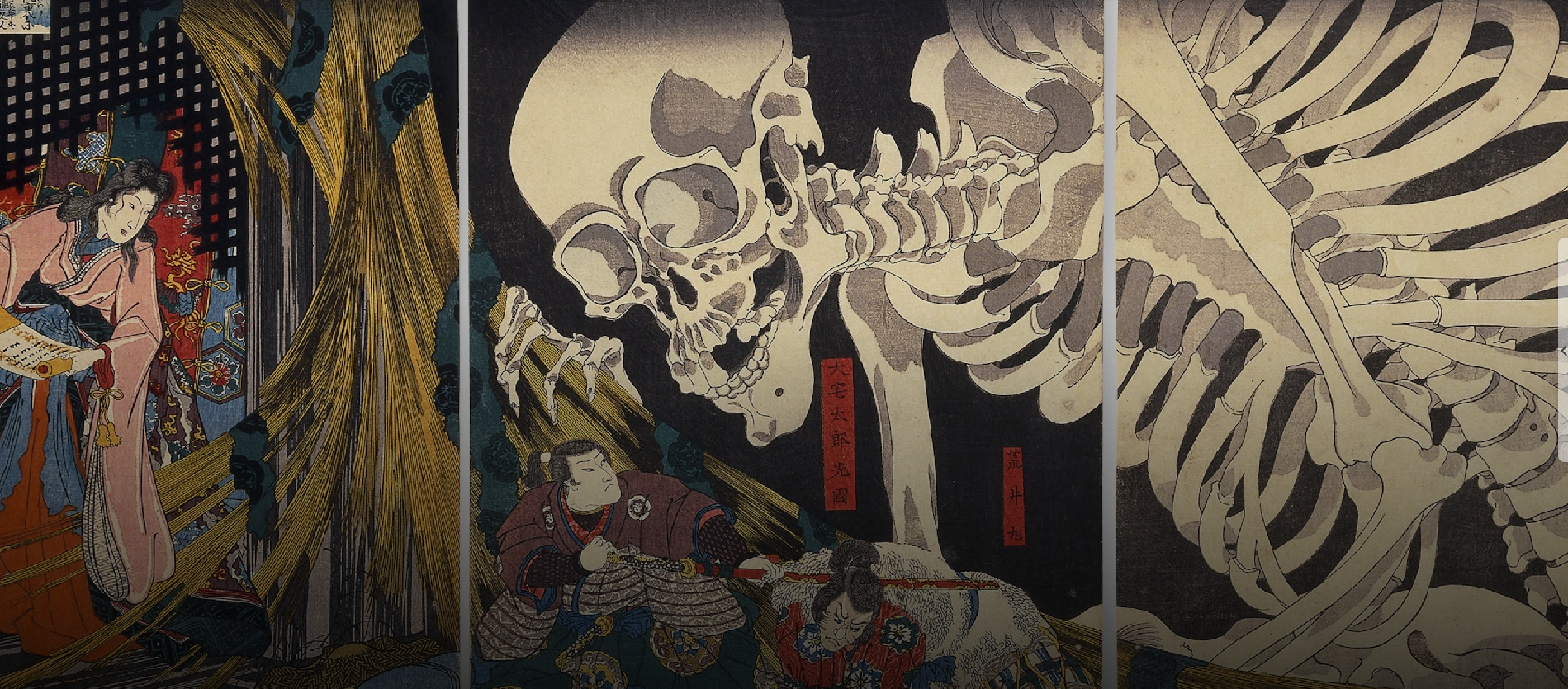
Ed eccoci ad un autore giapponese : Utagawa Kuniyoshi.

Quello che amo di certe stampe giapponesi è proprio lo stile molto fumettistico da cui inevitabilmente abbiamo preso. Ogni tavola racconta una storia o una parte di essa, ma tendono a comporre una narrazione. Utagawa amava raccontare miti e leggende e storie nelle sue xilografie.

Qui la principessa Takiyasha (sulla sinistra), evoca da una pergamena uno spettro scheletro per spaventare il nostro eroe Oya no Mitsukuni (al centro, non molto spaventato in effetti).

Kuniyoshi è uno degli artisti della scuola pittorica denominata “ukiyo-e” fiorita dall’inizio del 17° alla fine del 19° sec. Questa scuola merita un articolo a parte tuttavia, per ora vi basti la traduzione «pittura della vita che passa, del mondo fluttuante». Si dedicarono soprattutto all’incisione in legno e realizzarono opere a grande tiratura.

Ovviamente non può mancare il mio preferito…l’URLO di E. Munch

L’Urlo- Edvard Munch

Una delle opere più famose, e rubate, della storia. Munch ha basato quest’opera sull’esperienza vissuta mentre passeggiava con amici a Ekebergasen, in Norvegia.

Stava passeggiando quando il cielo divenne rosso sangue e lui, esausto, si appoggiò alla staccionata. C’erano sangue e lingue di fuoco sopra il fiordo blu-nero e la città. Gli amici proseguirono e lui rimase lì tremante di angoscia, con un urlo senza fine che attraversava la natura.

Il quadro non rappresenta uno spettro, ma qualcosa che fa ben più paura di esso…la paura stessa.

Ed ora…passato Halloween, dati i dolcetti e/o subiti gli scherzetti, dopo questa carrellata nella storia dell’arte, auguro un buon 1 Novembre.

La vostra

Maestra Imperfetta