
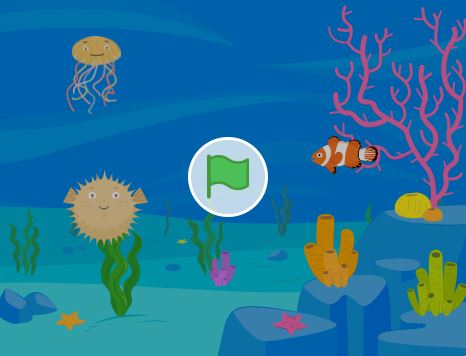

Chi vorrebbe un acquario senza però dover comprare pesci o stare a curarlo ogni giorno? Si sa che gli acquari sono impegnativi….con questo possiamo godercelo e aggiungere o togliere pesci senza essere oggetto di insulti del WWF e altre organizzazioni per la protezione degli ambienti marini, pesci e quanto altro.
- Aprire scratch (se lo avete installato) o andate al sito di Scratch
2. Vi appare la schermata principale!

Andate in basso a destra dove c’è il gattino e cliccate sul cestino con la “x”.

Cancellerete lo Sprite (il gattino), è proprio quello che va fatto, d’altronde avete mai visto un gatto nell’acquario? Si? Non voglio indagare, andiamo oltre.
3. andate in basso a destra nell’area dove c’era il gattino e cliccate sull’icona con la testa da gatto e il +

vi si aprirà una serie di bellissime (e meno belle) immagini tra cui scegliere, ma a noi interessano i pesci visto che per stavolta facciamo un acquario. Possiamo scegliere due vie
- andare su Animals e cercare i pesci
- andare dove c’è scritto Search e digitare “fish” (pesce)

scegliamo un pesce e selezioniamo, il nostro pesce apparirà come di seguito.

Si ho scelto uno squalo…ma in fondo è il mio acquario e posso metterci i pesci che voglio, giusto?
4. Adesso serve uno sfondo…andiamo a destra, dove c’è l’icona “immagini” e clicchiamo su questa.

Vi si aprirà una schermata come la seguente

Ma a noi interessa uno sfondo degno di un acquario quindi andremo su “underwater”, che significa sott’acqua e troveremo due immagini tra cui scegliere.

Scegliamone una che ci piace selezionandola ed ecco che il nostro squalo ha un ambiente in cui muoversi!

Ok…ma ora come lo muoviamo?
5. Selezioniamo il nostro squalo ed andiamo ai comandi, qui arriva la vera programmazione.

Sulla destra in alto vediamo il disegnino del nostro squalo, quindi significa che i comandi che daremo muoveranno questo personaggio
A sinistra invece abbiamo i pallini colorati che sono associati a “categorie” di comandi e vicino, a blocchi che si incastrano come mattoncini lego, i comandi (si in inglese perché unisco le due cose).
Si comincia sempre con EVENT,
Prendiamo il blocco “When (bandierina verde) clikked” cliccandoci sopra col tasto sinistro del mouse e, tenendo premuto il tasto sinistro del mouse, trasciniamo nella finestra grande.

Dopo andremo su “control” (sotto Events) e sceglieremo “forever” ossia sempre, trascinandolo sotto il blocco fin quando non si aggancia.

Adesso dobbiamo però dirgli che cosa deve fare il nostro squalo per sempre quando clicchiamo sulla bandierina verde…andremo in “Motion” , ossia movimento e selezioniamo “move 10 steps” che significa che dovrà fare 10 passi. Il numero di passi si può cambiare sia chiaro, per ora teniamo 10.

Essendo un acquario però i pesci vanno avanti e indietro giusto? Ditemi di si.
Ebbene sempre in “Motion” andiamo a selezionare “if on edge, bounce”, che significa che quando arriva ai bordi, rimbalza e lo farà per sempre…pertanto andrà avanti e indietro. Andiamo a incastrare “if on edge, bounce” sotto “move 10 steps”.

Ora c’è solo un piccolissimo problema…lo squalo (o altro pesce) rimbalzerà certo…ma tornerà indietro a rovescio…come facciamo a farlo semplicemente tornare indietro a testa in su? Semplice
Si rimane in “Motion” e si aggiunge “set rotation style” (left-right o altro sta a noi, ma in questo caso non cambiamolo)

Andremo a metterlo sotto “if on edge, bounce” come da figura

Ora….provate a cliccare sulla bandierina verde in alto a destra sopra l’immagine…il nostro squalo farà avanti e indietro. Se per noi va troppo veloce possiamo cambiare il numero di passi, se impostiamo su “move 5 steps” sarà più lento…sembrerà un vero squalo.
Adesso facciamo lo stesso passaggio per uno o più pesci. Basta ricordare che per ogni sprite (personaggio) bisognerà fare lo stesso procedimento, ciascun personaggio ha bisogno del suo comando.
Sei troppo pigro per ripetere lo stesso procedimento? Non dovresti, ripetere fa bene, ma il trucco c’è. Basta selezionare il blocco dello squalo (andateci sopra, si illumina di giallo, da tastiera schiacciate CTRL+C) e andare sull’area di programmazione del nuovo personaggio, lì sarà sufficiente fare da tastiera CTRL+V ed ecco fatto, anche il secondo pesce si muoverà, e così il terzo se lo vorremo.
6. Un acquario che si rispetti però fa anche i suoi rumori, sono così rilassanti. Ebbene andiamo a selezionare lo sfondo sulla destra dove c’è scritto “STAGE” e c’è l’immagine dello sfondo. Abbiamo una nuova finestra di programmazione

Chi si ricorda come deve iniziare? Ripassiamo:

Andiamo su CONTROL e trasciniamo il blocco “FOREVER” sotto When…
E ora andiamo su…rullo di tamburi…SOUND (Suono).
Selezioniamo “play sound (pop) until done” e trasciniamolo dentro al blocco Forever…così.

Dobbiamo solo cambiare il suono perché diciamolo, il pop non si adatta ai pesci. Dunque andiamo sulla freccetta vicino a “pop” e scegliamo “record” . Chiudiamo la finestra che ci chiede di registrare, non ci interessa. Apparirà una schermata come questa.

Come per gli sprite, ma in alto a sinistra, clicchiamo sul cestino per cancellare il suono pop.
Adesso andiamo in basso a sinistra e clicchiamo su questa icona

apparirà una schermata come questa.

Un mondo di effetti sonori e suoni a nostra disposizione…non è meraviglioso? Ora dobbiamo cercare “bubbles” , bolle, e come sempre possiamo cercarlo digitando la parola su “search”, si fa prima .
Come selezioniamo il suono, questo verrà caricato. Benissimo adesso dobbiamo andare nella finestra “Code” (la vedete in alto a sinistra) e andiamo dove c’è scritto pop. Ora viene chiesto quale suono si vuol riprodurre. Seleziono “Bubbles”.

Ed ecco che basterà cliccare in alto a destra sulla bandierina verde e i nostri pesci si muoveranno nell’acquario virtuale.
Carino vero? Io ho messo un pesce pagliaccio e uno squalo, ma si possono aggiungere quanti pesci si vogliono e farli partire da dove si vuole, decidere la velocità cui devono andare, insomma possiamo divertirci giocando con le impostazioni.
Quello che conta è ricordarsi sempre che per ogni Sprite (personaggio) bisogna programmare altrimenti non si muoverà.
Alla prossima attività
Maestra Imperfetta
