
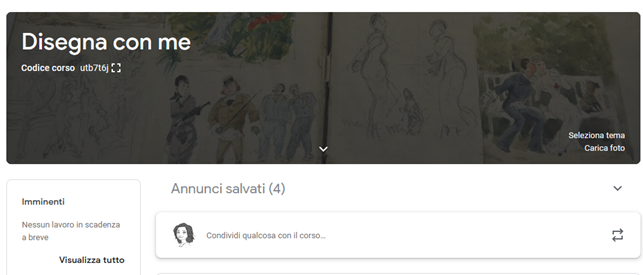
Abbiamo visto che nella sezione Assegnazione compiti c’è questa voce chiamata “GRIGLIA” che appare quando inseriamo compiti compilando tutte le voci. Ne ho fatta una di prova.
Essendo da quest’anno validi i giudizi e non più i voti numerici, ho impostato una griglia di valutazione/autovalutazione di esempio, per far vedere come viene visualizzata.
La griglia sarà visibile anche agli studenti.

Per cominciare andiamo su LAVORI DEL CORSO -> Crea-> Compito (prima voce del menu a tendina quando si seleziona crea)
Abbiamo la nostra brava schermata dove inserire tutti i dati come da tutorial Classroom-Assegnare i compiti
Compiliamo tutto e andiamo in basso a destra su GRIGLIA, voce che appare selezionabile solo se compilati tutti gli altri campi.
Ho creato un esempio di compito (per il corso Disegna con me), ora vado sulla voce a destra GRIGLIA e clicco

A noi ora interessa creare una griglia personalizzata che gli studenti possano vedere per capire i criteri di valutazione usati per gli elaborati, quindi andiamo su CREA GRIGLIA.

Ci apparirà una finestra come da immagine sottostante.

A questo punto possiamo decidere se usare una valutazione numerica o a giudizi. A noi delle scuole primarie interessano i giudizi pertanto andremo a cliccare sulla barretta a fianco di “Utilizza punteggio” così potremo inserire senza valori numerici. Appare la finestra che chiede se Annullare, cliccate su DISATTIVA per confermare la scelta.

La finestra che vi appare ha delle scritte rosse, niente panico, basta compilare.

Mettiamo ora i giudizi. Consideriamo che comunque il sistema tiene conto che per ogni giudizio ci sono dei “livelli”, ossia dei sotto giudizi da considerare come i mezzi punti che si tende a dare o i + e i – davanti al voto numerico.
Compiliamo dunque inserendo il titolo del Criterio (Sufficiente, buono, discreto, ottimo..) con una breve descrizione magari, tanti errori, poco impegno …fate voi.

Ora la scritta non è più rossa. Adesso dobbiamo stabilire i livelli, mettiamo per esempio tre livelli (nella mia mente bacata corrispondono a -, 0.5 e sufficiente pieno), ma siamo alle primarie quindi lo voglio mettere in modo carino e simpatico.
Andrò nella scritta rossa “titolo livello” e metterò il criterio “acqua”, che indica sufficiente scarso, inserendo nella descrizione “molti errori, devi impegnarti di più”.

Ovviamente questo è un esempio, poi ogni docente sa come rivolgersi al meglio alle famiglie ed agli alunni per non urtare le sensibilità.
Dobbiamo aggiungere altri livelli. Andiamo a cliccare su uno dei “+” ai lati del livello.
Ecco che si aggiunge un altro livello dove metterò fuochino, inserendo altra descrizione.

Con questa procedura farò anche un terzo livello che chiamerò “fuoco”.

Adesso che abbiamo il primo criterio compilato con tre livelli, aggiungiamo un altro criterio andando sul pulsante apposito “AGGIUNGI UN CRITERIO” situato in basso alla nostra tabella. Daremo i nomi ai criteri in base ai nomi dei giudizi e i titoli dei livelli come sopra (ovviamente a discrezione del docente, questo è solo un esempio).
Una volta finita la nostra griglia inserendo criteri e livelli andiamo in alto a destra e clicchiamo su “SALVA”. Così facendo la nostra griglia sarà salvata e la potremo usare anche per altri compiti in altri argomenti.

Come si può vedere adesso sotto la dicitura “Griglia” appare selezionabile “Griglia: 1 criterio” in realtà appare un criterio solo perché non ho completato la griglia.
Bene, dobbiamo aggiungere altri criteri, altrimenti qui dovrei dare solo Sufficiente e non mi sembra carino né onesto.
Come facciamo?
Andiamo sulla griglia per aprirla, basterà cliccarci sopra.

Ora andiamo in altro dove ci sono i tre pallini (come da immagine) e clicchiamoci sopra, apparirà il menu a tendina. Noi vogliamo aggiungere criteri, quindi selezioneremo “modifica”.

Mettiamo però il caso che io una griglia l’ho fatta, e questa griglia va bene per ogni compito che darò. Ebbene, andiamo in basso a destra. Elimino la griglia precedente e clicco su “griglia”

Questa volta seleziono “riutilizza griglia” dal menu a tendina.

Nel mio caso la griglia che ho salvato non è per questo corso, quindi andrò in alto sulla freccetta vicino al nome del corso e clicco.
Il corso dove ho salvato la griglia è “Classroom time” quindi lo seleziono cliccando sopra il titolo.


Ecco il nome della griglia (si può dare un nome si, io gli ho dato questo nome ridicolo solo per prova). Selezioniamolo cliccandoci sopra.

Cliccandoci sopra si colora di grigio, ora apparirà in basso la voce “SELEZIONA” interattiva, clicchiamoci sopra.

Se andiamo su ANTEPRIMA potremo visualizzare la griglia come la vedranno i nostri studenti.
Se andiamo su SELEZIONA, la griglia apparirà sotto la voce “griglia” a destra nell’assegnazione compiti.

Adesso si vede che ho assegnato tre criteri di valutazione per il compito.
Una volta salvata la griglia sarà sufficiente andare su “ASSEGNA” in alto a destra e cliccare ed il compito verrà assegnato.

Ecco come appare a noi docenti il compito una volta assegnato

Se ci clicchiamo sopra apparirà in questo modo.

In alto a destra possiamo vedere i compiti assegnati, e quelli consegnati. La scadenza è indicata nella barra grigia vicino al titolo della consegna. Cosa però molto interessante è che è visibile la Griglia.
Allo studente apparirà la medesima schermata ma priva di indici numerici indicanti i compiti assegnati e consegnati, al posto dei numeri vedrà solo la scritta in verde “Assegnato”. La cosa però più importante è che potrà aprire la griglia e visualizzarla, ma non modificarla.

Per accedere ai compiti consegnati sarà sufficiente cliccare su “Consegnati” e apparirà la lista degli studenti che hanno consegnato il compito. A quel punto dovremo solo cliccare sul file consegnato ed assegnare un giudizio secondo i criteri stabiliti dalla nostra griglia.
Volendo potremo aggiungere un commento in calce al giudizio e tale commento rimarrà privato, ossia visibile solo allo studente.
Come sempre, spero di essere stata utile, se si desidera la versione pdf gratuitamente scaricabile, la trovate nel corso Classroom Time inserendo il codice z3te2xc.
Spero di esservi stata utile, a presto
La vostra
Maestra Imperfetta