Chiedo sinceramente scusa a tutti coloro che seguono ma, per i maestri, arriva quel momento da incubo che si chiama “pagella”.
Ebbene si, non posso parlare per tutti ovviamente, ma io ,come altri colleghi, non reggo questo periodo. Non è tanto lo stress di riunioni su riunioni, tutte rigorosamente extra, che non lasciano nemmeno il tempo per prendere un caffè o disegnare (nel mio caso), quanto il dover riassumere tutto ciò che sai, che hai visto, che ha fatto e può fare ogni singolo bambino della tua classe.
Un conto è valutare 20 bambini…un altro è quando ne devi valutare il doppio. Li conosciamo tutti, ne conosciamo le famiglie, la storia, i pregi, i difetti, i punti forza, i punti deboli, i talenti e i problemi…ma come fai a riassumerli in un giudizio?
La verità è tutta in quella famosissima frase del Maestro Manzi che tutti noi vorremmo scrivere nella pagella
Fa quel che può, quel che non può non fa
Ci hanno cambiato in pieno anno il sistema di valutazione (anticipazione a Settembre, ma istruzioni a Gennaio) e giusto all’ultimo, così dobbiamo correre per aggiornare i genitori che, poveretti, si trovano a cercare di capire il nuovo sistema.
Non che ci sia molto da capire in verità, mi dicono “ah ma ottimo è come il dieci” e tu maestro devi dire no, anche se sai che in fondo non ha torto, ma per una serie di supercazzole come se fosse antani devi dire che non è la stessa cosa (perché semplificare la vita quando puoi complicarla?)
Hanno introdotto oltre ai vecchi dal “sufficiente” all’ “ottimo”, i livelli raggiunti negli obiettivi per le varie materie, così il genitore oltre a non capire perché ottimo non è come dieci ed interrogarsi sul come mai, deve pure leggersi magari che il figlio nella medesima materia ha un livello base o intermedio (che magari il base pensa sia pure una cosa orrenda come l’insufficienza) in un obiettivo ma avanzato in un altro…e si chiede perché ha solo buono visto che l’avanzato ce l’ha in uno degli obiettivi.
Con questo non voglio dire che il sistema sia sbagliato a priori, onestamente preferisco mille volte valutare il singolo obiettivo per livelli che non dare un “voto” o un “giudizio” riassunto in una parola, ma ritengo che i tempi, al solito, siano sbagliati.
Ritengo che si sarebbe potuti arrivare a questo in un lasso di tempo più lungo, abituando gradualmente i genitori a questo cambio, perché non puoi rivoluzionare tutto in pochi giorni e pretendere che la gente vi si adegui facilmente ed immediatamente.
Non credo pubblicherò per almeno un paio di settimane perché mi aspettano proprio riunioni finalizzate a questo scopo e non avrò il tempo di fare altro quindi chiedo scusa e prometto che provvederò a tornare attiva appena questo periodo sarà concluso.
Invito ovviamente ad esprimere a riguardo il parere in merito commentando, sia che siate insegnanti, sia che siate genitori o ex studenti.
Questa volta proviamo con l’Attribuzione di elementi.
Per vedere qualche esempio possiamo selezionare tra quelli proposti o andare a vedere altre app create con questa modalità andando sul pulsante con i tre puntini bianchi vicino ad Esempio 3
Appariranno altre app create con questa modalità. Una molto carina
A noi interessa crearne una proprio con questo template chiamato “Attribuzione di elementi”, che consiste nel sistemare gli oggetti nel contenitore giusto.
Andiamo su “Crea App nuova”
Questa volta mi lancio sulla musica, che è nelle mie corde, ma ricordo che si può fare con qualsiasi materia.
Il titolo possiamo metterlo alla fine, quello che conta è decidere la materia e stabilire l’argomento trattato.
Ho deciso di fare qualcosa di molto semplice
Andiamo su “Seleziona immagine” e ci apparirà un menu come il seguente
Si può scegliere da wikipedia (a sinistra), da un link (al centro) oppure caricare dal proprio computer trascinando l’immagine dal pc allo spazio nella tratteggiatura blu.
Ho cercato “orchestra” e spulciato tra le pagine alla ricerca di un’immagine d’insieme di un’orchestra da teatro. Questa sarà lo sfondo di uno dei gruppi.
Clicco su “utilizza” a destra e procedo.
Adesso devo inserire gli elementi del gruppo, in questo caso strumenti musicali facenti parte dell’orchestra. Posso inserire solo testo, immagine, testo e parlato, solo il suono o addirittura un video. A me ora interessa l’immagine quindi procederò come prima.
Nel caso del testo basterà cliccare su “testo” ed inserire la parola.
Nel caso del video e dell’audio rimanderà a youtube.
Una volta inserita l’immagine del violino (il primo strumento che mi viene in mente) dovrò aggiungere altri strumenti quindi andrò su “Aggiungere elemento” in basso e procederò come per lo sfondo e l’elemento 1.
Notare bene che per il momento mi sto concentrando sugli elementi del gruppo 1. Attenzione in questa fase a non confondere ed abbinare elementi a sfondo.
Una volta abbinati gli strumenti dell’orchestra sinfonica passerò alla band rock (non complichiamoci l’esistenza andando con altri generi…non ora almeno, ma se ve la sentite.
Con il medesimo procedimento andiamo a mettere lo sfondo del gruppo 2 ed inseriamo gli strumenti di un’orchestra rock come fatto per il gruppo 1.
Una volta finito possiamo decidere di complicarci la vita ed inserire altre orchestre o band, in tal caso basterà andare su “aggiungi gruppo” e procedere come per i gruppi precedenti.
Adesso dobbiamo decidere come i nostri bambini visualizzeranno l’esercizio. Alla dicitura “visualizza mappe” possiamo scegliere tra due modalità.
Mostra mappa e classifica
In questa modalità i bambini vedranno uno strumento per volta e dovranno trascinarlo nel gruppo che ritengono corretto.
Visualizza tutte le carte per iniziare
In questa modalità come si può vedere i nostri studenti vedranno tutti gli strumenti sparsi. Secondo me è confusionario e rischia di non essere agevole per chi fa il gioco da smartphone essendo lo schermo più piccolo.
Ora possiamo decidere se mettere un messaggio di incoraggiamento, basterà scrivere nella casella “feedback” .
Mettiamo un aiuto, se lo riteniamo necessario, che loro potranno vedere andando sul pulsantino con il punto interrogativo in alto a sinistra.
Ora che tutto è deciso e i dati sono messi, possiamo salvare la nostra app e decidere se renderla pubblica o tenerla privata. Io l’ho resa pubblica!
L’app appena fatta la troverete al seguente QRCode, inquadrandolo col vostro smartphone ed un’app per leggere i qrcode (tutti i cellulari ne hanno una) oppure andando al seguente link: https://learningapps.org/view16701943
Spero come sempre di esser stata utile, segnalate pure i link delle app da voi create nel gruppo facebook “Gruppo di diario di una maestra” oppure scrivendomi a diariodiunamaestra@gmail.com così che possa promuovere e condividere le vostre creazioni (ricordatevi di mettermi il nome con cui siete registrati su learningapps).
Non so se ve ne ho parlato, non mi pare onestamente. Forse ne avevo accennato durante la DaD, mesi fa, ma non ho approfondito mai il discorso (mea culpa mea culpa…).
Sono una maestra, o un maestro, totalmente a digiuno di linguaggi di programmazione, ma volenteroso e deciso a far imparare anche giocando, come faccio?
La risposta viene da questo divertente, anche per chi lo fa, sito chiamato LearningApps. Si tratta di un’applicazione web, pertanto non dovete scaricare nè installare nulla sul vostro pc, mirata proprio a sostenere la didattica con piccoli giochi da fare direttamente online, fornendo agli studenti il link. Si possono proporre giochi e attività già programmate da altri docenti, sia farne di proprie, adattandole alle esigenze dei propri alunni ed alla personale programmazione.
L’obiettivo, badate bene se vi cimentate, è condividere con tutti i propri prodotti.
Consigliata caldamente la registrazione per i docenti (non ve ne pentirete). Andiamo dunque alla pagina principale e clicchiamo su “iscrizione”. Si apre la finestra nella quale sarà possibile eseguire la registrazione.
Essendo io già iscritta ho dovuto solo mettere i miei dati e cliccare su “Login”.
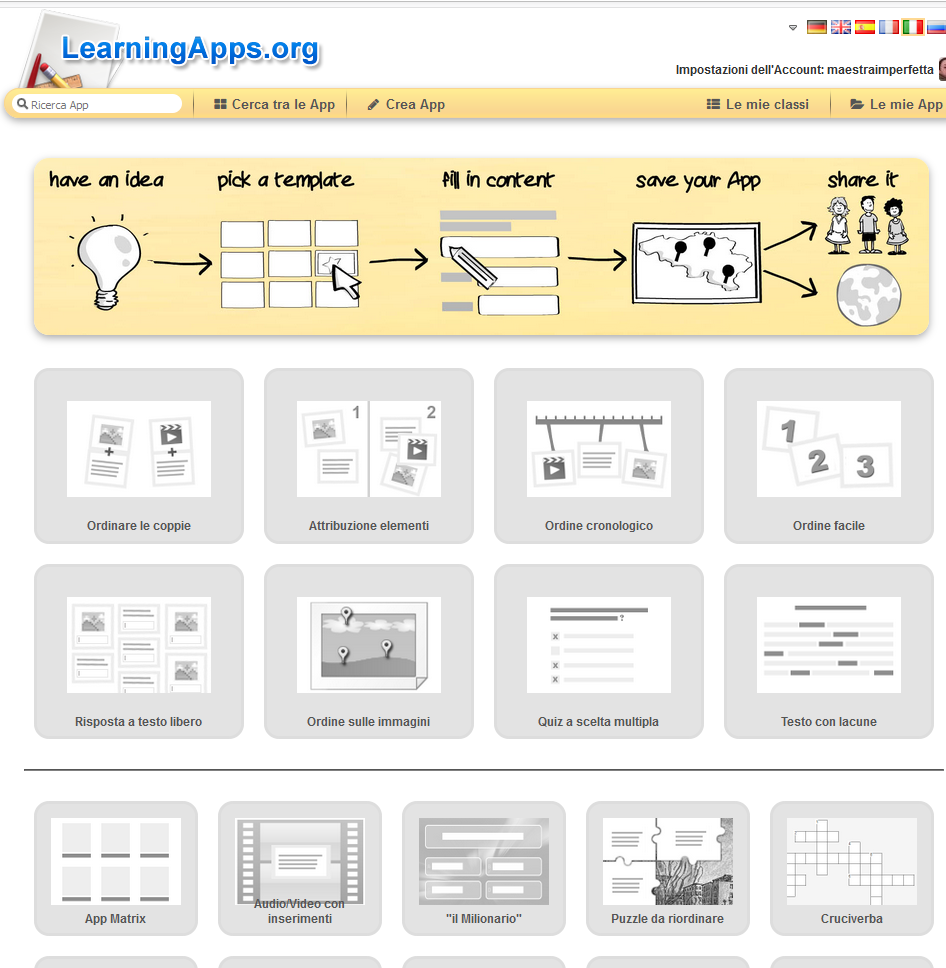
Eccomi alla schermata principale. Su “le mie App” in alto a destra potrò visionare quelle create.
E potrò visionarle raccolte in apposite cartelle che ho creato per non confondermi.
Ma andiamo per ordine! In alto sulla sinistra c’è la ricerca di un’App. Basterà inserire una parola (anche la materia interessata) e verranno fuori le App relative che contengono quella parola.
Se invece vado su “Cerca tra le App” …
Mi compariranno le categorie (per materia come si può vedere) e potremo scremare andando sulla barra in alto vicino a “livelli” per decidere quale ordine e grado scolastico ci interessa (considerate che va dall’asilo alla formazione e sviluppo professionale, quindi secondaria di secondo grado).
Finora abbiamo visionato le basi per i pigri, o chi pensa di non farcela proprio e non vuole cimentarsi. Ora entriamo nel vivo, ossia in “Crea App”.
Vi spaventa? Non fatevi intimorire. Come si evince dalla barra gialla con i disegni, il procedimento è facilissimo.
Hai un’idea -> scegli un template (ossia il tipo di app) -> riempi i campi richiesti ->salva l’App -> condividila.
Qui consiglio vivamente di sperimentare un poco tutti perché spiegarli uno ad uno diventa lunghissimo. Lo posso fare e lo farò, ma ovviamente non tutto in questo articolo. La cosa migliore rimane sempre sperimentare direttamente a costo di perderci la pazienza.
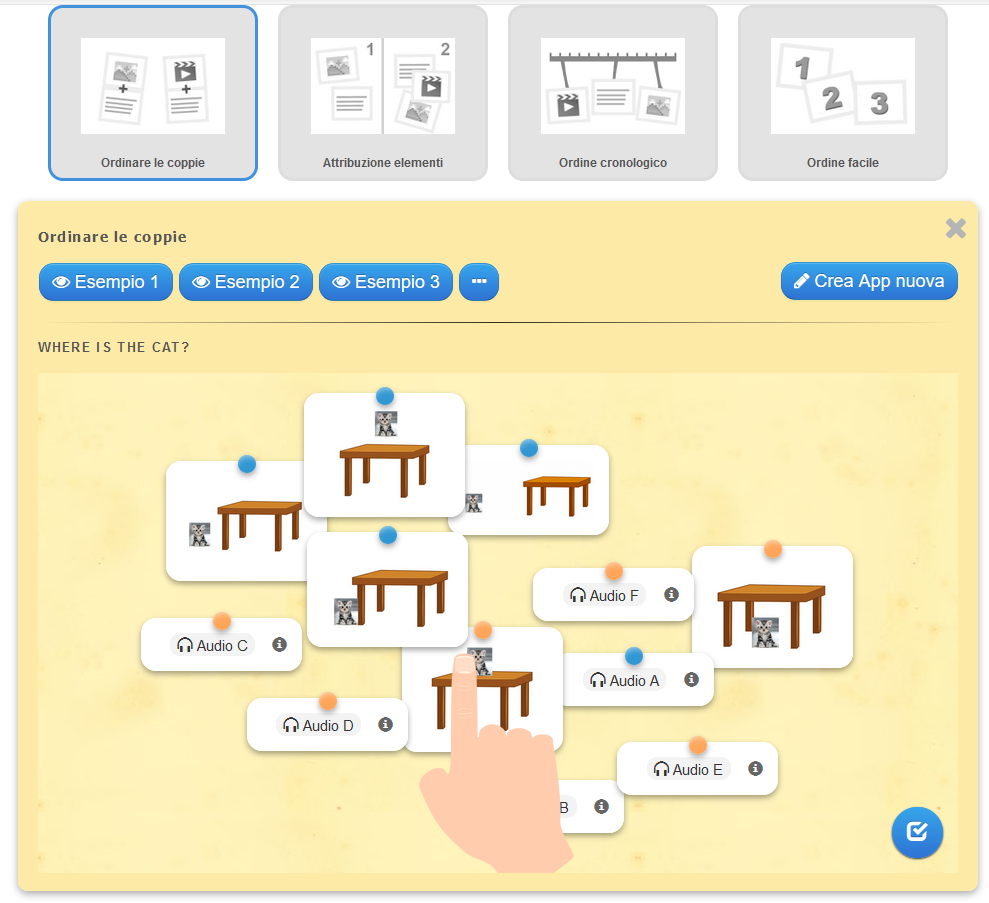
Oggi vi faccio vedere “ordinare le coppie”.
Come si può vedere per ogni scelta viene illustrato qualche esempio su come funziona l’esercizio. Una volta visionato, se vi convince, andate in alto su “crea App nuova”.
Quello che dobbiamo fare è inserire un “titolo” dell’App. Io adesso creo un’app per far ripassare singolari e plurali ai bimbi (terza primaria). Intitolerò Singolari e Plurali.
Una volta assegnato il titolo dovrò mettere l’assegnazione dei compiti. Posso lasciare anche vuoto il campo in realtà. Di solito metto la consegna.
Adesso devo decidere se mettere testo abbinato ad immagine o testo abbinato a testo e così via. Come si vede Coppia 1 ha due campi, posso benissimo mettere in singolare scritto in un campo e il plurale nell’altro nella medesima coppia.
Eccoci qua, ho scelto un irregolare sul quale facilmente cadono così che, gioca oggi, gioca domani, magari ricordano sia come è scritto, sia che è un irregolare. Se vado sulla v sulla destra mi sposterà in basso questa coppia (che diventerà coppia 2). Se vado invece in basso su “aggiungi altro elemento” mi aggiungerà una nuova coppia da compilare.
Ho riempito 12 coppie di singolari e plurali (considerando che lo schermo non è grande per tutti secondo me son fin troppe). Ora posso decidere se, una volta che l’alunno ha fatto la coppia giusta, la risposta corretta viene nascosta o no. Decido di non nasconderla, così hanno un riferimento visivo.
Adesso devo decidere se le carte vengono visualizzate in verticale (la coppia sarà una sopra l’altra ma entrambe visibili) o orizzontale, ossia di fianco.
Dobbiamo scrivere l’incoraggiamento, o lasciare quello che c’è. Decido di aggiungere “continua così”.
Ora, nella casella Aiuto, possiamo inserire la spiegazione dell’esercizio. Per esempio “trascina la parolina singolare vicino al suo plurale. Se diventa verde è giusta”. Andiamo su “Anteprima” e ci mostrerà come è venuto l’esercizio. Controllo bene provando ad affiancare un singolare ad un plurale e scopro…che non si illumina di verde e che appare un segno che assomiglia ad un pezzetto di scotch. Devo cambiare l’Aiuto.
In basso sulla sinistra c’è il pulsante “Aggiorna di nuovo”, benissimo andiamo su quello per tornare alle modifiche.
Ora posso aggiungere coppie, modificare il titolo…ma qui mi interessa solo modificare l'”Aiuto” fornendo ulteriori spiegazioni utili al completamento dell’esercizio.
“Le paroline singolari hanno il pallino blu, quelle plurali hanno il pallino arancione. Trascina il singolare vicino al suo plurale. Se apparirà il segno dello scotch le paroline saranno attaccate. Clicca sulla virgoletta in basso a destra per vedere se è giusto o sbagliato. Se è sbagliato apparirà rosso, se è giusto apparirà il verde.”
Ricordate di spiegare sempre che il quadratino con la virgoletta in basso a destra serve per vedere se è giusto o sbagliato.
Se siamo convinti possiamo salvare l’app (in basso a destra) e apparirà nelle “mie app”.
Se andiamo sopra l’app possiamo modificare, cambiare l’immagine di anteprima, spostarla in una delle cartelle…renderla visibile…io l’ho spostata nella cartella, quindi per andare a ripescarla dovrò andare nella cartella dove l’ho messa.
Vado a cliccare sull’app appena creata. Mi appare la schermata dell’app e questi link sottostanti, nonché il qrcode. Ma, cosa che a me interessa è renderla pubblica (non è obbligatorio ovviamente ma il principio base di LearningApps è proprio condividere ciò che si crea).
Se voglio mantenere privata ma condividerla solo con i miei studenti sarà sufficiente scegliere il link da copiare (link web o schermo intero) e inviarlo agli studenti anche tramite registro elettronico se si desidera.
Io sono dell’idea che vada condivisa, magari può servire ad altre maestre, quindi vado a cliccare su App pubbliche. Badate che se non si fa il procedimento l’app rimane privata.
Come vedete dovete compilare pochissimi campi, necessari perché la gente possa trovare l’app per materia e livello.
Una volta cliccato “invia modulo” l’app sarà visibile e visualizzabile da tutti.
Se volete vedere come si vede questa app appena creata…cliccate sull’immagine e arriverete al link a schermo intero (lo preferisco, così anche da smartphone dovrebbe venersi bene).
Sperando vi sia piaciuto e che vi divertiate a creare tante app (e condividerle) vi saluto e aspetto, se volete, dei feedback. Se non volete aspettare e siete ansiosi di imparare di più…c’è sempre il tutorial ufficiale nel sito, semplice e ben fatto.
La “Sonata per un uomo buono” l’ho presa da un film a mio parere stupendo (per adulti) intitolato “Le vite degli altri“. Questa citazione non ha nulla a che vedere con l’argomento di per sè, eppure il titolo era suggestivo ed evocativo quanto basta per associarlo a questo ragazzo che, pur avendoci lasciati troppo presto, ha continuato a far del bene.
La sua è una delle tante storie belle, se pure con finale tragico, che tocca le corde più intime facendo vibrare cuori e coscienze. Come spesso accade, purtroppo, le storie che colpiscono maggiormente sono quelle la cui tragicità viene compensata da un beneficio inatteso quanto sconvolgente (non si vorrebbe mai arrivare a questo).
Questa è la storia di Alessio, un ragazzo apparentemente come tanti, con una famiglia solida, amorevole, affettuosa. Un padre e una madre insegnanti nella medesima scuola (anche se di ordini differenti) ed una sorella che gli ha dato una nipotina deliziosa, bella come il sole ed affettuosa. Un giorno scopre di avere qualcosa che non va, un melanoma, ed ovviamente si pensa subito al peggio. Si eseguono esami vari, ci si rivolge a medici ottimi, sembra non sia nemmeno grave, all’inizio, ma peggiora di seguito sempre di più, fino al tragico finale. Aveva 37 anni.
L’ho visto sempre quando veniva a fare le foto di classe con il padre, appassionato di fotografia, fiero dell’attrezzatura nuova. L’ho rivisto come mai avrei pensato, nè voluto ed il mio pensiero è stato quello di chiunque al mio posto “un genitore non deve sopravvivere al figlio, non è giusto”. Non me ne vogliano i genitori ovviamente, ma ho compreso perfettamente le parole di mio padre, chirurgo, quando mi diceva cosa provava a vedere giovani di 30 anni morire di tumore. Ma sto parlando di me, invece questo articolo è per lui.
La sua scomparsa ha fatto riaffiorare un aspetto della sua vita di cui quasi nessuno al di fuori della sua cerchia di amici, sapeva. Egli è un ex studente dell’Istituto Comprensivo Teglia, di Genova. Il padre è un ex docente delle medie di questo Istituto e la madre ancora adesso vi lavora come docente delle primarie. Non so esattamente se conoscesse lo youtuber Riccardo Palombo, ma so che è grazie a lui ed all’intervento dell’azienda D-Link, tra le migliori nel campo dell’informatica, specializzata nella connettività, che l’I.C. Teglia ha potuto, in nome di Alessio, digitalizzare le aule, fornendo un servizio migliore agli studenti, molti di questi con difficoltà di varia natura, ma con docenti e dirigente dedicati al miglioramento della qualità dell’insegnamento e dell’ampliamento dell’offerta formativa.
Questo articolo non vuole raccontare il calvario di Alessio e della sua famiglia, non ho mai trovato rispettoso scavare nel dolore, ma vuole ricordare un ragazzo come tanti, ma la cui bontà è stata talmente contagiosa da migliorare la vita di tanti, anche se è costata la sua.