Sempre alla ricerca di nuove idee per divertire i bimbi (purché imparino) ecco che incappo in Wordwall, letteralmente “muro di parole”.
Tadaaaa ecco qua, andiamo ad iscriverci con Sign up to start creating. Mi registro al solito con gmail, per comodità, e mi appare questa schermata.
Clicco sul tasto “Create your first activity now e…l’imbarazzo della scelta. Ecco cosa possiamo fare e ora sarà da ridere, ed anche un poco da rodere.
Un esempio di attività che si può creare con questo programma lo trovare sul canale “app per prof” da cui, ammetto, prendo a man bassa per esplorare il mondo meraviglioso delle app che probabilmente mai riusciremo ad usare date le magagne delle scuole, ma sono ottimista e ci voglio credere. in questo brevissimo video vi viene illustrato dalla Prof.ssa Angelozzi come fare un quiz.
Io volevo provare il crucipuzzle perché ho visto che diverte molto i bambini, ma ho optato per la ruota della fortuna, altra attività che sembra divertirli molto, specialmente quando devo interrogarli.
Come seleziono “ruota della fortuna” mi si apre questa schermata
Benissimo, devo solo decidere la materia e i contenuti (una bazzecola vero?). Ebbene io insegno anche tecnologia e su questo verterà questa ruota della fortuna.
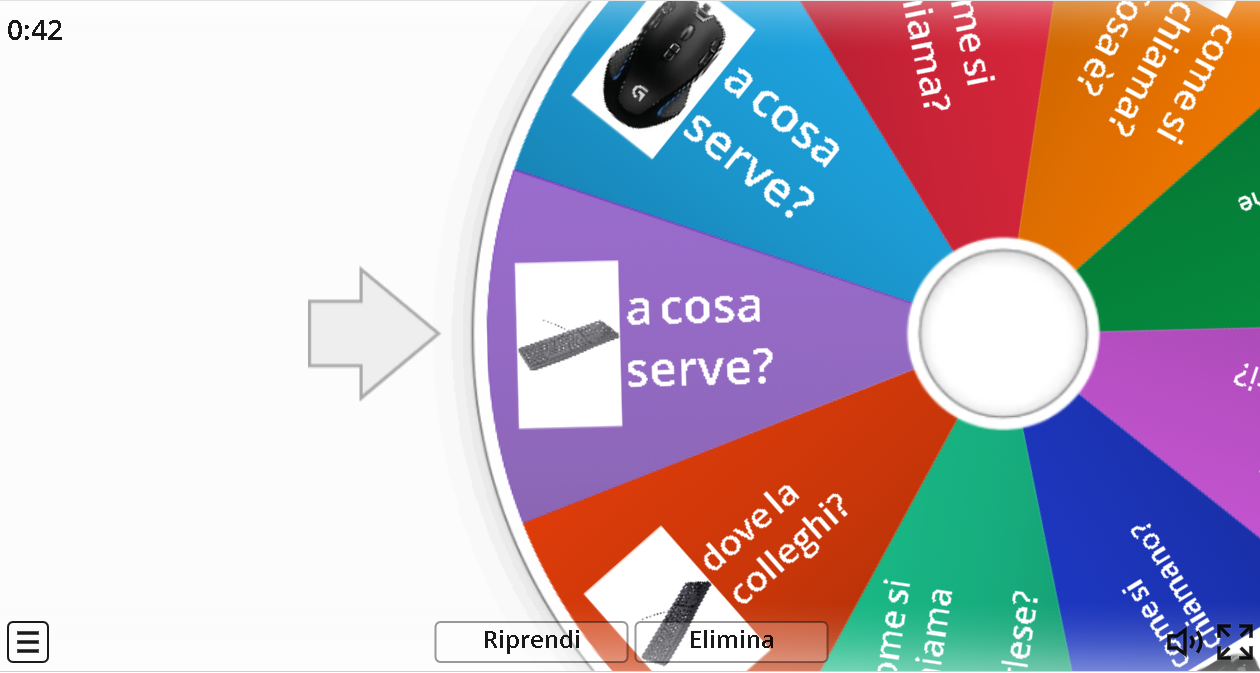
Ho inserito alcune parti del computer e creato così un elenco di domande. In classe, sulla LIM, riprodurrò la ruota e risponderanno alla domanda.
Per essere più infida posso mettere anche un timer per la risposta. Basta andare in basso e selezionare “cronometro”
Ho messo due minuti, ed è anche tanto onestamente visto che c’è una sola risposta e non è risposta aperta. In realtà il timer andrà avanti indipendentemente, e in tal caso potreste proporre per ogni bambino o per squadra la gara a quante domande riescono a rispondere in 2 minuti. Il cronometro si può comunque aggiustare.
Una volta fatto, andate avanti e selezionate dalla lista la classe cui è destinato, l’ordine e la materia e, infine, vi apparirà questa schermata.
Come vedete è condivisibile sui social ma…incredibile, anche su classroom. Comodo vero? Potete creare quiz e giochi calibrati sui vostri alunni. La ruota della fortuna la vedo molto più da attività in classe onestamente, ma ci sono tante altre attività fattibilissime individualmente per ripasso o altro. A vostro estro insomma.
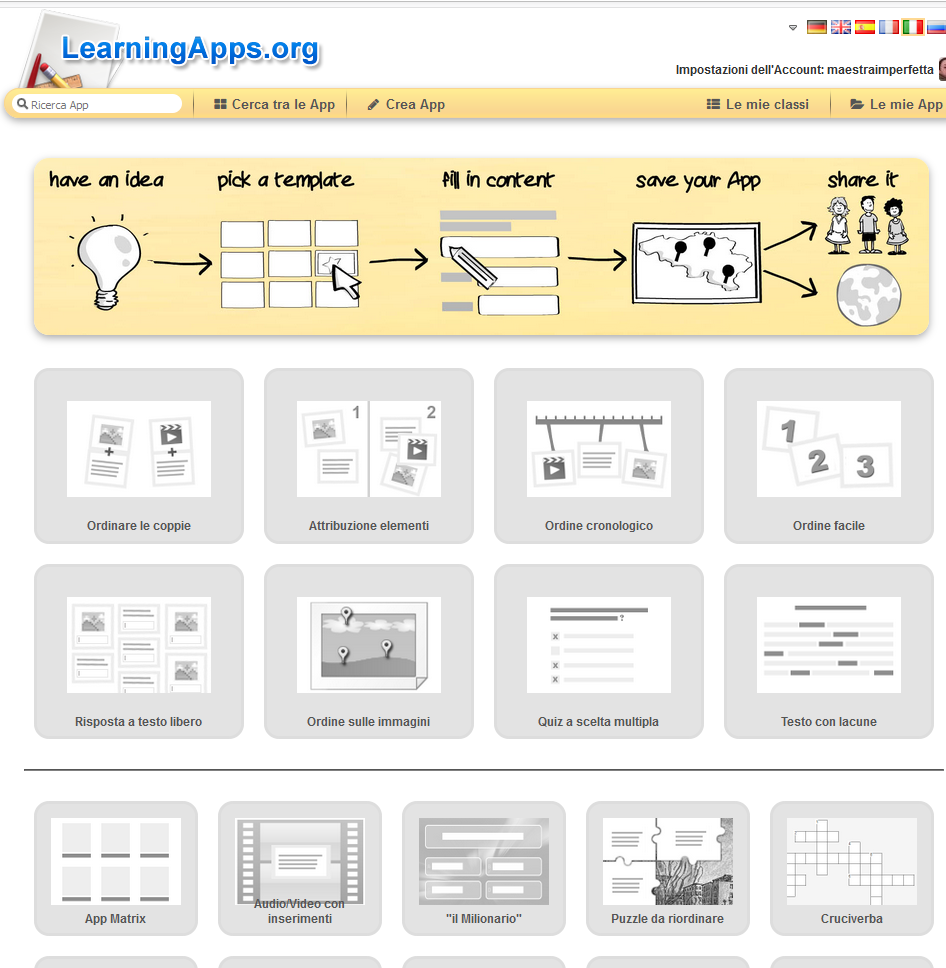
Come sempre, consiglio caldamente di sperimentare, smanettare, provare da soli per conoscere lo strumento. Concettualmente non è molto differente da Learningapps se non giusto per l’interfaccia e pochissimi elementi.
Questa volta proviamo con l’Attribuzione di elementi.
Per vedere qualche esempio possiamo selezionare tra quelli proposti o andare a vedere altre app create con questa modalità andando sul pulsante con i tre puntini bianchi vicino ad Esempio 3
Appariranno altre app create con questa modalità. Una molto carina
A noi interessa crearne una proprio con questo template chiamato “Attribuzione di elementi”, che consiste nel sistemare gli oggetti nel contenitore giusto.
Andiamo su “Crea App nuova”
Questa volta mi lancio sulla musica, che è nelle mie corde, ma ricordo che si può fare con qualsiasi materia.
Il titolo possiamo metterlo alla fine, quello che conta è decidere la materia e stabilire l’argomento trattato.
Ho deciso di fare qualcosa di molto semplice
Andiamo su “Seleziona immagine” e ci apparirà un menu come il seguente
Si può scegliere da wikipedia (a sinistra), da un link (al centro) oppure caricare dal proprio computer trascinando l’immagine dal pc allo spazio nella tratteggiatura blu.
Ho cercato “orchestra” e spulciato tra le pagine alla ricerca di un’immagine d’insieme di un’orchestra da teatro. Questa sarà lo sfondo di uno dei gruppi.
Clicco su “utilizza” a destra e procedo.
Adesso devo inserire gli elementi del gruppo, in questo caso strumenti musicali facenti parte dell’orchestra. Posso inserire solo testo, immagine, testo e parlato, solo il suono o addirittura un video. A me ora interessa l’immagine quindi procederò come prima.
Nel caso del testo basterà cliccare su “testo” ed inserire la parola.
Nel caso del video e dell’audio rimanderà a youtube.
Una volta inserita l’immagine del violino (il primo strumento che mi viene in mente) dovrò aggiungere altri strumenti quindi andrò su “Aggiungere elemento” in basso e procederò come per lo sfondo e l’elemento 1.
Notare bene che per il momento mi sto concentrando sugli elementi del gruppo 1. Attenzione in questa fase a non confondere ed abbinare elementi a sfondo.
Una volta abbinati gli strumenti dell’orchestra sinfonica passerò alla band rock (non complichiamoci l’esistenza andando con altri generi…non ora almeno, ma se ve la sentite.
Con il medesimo procedimento andiamo a mettere lo sfondo del gruppo 2 ed inseriamo gli strumenti di un’orchestra rock come fatto per il gruppo 1.
Una volta finito possiamo decidere di complicarci la vita ed inserire altre orchestre o band, in tal caso basterà andare su “aggiungi gruppo” e procedere come per i gruppi precedenti.
Adesso dobbiamo decidere come i nostri bambini visualizzeranno l’esercizio. Alla dicitura “visualizza mappe” possiamo scegliere tra due modalità.
Mostra mappa e classifica
In questa modalità i bambini vedranno uno strumento per volta e dovranno trascinarlo nel gruppo che ritengono corretto.
Visualizza tutte le carte per iniziare
In questa modalità come si può vedere i nostri studenti vedranno tutti gli strumenti sparsi. Secondo me è confusionario e rischia di non essere agevole per chi fa il gioco da smartphone essendo lo schermo più piccolo.
Ora possiamo decidere se mettere un messaggio di incoraggiamento, basterà scrivere nella casella “feedback” .
Mettiamo un aiuto, se lo riteniamo necessario, che loro potranno vedere andando sul pulsantino con il punto interrogativo in alto a sinistra.
Ora che tutto è deciso e i dati sono messi, possiamo salvare la nostra app e decidere se renderla pubblica o tenerla privata. Io l’ho resa pubblica!
L’app appena fatta la troverete al seguente QRCode, inquadrandolo col vostro smartphone ed un’app per leggere i qrcode (tutti i cellulari ne hanno una) oppure andando al seguente link: https://learningapps.org/view16701943
Spero come sempre di esser stata utile, segnalate pure i link delle app da voi create nel gruppo facebook “Gruppo di diario di una maestra” oppure scrivendomi a diariodiunamaestra@gmail.com così che possa promuovere e condividere le vostre creazioni (ricordatevi di mettermi il nome con cui siete registrati su learningapps).
Alcune scuole si sono dotate di Gsuite, la suite Google fatta appositamente per didattica ed altro. La mia scuola non è da meno e la povera animatrice digitale ha dovuto fare tutti gli account di tutti gli studenti di ogni ordine e grado della scuola…due minuti di silenzio per questa povera santissima e grande donna.
Ma cosa è Classroom?
La Classroom, per chi non sa l’inglese, è l’aula. Ogni cartella che creeremo è un’aula virtuale.
Possiamo definirlo come un armadio dove ogni materia può avere il suo raccoglitore nel quale il docente può inserire documenti che gli studenti possono visionare, compilare e quanto altro e poi caricare a loro volta in modo che vengano visionati e valutati. In termini più tecnici funziona come un cloud dedicato alla scuola.
Ma…esploriamolo assieme. Userò il mio account gmail, non quello della scuola, per vedere anche i limiti che il privato ha, ma le funzioni base ed i percorsi sono gli stessi tra Gsuite e privato.
Andiamo in alto sulla destra, vicino all’icona con il nostro profilo
andiamo su quelle file di puntini per aprire il menù.
Scorriamo il menù verso il basso fin quando non troviamo icona (e sotto questa dovrebbe esserci scritto classroom) che raffigura una lavagna verde con cornice gialla. Selezioniamola ed entriamo nell’ambiente.
Al primo accesso ci fa vedere questo…andiamo su “continua”
Come vedi è molto facile, ti guida il sistema in fondo. Andiamo avanti, clicchiamo sul “+” e vediamo che accade.
Sei un docente e quindi devi creare un corso, quindi andrai a cliccare su “crea corso”.
L’avviso ti dice solo che se sei presso una scuola e lo utilizzi è la scuola a doversi registrare con la Gsuite per fornire (dice) ulteriore privacy e sicurezza. In tal caso gli studenti dovranno avere il loro account della scuola e non potranno accedere a quello personale. Se la tua scuola è già iscritta, spunta la casella. Se ti stai interessando a Classroom suppongo la tua scuola sia registrata, lo consiglio vivamente. Farlo al di fuori della GSuite offre meno protezioni per la privacy per i minori.
Io sto creando un esempio che potrà servire per condividere il materiale con adulti consapevoli, pertanto spunterò la casella e andrò su “continua”.
Eccoci qui…
NOME CORSO…possiamo mettere qualsiasi cosa. Meglio sarebbe mettere il nome della materia volendo, ma se, per esempio, volete fare una “stanza” per un progetto, potete mettere il nome del progetto.
SEZIONE…A…B…C…non so quante sezioni, ma potete decidere se fare due classi assieme o fare una stanza per ogni sezione. Se io creo questo per la Sezione A delle mie due classi, metterò A.
Ecco qui la mia prima classe. Ma io voglio crearne un’altra, perché ci voglio mettere il materiale di arte, lezioni e video, link etc.
Allora vado in alto sulla destra sul “+” e ripeto il medesimo percorso fatto in precedenza.
Sotto il titolo c’è la scritta “Codice corso” seguita da un codice e da un quadratino.
Se clicchiamo sul quadratino ci appare questa finestra:
Potete
1- selezionare col mouse il codice e copiare, per poi incollarlo dove volete (mail, messageria, telegram etc) per comunicarlo ai vostri studenti
2- cliccare sull’icona vicino a “Copia link invito” e ve la copia direttamente per poi incollare dove volete voi come al punto 1.
Ma voglio invitare solo i miei studenti, come faccio? Ebbene si può!
In alto ci sono i menù “Streaming”, “lavori del corso” …noi andiamo su “persone” ed apparirà questa schermata.
Sarà sufficiente andare sull’icona dell’omino col + accanto e cliccare.
Digitate l’indirizzo email
Ecco che bisogna solo attendere che chi è stato invitato accetti.
Stesso procedimento andrà fatto se si vogliono aggiungere insegnanti al corso.
PERSONALIZZAZIONE
Io voglio cambiare però lo sfondo della classe, questo non mi piace. Andrò su “Seleziona Tema” e mi appariranno diversi sfondi tra cui scegliere:
Sono divisi per materie generiche. Io sono andata su “Arte” ed ho selezionato quello che mi sembrava più indicato.
Ma se non troviamo un tema che ci piace, possiamo sempre scegliere “carica foto”. Si sceglie la foto dal pc e si seleziona l’area della foto che si vorrà far apparire come sfondo. Si può cambiare in qualsiasi momento.
INIZIAMO A CONOSCERLO
Ecco la mia schermata principale. Come vedete, in alto, ci sono 4 voci. Esploriamole.
STREAM- è quella principale, per il momento non possiamo fare nulla eccetto mettere in condivisione qualcosa col corso. Andiamo in quest’area e clicchiamo vicino all’icona, come per scriver qualcosa.
Ci appare questa schermata
Come si può vedere è intuitivo. In alto a destra il nome del corso (a me appare la freccetta perché ho due corsi).
Vicino, a sinistra, c’è “tutti gli studenti”.
Sotto “Condividi con il corso” si deve mettere una spiegazione della consegna oppure l’argomento del materiale condiviso, o una raccomandazione per gli studenti. Si deve scrivere qualcosa o non apparirà la dicitura “pubblica”.
Dove c’è l’icona della graffetta con accanto “Aggiungi” si può aggiungere un file dal pc, un link o un video…o condividere qualcosa da google drive.
Apparirà la scritta “pubblica” selezionabile. Se si va sulla freccetta verso il basso, vicina alla scritta, appariranno altre scelte.
PROGRAMMA- se vogliamo che gli studenti vedano ed accedano da una determinata data.
SALVA BOZZA- se vogliamo salvare ma non rendere visibile ancora, per ritoccare il messaggio.
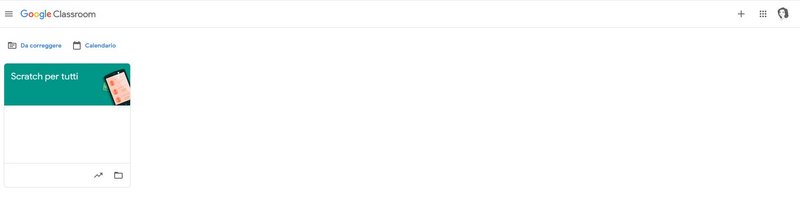
Nell’esempio sotto, ho inserito il file pdf creato introducendo il primo tutorial di scratch e l’ho condiviso. Ecco come appare la mia schermata.
Direi che per oggi è tutto. La prossima volta esploriamo altre funzionalità di Classroom.
Spero di esser stata utile e, se pure non è mai auspicabile una chiusura delle scuole, penso sia opportuno e doveroso come docenti non farsi trovare impreparate, anche perché questo strumento è molto utile ed efficace.
Siamo alla fine, agli sgoccioli si direbbe ed io, come tutti, mi sento prosciugata di energie. Per mesi nei podcast vari si sono spese parole sulla DaD ( gli acronimi sono meravigliosi), la famigerata Didattica a Distanza. Tra detrattori (tanti) e promotori (rari come una specie in via di estinzione) la DaD è entrata in punta di piedi, facoltativa perché tanto promuovevano tutti, per poi imporsi come obbligatoria anche per le famiglie, costringendo gli insegnanti a reinventarsi.
Ho atteso a farmi un’opinione chiara, netta, ben definita della DaD, ed ho atteso la fine di questo anno scolastico folle. Per quei bambini le cui famiglie hanno difficoltà economiche non è stato semplice ed hanno fatto sacrifici. Le regioni si son fatte belle promettendo contributi per l’acquisto di devices, ma chiedendo poi di anticipare dei soldi che le famiglie non potevano permettersi.
Dal MIUR sono arrivati dei contributi, ma non bastavano per tutti e si è dovuta fare una penosa cernita (penosa perché chi conosce le varie situazioni sa che inevitabilmente si escludono troppi). Quei bambini che hanno situazioni molto difficili in casa e traevano benefici dalla frequentazione in presenza, sono stati penalizzati.
Parliamo anche dei genitori? Massi dai! Ci sono stati genitori che suggerivano, che facevano i compiti dei figli (bravi eh, nessun errore, bella grafia…) dimostrando di capire bene le lezioni e facendomi meditare sull’insegnamento agli adulti (quasi quasi..). Ci sono stati genitori che non mandavano mai i compiti, quelli che li mandavano in ritardo, quelli che li mandavano la Domenica alle 21 quando avevi lezione la mattina seguente. I genitori che giravano in mutande, forse perché in fondo ci percepivano come di famiglia (voglio sperare sia così). Ci sono stati pure genitori che han fatto saltare lezioni perché il figlio non aveva voglia di seguire…
Le mie lezioni in DaD con Skype, scelto dai genitori perché dovevano già usarlo per altri figli.
Eppure…
Eppure io salvo la DaD! La salvo perché
1. Ho potuto lavorare in piccoli gruppi, che mi ha consentito di seguire quasi individualmente come non potevo in classe.
2. I bambini erano contenti, mi facevano vedere casa, mi raccontavano, intervenivano anche quelli che in classe tendono al silenzio.
3. Ci sono stati i genitori collaborativi, quelli sempre puntuali nell’invio, pazienti, rispettosi e comprensivi. Quelli che non hanno fatto saltare una sola lezione e con cui noi maestre abbiamo fatto squadra. Quei bellissimi genitori che hanno capito che non siamo nemici, siamo con loro, per loro, nell’interesse dei loro figli. a questi genitori meravigliosi un grazie è fin poco perché mi hanno fatto amare il mio lavoro.
4. Non tutti i bimbi erano entusiasti, come non capirli dal momento che non potevano uscire e giocare con gli amici, eppure il 90% ha mostrato dei miglioramenti nelle prestazioni. Erano divertiti dai contenuti interattiivi, dai giochini online creati per loro, dai tutorial che potevano fare quando volevano, rivederli se necessario e condividere con i compagni.
5.il mezzo digitale a loro piace! È accattivante e li interessa e poter apprendere nella loro casa permette di apprendere meglio perché inseriti in un ambiente familiare ed affettivo che la scuola, per quanto faccia molto, non può sostituire nè sopperire.
6. C’è da faticare più di quanto si possa pensare, ma per me ha significato poter sfruttare tutte le risorse della rete, dalle presentazioni power point, i giochini didattici interattivi ad hoc, spaziare assecondando le loro curiosità, mostrare loro come usare la rete, fargli visitare musei virtualmente…
7. Rafforzare i legami. Gli orari fissi, se pure ridotti, erano una routine e loro amano le routine, li rassicura. Come ha detto una mamma, gli sembrava un poco come a scuola.
8, I genitori hanno potuto vedere come noi maestre ci rapportiamo, come insegnano, come apprendono i loor figli e, soprattutto, quanto li difendiamo dall’impazienza naturale degli adulti per aiutarli a pensare.
9. I bambini sono entrati nella mia casa, hanno visto i miei animali, hanno parlato con mio marito, sono entrati nella mia vita ed in fondo era una loro curiosità.
10. I gruppi piccoli hanno creato un ambiente familiare e complice che ha favorito l’apprendimento, insegnando loor anche il rispetto dei tempi altrui. Non completamente, ma almeno più di prima.
MENZIONE D’ONORE, ultimo, non citato, ma non ultimo: il signor SILENZIO.
Non stiamocela a raccontare, dopo mesi di caos, urla, baccano in mensa, a ricreazione, in classe, qualche urlo e fintissima arrabbiatura (che però devi fingere sia vera), visite dall’otorino nel timore di essere sulla via della sordità, ecco una delle cose che ho amato (e amato è dir poco) della DaD. Alla fine della lezione potevo prendermi qualche minuto di silenzio. Qualche minuto solo perché poi si sa, non facciamo nulla quindi collegi docenti, riunioni per progetti, assistenza ai tablet forniti dalla scuola alle famiglie, i miei genitori che mi danno per dispersa “eh non ti fai mai sentire, abbiamo lavorato tutti” e coordinamenti con le colleghe…ma quei minuti di silenzio sono stati una boccata di aria fresca nonostante la clausura forzata. Mi hanno riportata a quelle ore stupende in un oasi di pace a gustarmi ostriche appena raccolte ed aperte ad un prezzo ridicolo nel porticciolo ostricolo di Gujan-Mestras in Acquitania, dove il rumore più forte erano i gabbiani perchè persino le gentilissime signorine che ti servivano parlavano sottovoce per non turbare la quiete, ed il silenzio e la pace eran tali che quei due bimbi che transitavano erano inibiti a qualsivoglia desiderio di alzare la voce.
Si può migliorare?
Si, certo, tutto si può migliorare. Sono mancati degli standard condivisi, tante piattaforme disponibili han fatto si che ogni team docenti scegliesse il proprio, spesso dettato dalle comodità delle famiglie, ma a discapito di un protocollo che prevedesse anche la sicurezza, la protezione della privacy. I server dei registri elettronici per le aule virtuali han creato non pochi problemi e non ovunque vi era copertura sufficiente. I supporti alle famiglie in difficoltà avrebbero potuto essere più consistenti, ma nel complesso non me la sento di bocciarla. Come tutti i sistemi tirati fuori dal cilindro all’ultimo minuto sono passibili di migliorie, ma ricordiamo, prima di esserne detrattori dittatoriali e rigidi, che non c’erano altre soluzioni per mantenere un minimo di continuità e contatto con i pargoli.
Una bambina mi ha chiesto “maestra ma possiamo fare arte così anche dopo la scuola?”
Ammetto che nonostante la stanchezza, la burocrazia che ci sommerge e nuova modulistica che ci appioppano ( perché vista l’emergenza…) il desiderio di dirle “si bella mia, la maestra ci sarà anche dopo” prevale e mi sta spingendo a nuovi tutorial di arte e forse qualche laboratorio estivo online, ma è tutto da vedere.
Se volete lasciare un vostro parere, critica o aprire una discussione, purché i toni rimangano pacati ed educati, invito a scrivermi o lasciare un commento.
Lezione fatta in Didattica a Distanza usando Skype
La DaD (Didattica a Distanza) ha creato non pochi problemi e scatenato critiche ferocissime, molti si sono scagliati contro. Nel mio piccolo personale percorso nel campo della didattica, iniziato tardi, sono stata ben felice, curiosa e poi entusiasta di poter sperimentare anche la DaD. In Arte mi ha permesso di risparmiare molto (in termini economici) e poterli mettere di fronte a quadri senza il problema dello schermo che va in risparmio energetico mentre passo tra i banchi o costose stampe di quadri. Di seguito una delle lezioni fatte ai miei bimbi di seconda (primaria) in questi mesi.
I miei bimbi hanno abbracciato con entusiasmo il quadro di Kandinsky “quadrati con cerchi concentrici”.
1. Ho presentato prima loro la vita di Kandinsky avvalendomi dei fumetti e del materiale utilissimo trovato su “Officina d’arte” di Antonella Mazzara, edizioni La Spiga.
2. Ispirandomi al libro “Imparare davanti a un quadro” di Giulia Orombelli (ed WizArt), ho cominciato a chiedere loro dei pareri sul quadro prima di tutto, questa attività l’avevo già iniziata con altri quadri. Ho fatto la premessa (dovuta e imprescindibile) che non c’è una risposta giusta o sbagliata, c’è solo quello che è bello per uno o per l’altro e non deve per forza piacere a tutti. Alcuni bambini erano smarriti, altri preferivano ripetere quello che dicevano i compagni, ma piano piano sono emersi i gusti personali e ne sono nati scambi interessanti in cui io maestra ero solo spettatrice e mediatrice laddove, nell’entusiasmo, alcuni non lasciavano spazio ad altri compagni.
Nell’opera “Quadrati con Cerchi concentrici” il pittore Kandinsky descrive un’indagine strutturata sugli effetti percettivi delle interazioni di colori e sulle lo qualità sensoriali. Lo studio verte su come vengono percepiti svariati accostamenti di colori e come interagiscono tra loro. Tecnica: Acquerello, gouache e pastello su carta. Monaco di Baviera, The Städtische Galerie im Lenbachhaus
“Mi piace ma ci avrei messo più impegno”
“Mi piace l’idea ma i cerchi non sono tutti ben fatti”
“Mi piace il quarto cerchio (in alto a partire da sinistra) ma doveva metterci più impegno, è colorato male. Il secondo dell’ultima riga (da sinsitra) sembra più un quadrato, ci doveva mettere più impegno perché i cerchi non sono perfetti.”
“Mi piace perché mi piacciono le cose che non esistono”
“Sembrano occhi spaventosi e belli”
“è allegro ed è disegnato molto bene”
“Mi piace ma possono farlo i bambini di tre anni”
Questi solo alcuni dei pareri usciti dai vari confronti. Posso solo dire che son state lezioni meravigliose dove tutti si sono divertiti. Loro a parlare ed io ad ascoltare.
3. Ho chiesto loro di riprodurre una cosa simile, ma scegliendo anche altre forme geometriche se gli andava, sul quaderno di arte usando le matite colorate (non avevano tutti i pastelli e gli acquarelli ed ho dovuto optare per questa soluzione).
I bambini stessi mi han riferito di essersi divertiti. Per coloro che invece avevano acquarelli e pastelli a casa, ho creato un videotutorial caricato poi sul mio canale youtube.
4. Facendo lezioni con Skype ho avuto la possibilità di far vedere a tutti i lavori dei compagni per valutarli, esprimere dei pareri civilmente e dare la possibilità a ciascuno degli artisti di spiegare le loro opere (a modo loro). Questo momento è stato molto bello per tutti, i bambini sono stati incredibilmente delicati nell’esprimere giudizi ragionati sulle opere dei compagni, attenti a non urtare la sensibilità, e questo ha dato loro una spinta a produrre dei propri elaborati in futuro.
Alcuni di loro mi hanno mandato i loro lavori fatti col tutorial e, ammetto, è stato per me commovente e soddisfacente sapere che si erano pure divertiti. Di seguito metto il tutorial fruibile gratuitamente sul mio canale per tutti i grandi e piccini.
Alcune delle opere dei miei bimbi (7-8 anni).
Al di là del gusto estetico individuale (possono piacervi o no), posso ritenermi soddisfatta di aver fatto divertire, e se è vero che molti non mi hanno mandato le foto, per quei pochi che lo hanno fatto mi sento invogliata a continuare su questa strada, ancor di più sapendo che molti genitori non hanno aiutato i figli in questo lavoro, pertanto questi prodotti sono assolutamente originali e bellissimi ai miei occhi.
Se questo lavoro è stato fatto da altri oppure è di ispirazione per altri colleghi sarebbe per me un piacere venirne a conoscenza e condividere impressioni e, perché no, anche le opere dei nostri piccoli artisti. Se sei un genitore capitato qui e ti va di provare a fargli fare questo lavoretto, sappi che sarò ben felice di ricevere l’opera di tuo figlio/a e, se lo desideri, pubblicarlo sul blog.
Se volete quindi condividere le opere dei bambini (siano alunni o figli) inviatele a “diariodiunamaestra@gmail.com“.
Buongiorno Se sei capitato/a qui…scappa finché sei in tempo! Se proprio ti senti coraggioso/a continua…ma non ti ho obbligato io.
In queste settimane abbiamo assistito all’arrivo del Coronavirus e la sua diffusione, agli effetti di un’informazione non corretta agli effetti del panico. Abbiamo assistito a fenomeni di isteria di massa che confermano quello che un sociologo diceva “la massa è ignorante”. Potremmo sviscerare l’argomento tirando fuori luoghi comuni, atteggiamenti differenti e quanto altro ma quello che preme ora è capire COME FARE DIDATTICA A DISTANZA. Lungi da me il voler insegnare qualcosa a chi è più esperto di me, mi limito a segnalare alcune delle soluzioni proposte (alcune osservate ed usate) dalla scuola, dal MIUR, da INDIRE e da colleghi.
Prima cosa occorre informarsi bene, ascoltare chi ha già adottato queste metodologie ed informarsi sull’aspetto privacy. Interessante a proposito è il ciclo di webinar promossi dall’Indire, ascoltabili in diretta o in differita.
Il Miur invece offre in una pagina tutti gli strumenti necessari alla didattic a distanza, dalla Gsuite a Microsoft, materiali offerti dalla RAI, dalla treccani e materiali, metodologie….
Specifico per l’Inglese ecco il British Council, con giochini interattivi già fatti. Utilissimo per farli ripassare in modo divertente. Avviso che i giochi sono in inglese ma non dubito che i nostri pargoli impareranno a capire cosa gli si chiede (anche solo per tentativi ed errori, che è il modo con cui si impara)
Questi sono solo alcuni degli strumenti disponibili per la didattica. Ovviamente io mi occupo principalmente della didattica per i bambini delle primarie, ma Learningapps offre esercizi e giochi anche per le secondarie. Altri modi per far didattica a distanza li offrono i software per registrare lezioni da caricare poi dove si vuole. Tra questi
Per chi invece vuole imparare ad usare questi strumenti perchè non si sentono competenti a sufficienza oppure desiderano approfondire, segnalo il webinar gratuito “Crea i tuoi video didattici” di Aretè formazione, decisamente utile ed a prova di chi non sa nemmeno accendere un pc. Due ore di corso con attestato, riconosciuto dal MIUR che apriranno un mondo di possibilità.
Sperando di aver contribuito in qualche modo al disorientamento generale in tutti noi, invito caldamente a seguire le indicazioni degli esperti, evitare il panico, non farsi prendere da romanticismi fuori luogo e pericolosi per la salute pubblica e rimanere quindi a casa, evitando affollamenti e muovendosi giusto per motivi strettamente indispensabili. Questo è il momento di fare per i nostri bambini, quindi rimbocchiamoci le maniche! Maestra Imperfetta